
Para muchos usuarios, usar un teclado externo con métodos abreviados de teclado para Excel permite trabajar con mayor eficiencia. Para los usuarios con discapacidades visuales o de movilidad, los métodos abreviados de teclado pueden ser más fáciles de usar que la pantalla táctil y son una alternativa esencial al uso de un mouse.
Nota
- Los métodos abreviados de teclado de este tema hacen referencia a la distribución del teclado de España. Es posible que las teclas de otras distribuciones no se correspondan exactamente con las teclas de un teclado de España.
- Un signo más (+) en un método abreviado de teclado significa que necesita presionar varias teclas al mismo tiempo.
- Un signo de coma (,) en un método abreviado de teclado significa que necesita presionar varias teclas en orden.
Este artículo describe los métodos abreviados de teclado, teclas de función y otras teclas de método abreviado comunes en Excel para Windows.
Nota
- Para encontrar rápidamente un método abreviado de teclado en este artículo, puede usar la Búsqueda. Presione Ctrl+F y después escriba las palabras de búsqueda.
- Si una acción que usa con frecuencia no tiene una tecla de método abreviado, puede grabar una macro para crear una. Para obtener instrucciones, vaya a Automatizar tareas con la grabadora de macros.
- Descargue nuestra guía de consejos rápidos de 50 métodos abreviados de teclado de Excel que le ahorrarán tiempo .
- Obtener métodos abreviados de teclado de Excel en un documento de Word: métodos abreviados de teclado y teclas de función de Excel.
Contenido
Métodos abreviados de teclado para realizar selecciones y acciones
Métodos abreviados de teclado para trabajar con datos, funciones y la barra de fórmulas
Métodos abreviados de teclado para actualizar datos externos
Métodos abreviados de teclado y accesibilidad en Power Pivot
Métodos abreviados de teclado más usados
En esta tabla se muestra una lista de los métodos abreviados de teclado más usados en Excel.
| Para realizar esta acción | Pulse |
|---|---|
| Cerrar un libro de trabajo. | Ctrl+W |
| Abrir un libro de trabajo. | Ctrl+A |
| Ir a la pestaña Inicio. | Alt+H |
| Guardar un libro de trabajo. | Ctrl+S |
| Copiar selección. | Ctrl+C |
| Pegar selección | Ctrl+V |
| Deshacer acción reciente. | Ctrl+Z |
| Quitar el contenido de una celda. | Eliminar |
| Elegir un color de relleno. | ALT+O, S, O |
| Cortar selección. | Ctrl+X |
| Vaya a la pestaña Insertar. | Alt+N |
| Aplicar el formato de negrita. | Ctrl+Alt+N |
| Centrar el contenido de la celda. | Alt+H, A, C |
| Vaya a la pestaña Diseño de página . | Alt+P |
| Vaya a la pestaña Datos. | Alt+A |
| Ir a la pestaña Ver. | Alt+W |
| Abrir el menú contextual. | Mayús+F10 o Tecla de menú de Windows |
| Agregar bordes. | ALT+O, B, B |
| Eliminar columna. | Alt+H, D, C |
| Vaya a la pestaña Fórmula. | Alt+M |
| Úselo para ocultar las filas seleccionadas. | Ctrl+9 |
| Úselo para ocultar las columnas seleccionadas. | Ctrl+0 |
Métodos abreviados de teclado de la cinta
La cinta de opciones agrupa opciones relacionadas en pestañas. Por ejemplo, en la pestaña Inicio, el grupo Número incluye la opción Formato de número. Presione la tecla Alt para mostrar los métodos abreviados de la cinta de opciones, denominados Sugerencias de teclas, como letras en imágenes pequeñas junto a las pestañas y opciones, tal y como se muestra en la imagen siguiente.

Puede combinar las letras de Sugerencias de teclas con la tecla Alt para crear métodos abreviados denominados Teclas de acceso para las opciones de la cinta de opciones. Por ejemplo, presione Alt+H para abrir la pestaña Inicio y Alt+Q para desplazarse hasta el campo de búsqueda . Vuelva a presionar Alt para ver las Sugerencias de teclas de las opciones de la pestaña seleccionada.
Según la versión de Microsoft 365 que use, el campo de texto Buscar en la parte superior de la ventana de la aplicación podría llamarse Más información . Ambos ofrecen una experiencia similar en gran medida, pero algunas opciones y los resultados de búsqueda pueden variar.
En las versiones más recientes de Office, la mayoría de los métodos abreviados de menú de tecla Alt antiguos siguen funcionando también. Sin embargo, debe conocer el método abreviado completo. Por ejemplo, pulse Alt y, a continuación, pulse una de las antiguas teclas de menú, por ejemplo, E (Editar), V (Ver), I (Insertar), etc. Aparece una notificación que le indica que está usando una tecla de acceso de una versión anterior de Microsoft 365. Si sabe la secuencia de teclas completa, úsela. Si no conoce la secuencia, presione Esc y use las Sugerencias de teclas en su lugar.
Usar las teclas de acceso para las pestañas de la cinta de opciones
Para ir directamente a una pestaña en la cinta de opciones, presione una de las teclas de acceso siguientes. Es posible que aparezcan pestañas adicionales en función de su selección en la hoja de cálculo.
| Para hacer esto | Presione |
|---|---|
| Ir al campo de búsqueda de la cinta de opciones y escribir un término de búsqueda para asistencia o contenido de ayuda. | Alt+Q, después escribir el término de búsqueda |
| Abrir el menú Archivo. | Alt+A |
| Úselo para abrir la pestañaInicio, dar formato a texto y números y usar la herramienta Buscar. | ALT+H |
| Úselo para abrir la pestaña Insertar e insertar tablas dinámicas, gráficos, complementos, minigráficos, imágenes, formas, encabezados o cuadros de texto. | ALT+N |
| Úselo para abrir la pestaña Diseño de página y trabajar con temas, configuración de página, escala y alineación. | Alt+P |
| Úselo para abrir la pestaña Fórmulas e insertar, rastrear y personalizar cálculos y funciones. | Alt+M |
| Úselo para abrir la pestaña Datos y conectarse a datos, ordenarlos, filtrarlos, analizarlos y trabajar con ellos. | Alt+A |
| Úselo para abrir la pestaña Revisar y revisar la ortografía, agregar notas y comentarios y proteger libros y hojas. | Alt+R |
| Úselo para abrir la pestaña Vista y obtener una vista previa de los saltos de página y los diseños, mostrar y ocultar las líneas de cuadrícula y los títulos, establecer el aumento del zoom, administrar ventanas y paneles y ver macros. | Alt+N |
Trabajar en la cinta de opciones con el teclado
| Para ello | Pulse |
|---|---|
| Seleccionar la pestaña activa de la cinta de opciones y activar las teclas de acceso. | Alt o F10. Moverse a una pestaña diferente o usar las teclas de acceso o las teclas de dirección. |
| Mueva el foco a los comandos de la cinta de opciones o del panel de complementos. | Tecla TAB o Mayús+TAB |
| Desplazarse hacia abajo, arriba, a la izquierda o a la derecha, respectivamente, entre los elementos de la cinta de opciones. | Teclas de dirección |
| Muestra la información sobre herramientas del elemento de la cinta de opciones que está actualmente en el foco. | Ctrl+Shift+F10 |
| Activar el botón seleccionado. | Barra espaciadora o Entrar |
| Úselo para abrir la lista de un comando seleccionado. | Tecla de flecha abajo |
| Úselo para abrir el menú de un botón seleccionado. | Alt+flecha abajo |
| Cuando un menú o submenú está abierto, úselo para moverse al siguiente comando. | Tecla de flecha abajo |
| Expandir o contraer la cinta de opciones. | Ctrl+F1 |
| Abrir un menú contextual. | Mayús+F10 O bien, en un Windows teclado, la tecla Menú de Windows (normalmente entre las teclas Alt Gr y Ctrl derecha) |
| Úselo para moverse al submenú cuando un menú principal está abierto o seleccionado. | Tecla de flecha izquierda |
| Moverse de un grupo de controles a otro. | Ctrl+Tecla de dirección izquierda o derecha |
Métodos abreviados de teclado para navegar por celdas
| Para ello | Presionar |
|---|---|
| Úselo para ir a la celda anterior de una hoja de cálculo o a la opción anterior de un cuadro de diálogo. | Mayús+Tab |
| Úselo para subir una celda en una hoja de cálculo. | Tecla de flecha arriba |
| Úselo para bajar una celda en una hoja de cálculo. | Tecla de flecha abajo |
| Úselo para moverse una celda a la izquierda en una hoja de cálculo. | Tecla de flecha izquierda |
| Úselo para moverse una celda a la derecha en una hoja de cálculo. | Tecla de flecha derecha |
| Úselo para moverse hasta el extremo del área de datos actual en una hoja de cálculo. | Ctrl+tecla de dirección |
| Úselo para entrar en el modo final, ir a la siguiente celda no vacía de la misma columna o fila que la celda activa y desactivar el modo final. Si las celdas están vacías, sirve para moverse a la última celda de la fila o columna. | Fin, tecla de dirección |
| Úselo para ir a la última celda de una hoja de cálculo, a la última fila utilizada de la última columna utilizada. | Ctrl+Fin |
| Úselo para extender la selección de celdas hasta la última celda utilizada de la hoja de cálculo (esquina inferior derecha). | Ctrl+Mayús+Fin |
| Úselo para desplazarse hasta la celda de la esquina superior izquierda de la ventana cuando la tecla Bloq Despl está activada. | Inicio+Bloq Despl |
| Úselo para ir al principio de una hoja de cálculo. | Ctrl+Inicio |
| Úselo para bajar una pantalla en una hoja de cálculo. | Página abajo |
| Úselo para ir a la siguiente hoja de un libro. | Ctrl+Av Pág |
| Úselo para moverse una pantalla a la derecha en una hoja de cálculo. | Alt+Av Pág |
| Úselo para subir una pantalla en una hoja de cálculo. | Página arriba |
| Úselo para moverse una pantalla a la izquierda en una hoja de cálculo. | Alt+Re Pág |
| Úselo para ir a la hoja anterior de un libro. | Ctrl+Re Pág |
| Úselo para mover una celda a la derecha en una hoja de cálculo. O, en una hoja de cálculo protegida, úselo para desplazarse entre celdas desbloqueadas. | Tecla Tab |
| Abra la lista de opciones de validación en una celda que tenga la opción de validación de datos aplicada. | Alt+flecha abajo |
| Úselo para recorrer las formas flotantes, como cuadros de texto o imágenes. | Ctrl+Alt+5 y después la tecla TAB varias veces |
| Salga de la navegación de forma flotante y vuelva a la navegación normal. | Esc |
| Desplazar horizontalmente | Ctrl+Mayús y, a continuación, desplaza la rueda del ratón hacia arriba para ir hacia la izquierda, hacia abajo para ir a la derecha |
| Acercar. | Ctrl+Alt+Signo igual (=) |
| Alejar. | Ctrl+Alt+Signo menos (-) |
Métodos abreviados de teclado para dar formato a celdas
| Para ello | Pulse |
|---|---|
| Úselo para abrir el cuadro de diálogo Formato de celdas. | Ctrl+1 |
| Úselo para dar formato a fuentes en el cuadro de diálogo Formato de celdas. | Ctrl+Mayús+F |
| Úselo para editar la celda activa y colocar el punto de inserción al final de su contenido. O bien, si la edición está desactivada para la celda, sirve para mover el punto de inserción en la barra de fórmulas. Si está editando una fórmula, active o desactive el modo Señalar para poder crear una referencia con las teclas de flecha. | F2 |
| Insertar una nota. Abrir y editar un comentario de celda |
Mayús+F2 Mayús+F2 |
| Insertar un nuevo comentario encadenado. Abrir y responder a un comentario encadenado. |
Ctrl+Mayús+F2 Ctrl+Mayús+F2 |
| Abrir el cuadro de diálogo Insertar para insertar celdas en blanco. | Ctrl+Mayús+signo más (+) |
| Abrir el cuadro de diálogo Eliminar para eliminar las celdas seleccionadas. | Ctrl+signo menos (-) |
| Úselo para insertar la hora actual. | Ctrl+Mayús+dos puntos (:) |
| Úselo para insertar la fecha actual. | Ctrl+punto y coma (;) |
| Úselo para cambiar entre mostrar valores de celda o fórmulas de la hoja de cálculo. | Ctrl+acento grave (`) |
| Copiar la fórmula de la celda situada sobre la celda activa en la celda o en la barra de fórmulas | Ctrl+apóstrofo (') |
| Úselo para mover las celdas seleccionadas. | Ctrl+X |
| Úselo para copiar las celdas seleccionadas. | Ctrl+C |
| Úselo para pegar contenido en el punto de inserción, reemplazando cualquier selección. | Ctrl+V |
| Abrir el cuadro de diálogo Pegado especial. | Ctrl+Alt+V |
| Úselo para poner en cursiva el texto o quitar formato de cursiva. | Ctrl+K o Ctrl+3 |
| Úselo para poner texto en negrita o quitar formato de negrita. | Ctrl+N o Ctrl+2 |
| Úselo para subrayar texto o quitar el subrayado. | Ctrl+S o Ctrl+4 |
| Úselo para aplicar o quitar formato de tachado. | Ctrl+5 |
| Úselo para alternar entre ocultar objetos, mostrar objetos y mostrar marcadores de posición de objetos. | Ctrl+6 |
| Úselo para aplicar un contorno a las celdas seleccionadas. | Ctrl+Mayús+Y comercial (&), s |
| Úselo para quitar el contorno de las celdas seleccionadas. | Ctrl+Mayús+Carácter de subrayado (_) |
| Úselo para mostrar u ocultar símbolos de esquema. | Ctrl+8 |
| Use el comando Rellenar hacia abajo para copiar el contenido y el formato de la celda situada más arriba de un rango seleccionado a las celdas de abajo. | Ctrl+D |
| Aplicar el formato de número General . | Ctrl+Mayús+virgulilla (~) |
| Úselo para aplicar el formato Moneda con dos decimales (los números negativos aparecen entre paréntesis). | Ctrl+Mayús+signo de dólar ($) |
| Úselo para aplicar el formato Porcentaje sin decimales. | Ctrl+Mayús+porcentaje (%) |
| Úselo para aplicar el formato de número Científico con dos decimales. | Ctrl+Mayús+acento circunflejo (^) |
| Úselo para aplicar el formato Fecha con el día, mes y año. | Ctrl+Mayús+signo de número (#) |
| Úselo para aplicar el formato Hora con la hora y los minutos e indicar a.m. o p.m. | Ctrl+Mayús+arroba (@) |
| Úselo para aplicar el formato Número con dos decimales, separador de miles y signo menos (-) para los valores negativos. | Ctrl+Mayús+signo de exclamación (!) |
| Abrir el cuadro de diálogo Insertar hipervínculo | Ctrl+Alt+K |
| Úselo para revisar la ortografía de la hoja de cálculo activa o del rango seleccionado. | F7 |
| Úselo para mostrar las opciones de Análisis rápido para las celdas seleccionadas que contienen datos. | Ctrl+Q |
| Úselo para mostrar el cuadro de diálogo Crear tabla. | Ctrl+L o Ctrl+T |
| Abrir el cuadro de diálogo Estadísticas del libro. | Ctrl+Mayús+G |
Métodos abreviados de teclado en el cuadro de diálogo Pegado especial en Excel
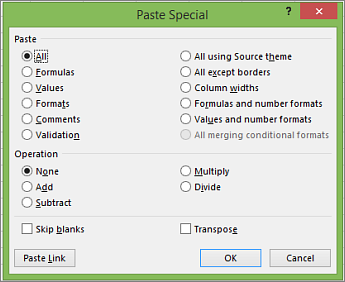
En Excel, puede pegar solo un aspecto específico de los datos copiados como su formato o valor mediante las opciones de pegado especial . Después de copiar los datos, presione Ctrl+Alt+V o Alt+E+S para abrir el cuadro de diálogo Pegado especial .
Recomendación
También puede seleccionarPegado>especialpara el hogar>.
Para elegir una opción en el cuadro de diálogo, pulse la letra subrayada para dicha opción. Por ejemplo, presione la letra C para seleccionar la opción Comentarios .
Métodos abreviados de teclado para realizar selecciones y acciones
| Para ello | Presionar |
|---|---|
| Úselo para seleccionar toda la hoja de cálculo. | Ctrl+E o Ctrl+Mayús+barra espaciadora |
| Úselo para seleccionar la hoja actual y la siguiente de un libro. | Ctrl+Mayús+Av Pág |
| Úselo para seleccionar la hoja actual y la anterior de un libro. | Ctrl+Mayús+Re Pág |
| Úselo para extender en una celda la selección de celdas. | Mayús+tecla de dirección |
| Úselo para extender la selección de celdas a la última celda no vacía de la misma columna o fila que la celda activa, o si la siguiente celda está en blanco, a la siguiente celda que no esté en blanco. | Ctrl+Mayús+tecla de dirección |
| Úselo para activar el modo extendido y usar las teclas de dirección para extender una selección. Vuelva a presionar para desactivarlo. | F8 |
| Úselo para agregar una celda o un rango de celdas no adyacentes a una selección de celdas usando las teclas de dirección. | Mayús+F8 |
| Úselo para comenzar una nueva línea en la misma celda. | Alt+Entrar |
| Úselo para rellenar el rango de celdas seleccionado con la entrada actual. | Ctrl+Entrar |
| Úselo para completar una entrada de celda y seleccionar la celda de encima. | Mayús+Entrar |
| Úselo para seleccionar una columna completa de una hoja de cálculo. | Ctrl+barra espaciadora |
| Úselo para seleccionar una fila completa de una hoja de cálculo. | Mayús+barra espaciadora |
| Úselo para seleccionar todos los objetos de una hoja de cálculo cuando se está seleccionado un objeto. | Ctrl+Mayús+barra espaciadora |
| Úselo para ampliar la selección de celdas hasta el comienzo de la hoja de cálculo. | Ctrl+Mayús+Inicio |
| Seleccionar la región actual si la hoja de cálculo contiene datos. Presione una segunda vez para seleccionar la región actual y sus filas de resumen. Presione una tercera vez para seleccionar toda la hoja de cálculo. | Ctrl+E o Ctrl+Mayús+barra espaciadora |
| Úselo para seleccionar el área actual alrededor de la celda activa. | Ctrl+Mayús+asterisco (*) |
| Úselo para seleccionar el primer comando del menú cuando un menú o un submenú están visibles. | Inicio |
| Úselo para repetir el último comando o acción, si es posible. | Ctrl+Y |
| Deshacer la última acción. | Ctrl+Z |
| Expanda filas o columnas agrupadas. | Mientras mantiene el puntero sobre los elementos contraídos, mantenga presionada la tecla Mayús y desplácese hacia abajo. |
| Contraiga filas o columnas agrupadas. | Mientras mantiene el puntero sobre los elementos expandidos, mantenga presionada la tecla Mayús y desplácese hacia arriba. |
Métodos abreviados de teclado para trabajar con datos, funciones y la barra de fórmulas
| Para ello | Pulse |
|---|---|
| Active o desactive la información sobre herramientas para comprobar fórmulas directamente en la barra de fórmulas o en la celda que está editando. | Ctrl+Alt+P |
| Úselo para editar la celda activa y colocar el punto de inserción al final de su contenido. O bien, si la edición está desactivada para la celda, sirve para mover el punto de inserción en la barra de fórmulas. Si está editando una fórmula, active o desactive el modo Señalar para poder crear una referencia con las teclas de flecha. | F2 |
| Úselo para expandir o contraer la barra de fórmulas. | Ctrl+Mayús+U |
| Úselo para cancelar una entrada de la celda o la barra de fórmulas. | Esc |
| Úselo para completar una entrada de la barra de fórmulas y seleccionar la celda de abajo. | ENTRAR |
| Úselo para mover el cursor al final del texto en la barra de fórmulas. | Ctrl+Fin |
| Úselo para seleccionar todo el texto en la barra de fórmulas desde la posición del cursor hasta el final. | Ctrl+Mayús+Fin |
| Úselo para calcular todas las hojas de cálculo de todos los libros abiertos. | F9 |
| Úselo para calcular la hoja de cálculo activa. | Shift+F9 |
| Úselo para calcular todas las hojas de cálculo de todos los libros abiertos, independientemente de si han cambiado desde el último cálculo. | Ctrl+Alt+F9 |
| Úselo para comprobar fórmulas dependientes y luego calcular todas las celdas de todos los libros abiertos, incluidas las celdas que no tienen marcado que sea necesario calcularlas. | Ctrl+Alt+Mayús+F9 |
| Úselo para mostrar el menú o mensaje de un botón de comprobación de errores. | Alt+Mayús+F10 |
| Úselo para mostrar el cuadro de diálogo Argumentos de función cuando el punto de inserción está a la derecha de un nombre de función en una fórmula. | Ctrl+E |
| Úselo para insertar paréntesis y nombres de argumento cuando el punto de inserción está a la derecha de un nombre de función en una fórmula. | Ctrl+Mayús+A |
| Insertar la fórmula Suma | Alt+signo igual (=) |
| Úselo para invocar Relleno rápido a fin de reconocer automáticamente los patrones de las columnas adyacentes y rellenar la columna actual. | Ctrl+Mayús+E |
| Úselo para recorrer las distintas combinaciones de referencias absolutas y relativas en una fórmula si se selecciona una referencia o un rango de celdas. | F4 |
| Úselo para insertar una función. | Mayús+F3 |
| Úselo para copiar el valor de la celda situada sobre la celda activa en la celda o en la barra de fórmulas. | Ctrl+Mayús+comillas rectas (") |
| Úselo para crear un gráfico incrustado a partir de los datos del rango actual. | Alt+F1 |
| Úselo para crear un gráfico a partir de los datos del rango actual en una hoja de gráfico distinta. | F11 |
| Úselo para definir un nombre para usar en las referencias. | Alt+U, I, D |
| Úselo para pegar un nombre desde el cuadro de diálogo Pegar nombre (si se han definido nombres en el libro). | F3 |
| En un formulario de datos, sirve para ir al primer campo del registro siguiente. | Entrar |
| Úselo para crear, ejecutar, editar o eliminar una macro. | Alt+F8 |
| Úselo para abrir el editor de Microsoft Visual Basic para Aplicaciones. | Alt+F11 |
| Abrir el Editor de consultas de Power Query | Alt+F12 |
Métodos abreviados de teclado para actualizar datos externos
Use las siguientes claves para actualizar los datos de orígenes de datos externos.
| Para realizar esta acción | Presionar |
|---|---|
| Detener una operación de actualización | Esc |
| Actualizar datos en la hoja de cálculo actual | Ctrl+F5 |
| Actualizar los datos en el libro | Ctrl+Alt+F5 |
Métodos abreviados de teclado y accesibilidad en Power Pivot
Use los siguientes métodos abreviados de teclado con Power Pivot en Microsoft 365 y Office.
| Para realizar esta acción | Presionar |
|---|---|
| Se abre el menú contextual para la celda, columna o fila seleccionada. | Mayús+F10 |
| Se selecciona la tabla completa. | Ctrl+A |
| Se copian los datos seleccionados. | Ctrl+C |
| Se elimina la tabla. | Ctrl+D |
| Se mueve la tabla. | Ctrl+M |
| Se cambia el nombre de la tabla. | CTRL+D |
| Guarde el archivo. | Ctrl+S |
| Rehacer la última acción. | Ctrl+Y |
| Deshacer la última acción. | Ctrl+Z |
| Se selecciona la columna actual. | Ctrl+Barra espaciadora |
| Se selecciona la fila actual. | Mayús+barra espaciadora |
| Se seleccionan todas las celdas de la ubicación actual hasta la última celda de la columna. | Mayús+Av Pág |
| Se seleccionan todas las celdas de la ubicación actual hasta la primera celda de la columna. | Mayús+Re Pág |
| Se seleccionan todas las celdas de la ubicación actual hasta la última celda de la fila. | Mayús+Fin |
| Se seleccionan todas las celdas de la ubicación actual hasta la primera celda de la fila. | Mayús+Inicio |
| Se mueve a la tabla anterior. | Ctrl+Re Pág |
| Se mueve a la tabla siguiente. | Ctrl+Av Pág |
| Se mueve a la primera celda de la esquina superior izquierda de la tabla seleccionada. | Ctrl+Inicio |
| Desplazarse a la última celda de la esquina inferior derecha de la tabla seleccionada. | Ctrl+Fin |
| Se mueve a la primera celda de la fila seleccionada. | Ctrl+Tecla de flecha izquierda |
| Se mueve a la última celda de la fila seleccionada. | Ctrl+Tecla de flecha derecha |
| Se mueve a la primera celda de la columna seleccionada. | Ctrl+Tecla de flecha arriba |
| Se mueve a la última celda de la columna seleccionada. | Ctrl+Tecla de flecha abajo |
| Se cierra un cuadro de diálogo o se cancela un proceso, como una operación de pegado. | CTRL+Esc |
| Se abre el cuadro de diálogo del menú Autofiltro. | Alt+flecha abajo |
| Se abre el cuadro de diálogo Ir a. | F5 |
| Recalcular todas las fórmulas de la ventana Power Pivot. Para obtener más información, vea Recalcular fórmulas en Power Pivot. | F9 |
Copilot en Excel
Use las siguientes teclas de método abreviado con Copilot en Excel en Windows.
| Para realizar esta acción | Usar |
|---|---|
| Envíe su indicación en el panel de tareas de Copilot en Excel. | Entrar |
| Detener o cancelar la solicitud de Copilot en Excel. | Esc |
| Acepta los cambios realizados por Copilot en Excel. | Ctrl+Entrar |
| Cambiar entre el modo de edición, chat y plan en el panel de tareas de Copilot en Excel. | Ctrl+Mayús+M |
| Navegue entre las respuestas del chat en el panel de tareas de Copilot en Excel. | Alt+C |
| Confirme el uso de los archivos seleccionados en el panel de tareas de Copilot en Excel. | Ctrl+J |
| Inicie el dictado de Copilot en Excel. | Alt+Mayús+H |
| Abra el panel de tareas de Copilot en Excel. | Alt+C |
| Mover el foco entre la cuadrícula de Excel y el panel de tareas de Copilot en Excel. | F6 |
Teclas de función
| Tecla | Descripción |
|---|---|
| F1 |
|
| F2 |
|
| F3 |
|
| F4 |
|
| F5 |
|
| F6 |
|
| F7 |
|
| F8 |
|
| F9 |
|
| F10 |
|
| F11 |
|
| F12 |
|
Otras teclas de método abreviado útiles
| Tecla | Descripción |
|---|---|
| Alt |
|
| Teclas de dirección |
|
| Retroceso |
|
| Eliminar |
|
| Fin |
|
| Entrar |
|
| Esc |
|
| Inicio |
|
| Página abajo |
|
| Página arriba |
|
| Mayús |
|
| Barra espaciadora |
|
| Tecla Tab |
|
Vea también
Tareas básicas con un lector de pantalla en Excel


Soporte técnico para los clientes con discapacidades
Microsoft desea proporcionar la mejor experiencia posible a todos nuestros clientes. Si tiene alguna discapacidad o tiene preguntas relacionadas con la accesibilidad, póngase en contacto con Answer Desk Accesibilidad de Microsoft para obtener asistencia técnica. El equipo de soporte técnico de Answer Desk Accesibilidad está preparado para usar muchas tecnologías de asistencia conocidas y puede ofrecer asistencia en lenguaje de signos en inglés, español, francés y estadounidense. Vaya al sitio de Answer Desk Accesibilidad de Microsoft para saber los detalles de contacto de su región.
Si es un usuario de la administración pública, un usuario comercial o de empresa, póngase en contacto con el Answer Desk Accesibilidad para empresas.