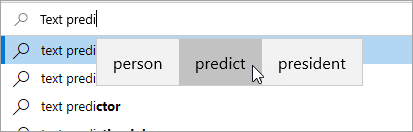
Activa las sugerencias de texto en Windows para completar rápidamente palabras difíciles y seguir trabajando de forma eficaz. A medida que escribes, aparecen sugerencias encima del cursor y puedes seleccionar fácilmente la que quieras. Las palabras se predicen en función de la ortografía; a medida que escribes más letras, aparecen sugerencias nuevas y más precisas.
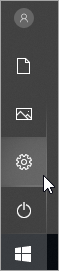
Selecciona Configuración de Inicio>

 . Como alternativa, presiona la tecla del logotipo de Windows+I para abrir la configuración de Windows.
En la configuración de Windows, selecciona
 Hora & idioma.
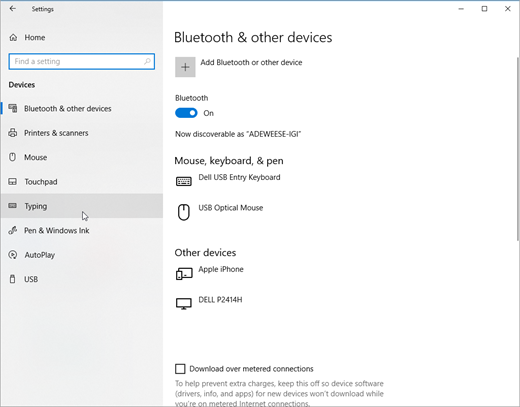
En el menú Hora & idioma , selecciona
 Typing.
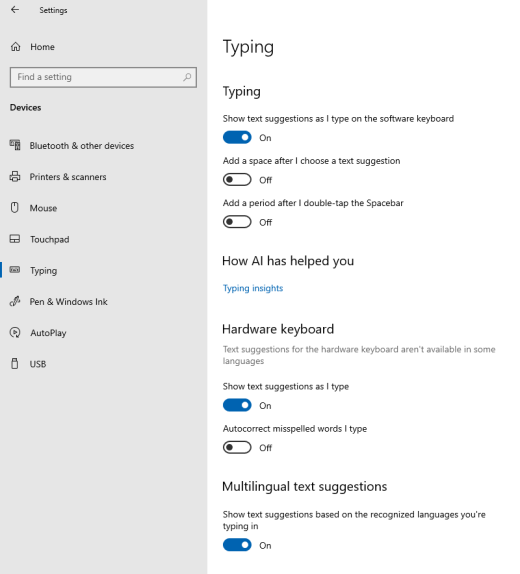
En el menú Escritura , activa el conmutador Mostrar sugerencias de texto al escribir en el teclado físico . Esto habilita las sugerencias de texto cuando escribes en un teclado físico.

Si quieres usar la predicción de texto en varios idiomas, activa el modificador Sugerencias de texto multilingüe .
Después de actualizar la configuración, intente escribir, por ejemplo, un mensaje de chat en Microsoft Teams, un documento en Word o un comentario en una entrada de blog en el explorador web. Las palabras sugeridas aparecen mientras escribe.
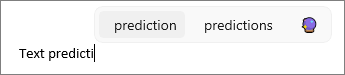
Para insertar una sugerencia, siga uno de estos procedimientos:
- Selecciónalo con el mouse o con la función táctil (si tu PC lo admite).
- Presione la tecla de flecha arriba , use las teclas de flecha izquierda y derecha para ir a la sugerencia que quiera y, después, presione Entrar para seleccionarla.
Para descartar las sugerencias sin insertarlas, haga clic fuera de la ventana de sugerencias o presione Esc.