
El aislamiento de voz ayuda al acceso por voz a centrarse en la voz, incluso cuando hay ruido de fondo u otras personas hablando a su alrededor. Todo el procesamiento de voz se produce en su dispositivo, por lo que sus datos de voz permanecen privados y nunca se envían a la nube.
El acceso de voz ofrece tres opciones de reconocimiento de voz para ayudarle a obtener la mejor experiencia en diferentes entornos:
- Aislamiento de voz: Ayuda a que el acceso por voz se centre específicamente en su voz filtrando otros altavoces y el ruido de fondo. Ideal para espacios de oficina compartidos, planos de planta abiertos o en casa cuando otras personas hablan cerca.
- Quitar solo el ruido de fondo: Filtra los sonidos no verbales, como el cierre de una puerta, la escritura con teclado o un golpe contra la mesa, sin necesidad de configuración adicional.
- Sin filtrar: Usa la entrada de micrófono predeterminada sin aplicar ningún filtrado adicional.
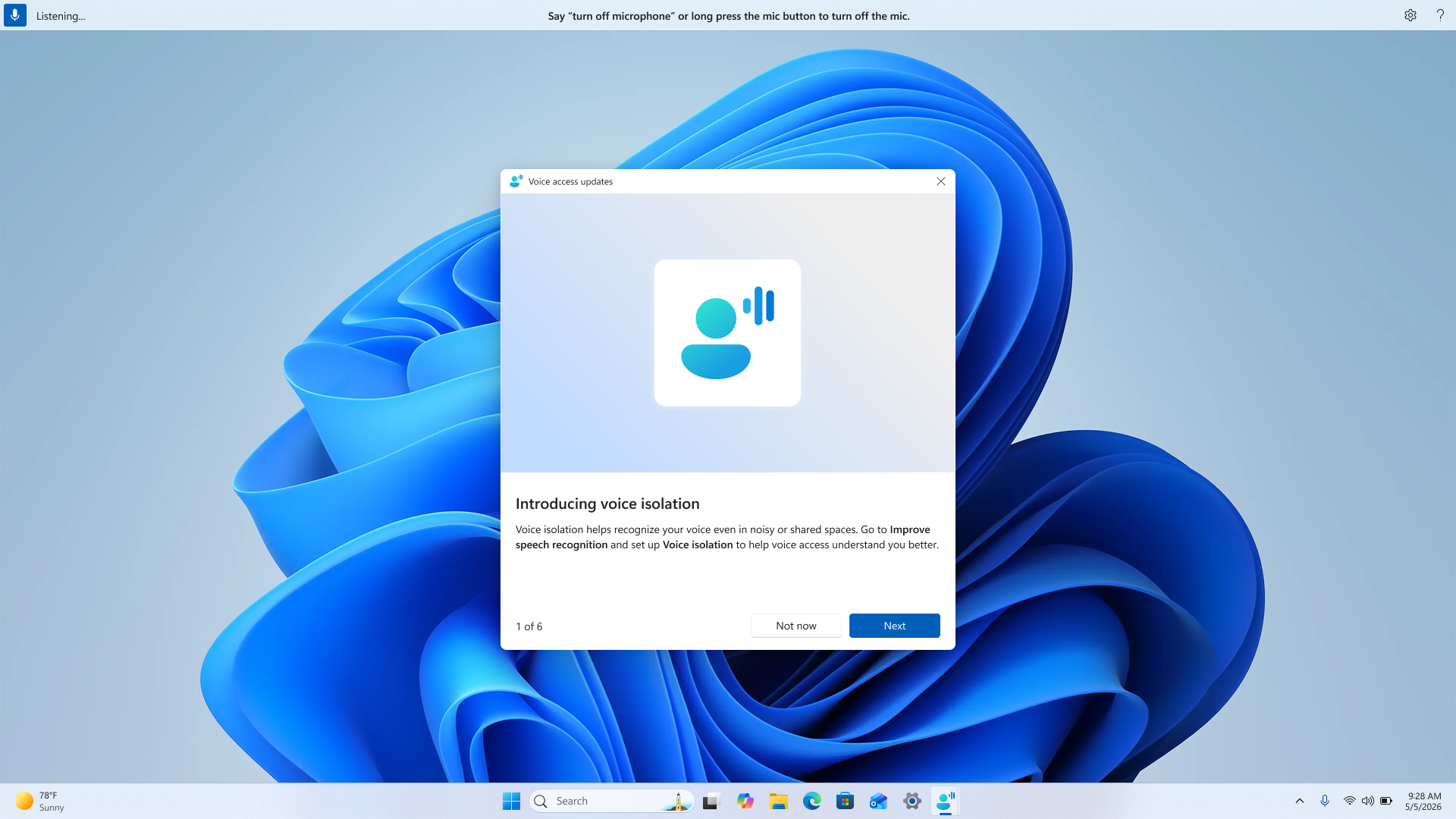
Configurar la eliminación de ruido de fondo
La eliminación del ruido de fondo funciona inmediatamente sin necesidad de configuración adicional. Para activarlo:
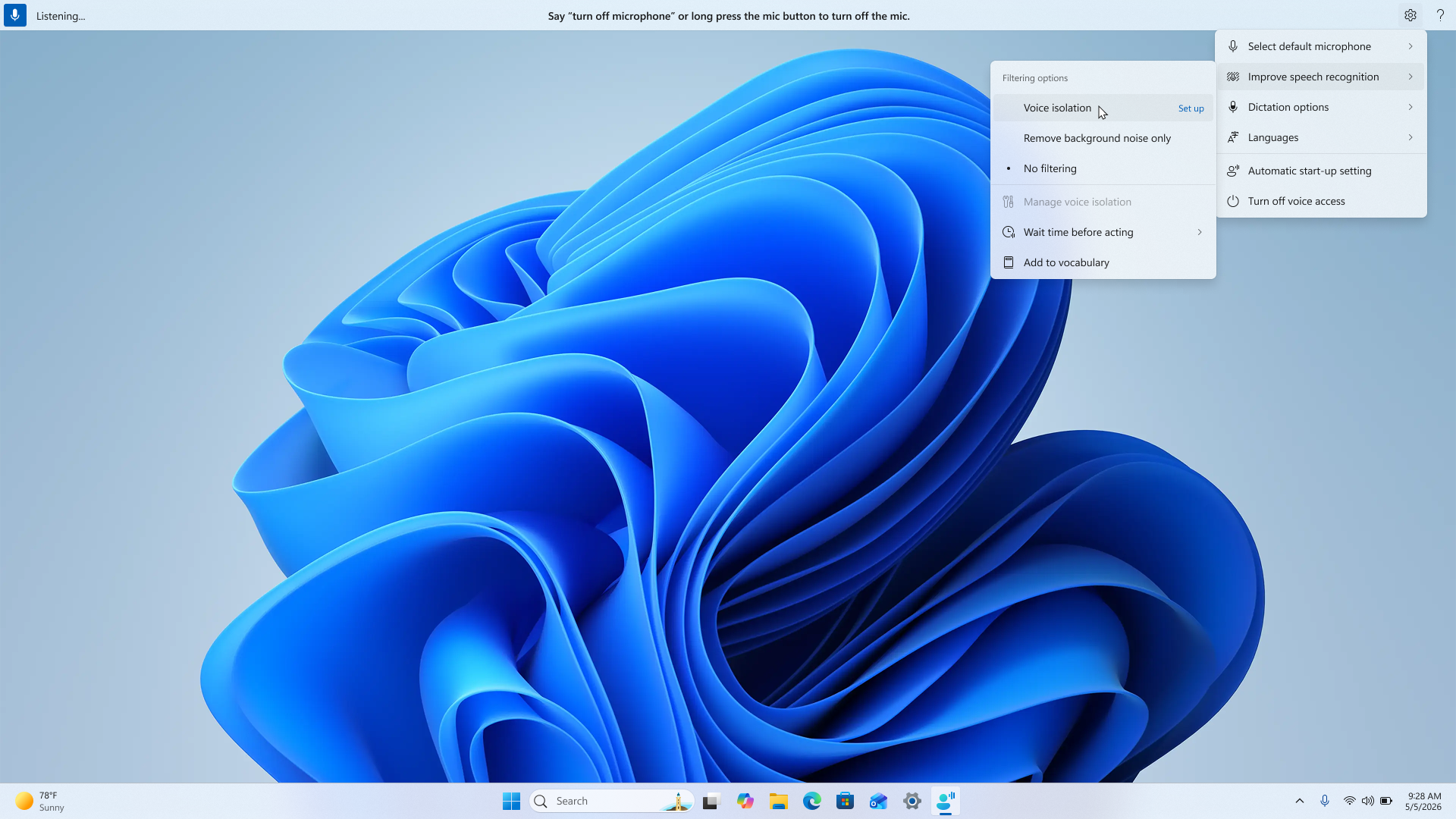
- Abre el menú de configuración de acceso de voz en la barra de acceso de voz.
- Navegar para mejorar el reconocimiento de voz.
- Selecciona Quitar solo ruido de fondo.
Una vez activado, los sonidos de fondo habituales, como golpes, golpes y otros ruidos ambientales, se filtrarán automáticamente.
Configurar aislamiento de voz
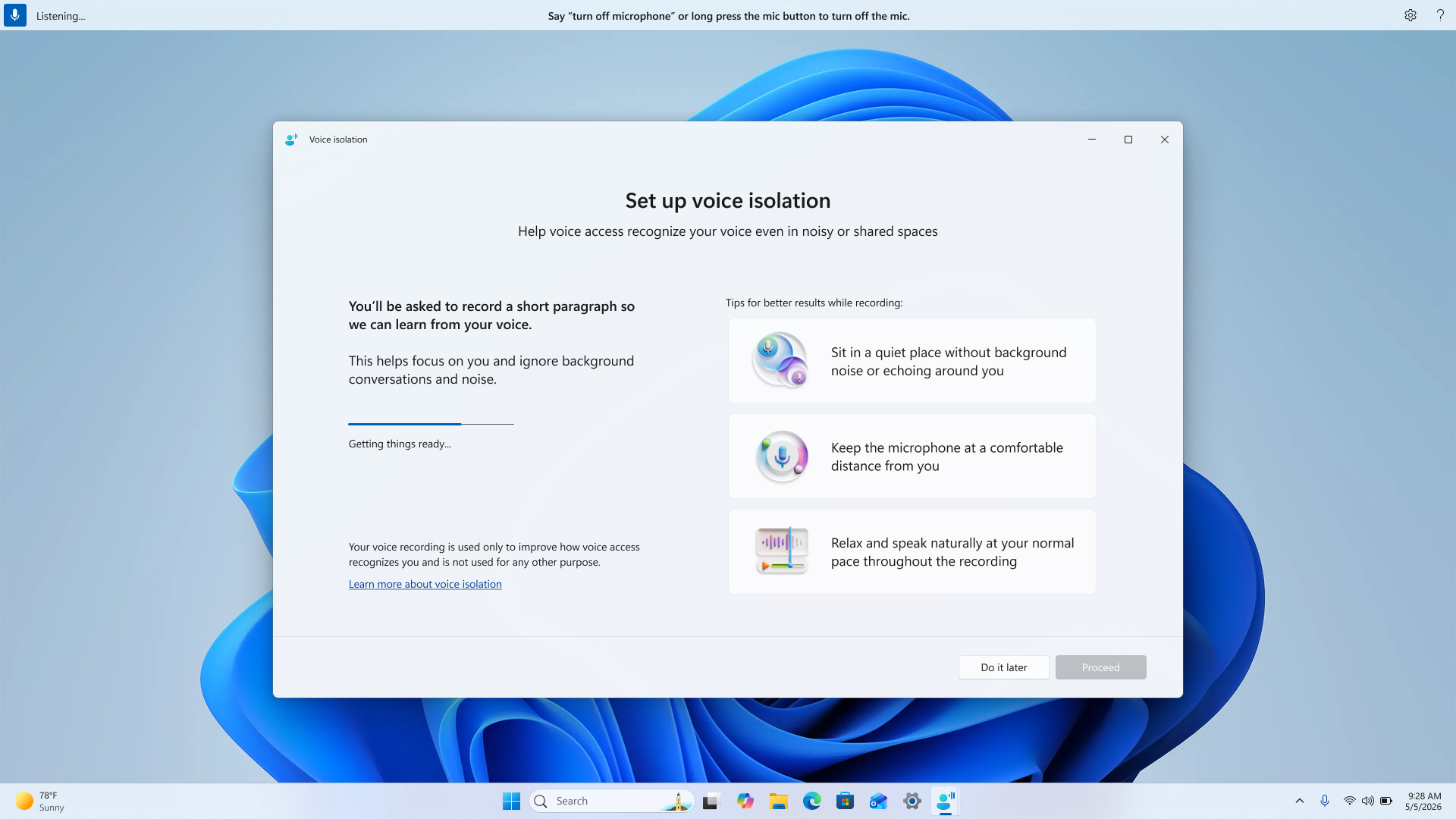
El aislamiento de voz requiere una configuración rápida y única para que el acceso por voz pueda aprender a reconocer su voz. Puedes empezar de este modo:
- Abre el menú de configuración de acceso de voz en la barra de acceso de voz.
- Navegar para mejorar el reconocimiento de voz.
- Seleccione Aislamiento de voz.
Después de seleccionar Aislamiento de voz, se abrirá una nueva ventana con una breve introducción al proceso de configuración. Cuando estés listo, selecciona Continuar para continuar.
Descargar el modelo de voz
Antes de que comience la grabación, se iniciará una pequeña descarga. Necesitarás una conexión a Internet para este paso. Esta descarga trae un modelo a su dispositivo que permite el acceso de voz para traducir su grabación en una firma de voz. Esta firma es la que ayuda a que el acceso de voz distinga tu voz de la de los que te rodean.
Su privacidad está protegida. Esta es una descarga única. El modelo se ejecuta completamente en su dispositivo y no se guarda ninguna grabación de voz sin procesar. Solo se crea una firma de voz y se almacena localmente.
Leer el párrafo
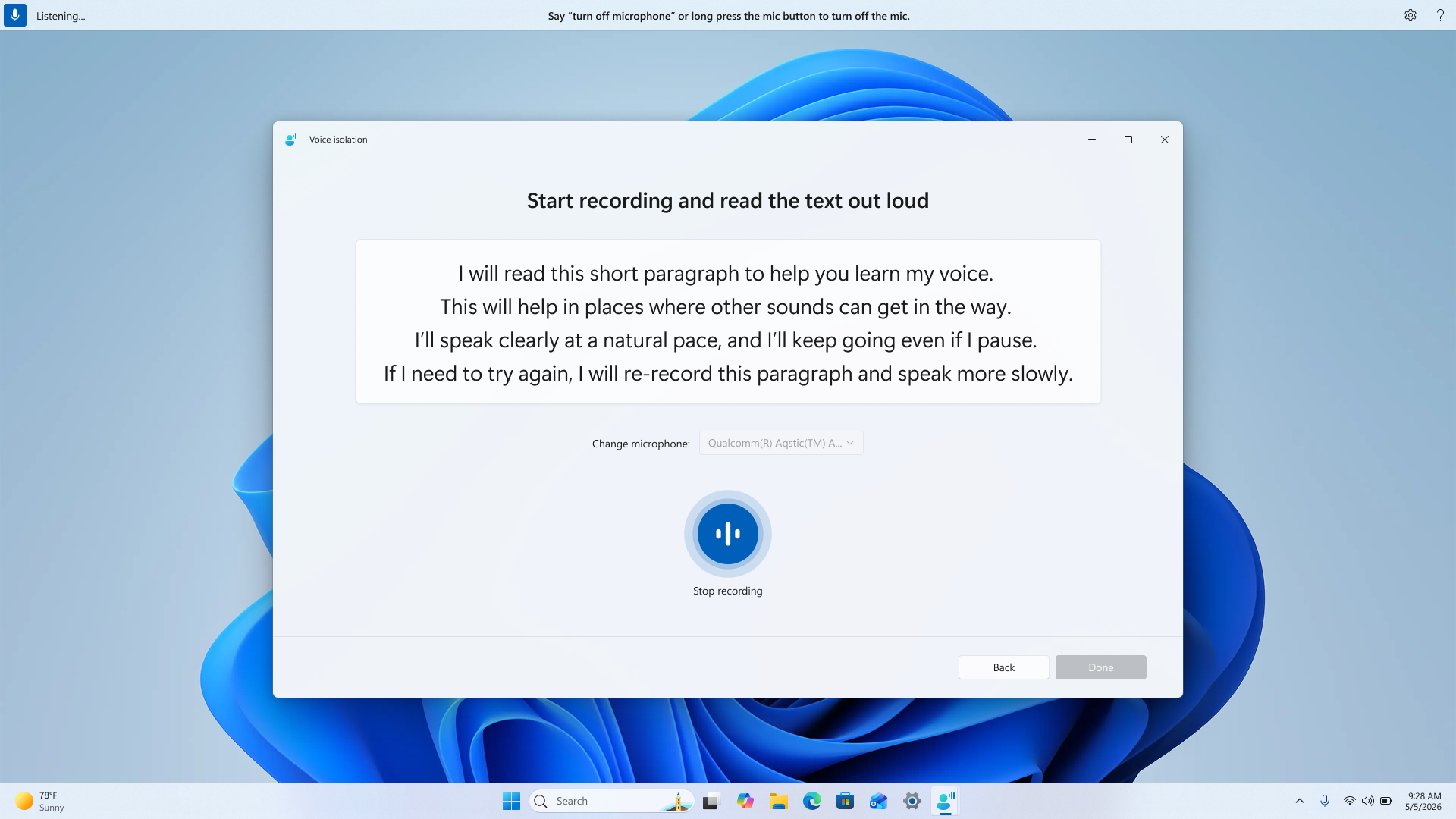
Una vez completada la descarga, verás un breve párrafo en la pantalla. Seleccione el micrófono que prefiera y empiece a leer el párrafo en voz alta.
Antes de comenzar a grabar, aquí hay algunas sugerencias para obtener los mejores resultados:
- Siéntate en un lugar tranquilo sin ruido de fondo ni eco a tu alrededor.
- Mantenga el micrófono a una distancia cómoda de usted.
- Relájese y hable con naturalidad a su ritmo normal durante toda la grabación.
Hable con la mayor naturalidad posible: las pausas y un ritmo natural están perfectamente bien. El objetivo es que el acceso por voz aprenda cómo habla normalmente.
Completar la configuración
Cuando finalice la grabación, verás un mensaje correcto que confirma que se ha habilitado el aislamiento de voz en el dispositivo. Ya está todo listo: el acceso por voz ahora se centrará en su voz y filtrará otros altavoces y el ruido a su alrededor.
Administrar aislamiento de voz
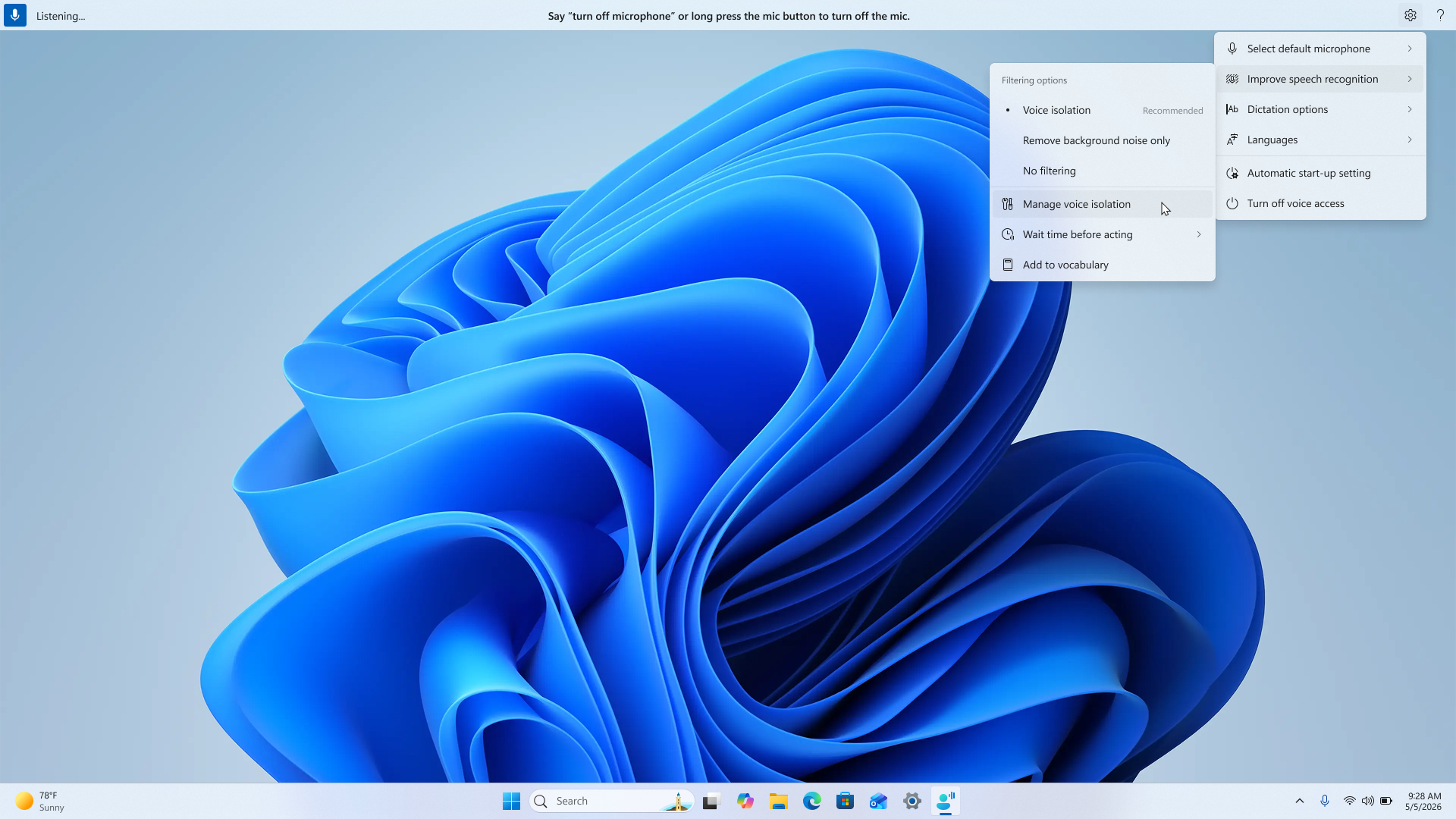
Después de la configuración, puede administrar el aislamiento de voz en cualquier momento:
- Abre el menú de configuración de acceso de voz en la barra de acceso de voz.
- Navegar para mejorar el reconocimiento de voz.
- Seleccione Administrar aislamiento de voz.
Desde ahí, puede:
- Vuelva a grabar su voz: Si cree que el aislamiento de voz no funciona tan bien como se esperaba, puede grabar una nueva muestra de voz para mejorar la experiencia.
- Eliminar la grabación de voz: Se quitará la firma de voz del dispositivo. Si deseas volver a usar el aislamiento de voz después de eliminarlo, tendrás que volver a realizar la configuración de grabación.
Cambiar entre las opciones de filtrado
Puede cambiar entre Sin filtrado, Eliminar solo ruido de fondo y Aislamiento de voz en cualquier momento a través del menú Mejorar reconocimiento de voz en Configuración de acceso de voz. Elija la opción que mejor se adapte a su entorno actual.
Preguntas frecuentes
¿Funciona el aislamiento de voz en todos los entornos?
El aislamiento de voz funciona mejor cuando eres el orador principal en tu entorno con ruido de fondo moderado o conversaciones a tu alrededor. En entornos muy ruidosos, es posible que todavía experimente algunos errores de reconocimiento.
¿Puede el aislamiento de voz separar mi voz de varios hablantes?
El aislamiento de voz puede ayudar a filtrar otros altavoces, pero funciona mejor cuando los altavoces de fondo están a un volumen más bajo que su voz. Hay algunas cosas que se deben tener en cuenta:
- Si alguien habla al mismo tiempo que usted (voz superpuesta), es posible que el acceso de voz siga captando ocasionalmente su voz junto a la suya.
- Si alguien habla justo antes o después de usted (voz secuencial), su voz puede ser capturada brevemente por el acceso de voz.
- Las voces que suenan similares a las tuyas , como las de los hablantes del mismo sexo, pueden ser más difíciles de filtrar para el aislamiento de voz.
¿El aislamiento de voz mejorará la precisión cuando esté en una habitación tranquila?
En entornos silenciosos, es posible que no note una diferencia significativa, ya que hay poco ruido que filtrar. El aislamiento de voz es más útil en entornos donde hay ruido de fondo u otros altavoces.
¿Funciona el aislamiento de voz si hablo un idioma diferente al que usé durante la configuración?
Sí. El aislamiento de voz aprende las características de la voz, no un idioma específico. Puede configurarlo en un idioma y usar el acceso por voz en otro sin ningún problema.
¿Se envían mis datos de voz a algún lugar?
No. Todo sucede en tu dispositivo. La descarga única trae un modelo a su PC y su firma de voz se crea y almacena localmente. No se cargan ni comparten grabaciones de voz.