
Resumen
Instala, administra o desinstala aplicaciones en Microsoft Edge para convertir los sitios web en aplicaciones de escritorio para un acceso más rápido y una productividad mejorada. Aprende a instalar aplicaciones web, administrar permisos, organizar las aplicaciones instaladas y controlar la configuración de las aplicaciones, como el anclaje, las opciones de privacidad y la eliminación. En este artículo se explica cómo instalar una aplicación, administrar una aplicación en Edge, crear un acceso directo a la aplicación y desinstalar aplicaciones en Microsoft Edge.
Con Microsoft Edge, puedes instalar y administrar aplicaciones desde tus sitios web favoritos en tus dispositivos para acceder rápidamente. Usa la página edge://apps para ver las aplicaciones instaladas y administrar los permisos de las aplicaciones. Puede ordenar las aplicaciones instaladas por fecha de instalación, usadas recientemente y alfabéticamente. Cada una de tus aplicaciones se presenta mediante una tarjeta donde puedes ver los detalles de la aplicación y administrar acciones de las aplicaciones, como anclar, controles de privacidad y desinstalación de aplicaciones.
Instalar una aplicación en Microsoft Edge
- Abre Microsoft Edge.
- Ve al sitio web o página web que quieras instalar:
Si la aplicación web es una PWA, Microsoft Edge te avisará con la posibilidad de instalar la aplicación.
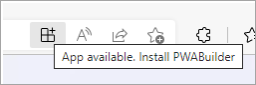
Como alternativa, puedes instalar cualquier sitio web yendo a la esquina superior del navegador y seleccionando Configuración y más ...>Más herramientas>Aplicaciones>Instala este sitio como una aplicación.
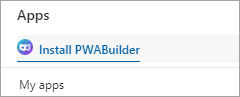
Una vez instalada la aplicación, aparecerá en edge://apps.
Abrir una aplicación desde Microsoft Edge
- Abre Microsoft Edge.
- Ve a edge://apps y, a continuación, selecciona Abrir en la tarjeta de la aplicación.
Esto abrirá el sitio web o la página web en una aplicación independiente.
Permitir que la aplicación se inicie automáticamente en el inicio de sesión del dispositivo
- Abre Microsoft Edge y ve a edge://apps.
- Selecciona Detalles en la tarjeta de la aplicación que quieras iniciar automáticamente al iniciar sesión.
- Activa Inicio automático en el botón de alternancia de inicio de sesión del dispositivo .
Crear un acceso directo a una aplicación
- Abre Microsoft Edge y ve a edge://apps.
- Selecciona Detalles en la tarjeta de la aplicación que quieras anclar y, a continuación, selecciona cualquiera de las siguientes opciones:
- Anclar a la barra de tareas
- Código PIN para iniciar
- Crear acceso directo al escritorio.
Desinstalar una aplicación en Microsoft Edge
- Abre Microsoft Edge y ve a edge://apps.
- Selecciona Detalles en la tarjeta de la aplicación que quieras desinstalar.
- Seleccione Desinstalar.
- Confirma si también quieres eliminar el historial y los datos de las aplicaciones y, a continuación, selecciona Desinstalar.