
Su informe de actividad digital indica el estado activo de sus alumnos en un curso dentro de un período determinado. La actividad digital le dirá si ha abierto un archivo, ha visitado un canal, ha asistido a una reunión (y durante cuánto tiempo), entre otras actividades.
Nota
La actividad del canal de Teams no está disponible actualmente en la aplicación Conclusiones de Microsoft 365 LTI.
Filtro
De forma predeterminada, el informe refleja a todos los alumnos y todas las actividades, esta semana. Puede usar los filtros para personalizar el informe dependiendo de lo que quiera ver.
 para todas las opciones de cada filtro.
Filtro de alumno: escriba el nombre de un alumno en el cuadro Buscar alumno para limitar los datos a ese alumno en concreto.
Filtro de actividad: ver datos de asignaciones, comunicación, uso de archivos, reuniones, OneNote o Reflect.
Filtro de tiempo: seleccione Esta semana para abrir una lista desplegable de opciones de rangos de tiempo adicionales.
Seleccione Rango personalizado para introducir sus propias fechas para un período de tiempo que puede comenzar desde la creación de clase o hasta un año antes de la fecha de su búsqueda, lo que sea más reciente.
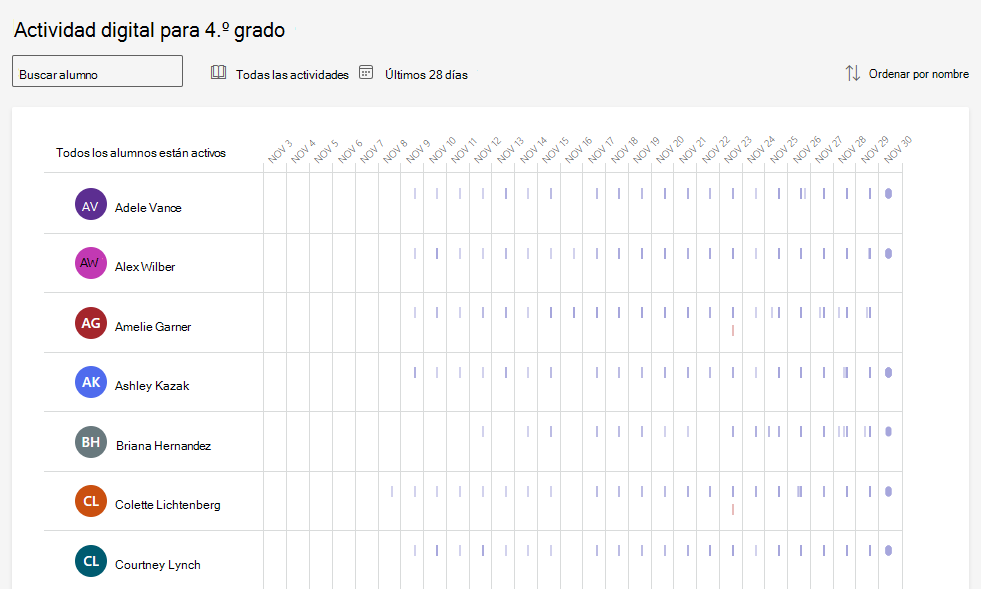
Leer los datos
Puede ver el nivel de la actividad del alumno (tiempo estimado invertido) por medio del tamaño de la barra que se encuentra en su fila.
Recomendación
- Un punto situado al lado del nombre de un alumno significa que no estuvo activo en el período de tiempo.
- Las horas predeterminadas que se muestran para un día específico son de 7 am a 8 pm. Si un alumno está activo fuera de estas horas, este intervalo de tiempo se expandirá automáticamente para mostrar su actividad.
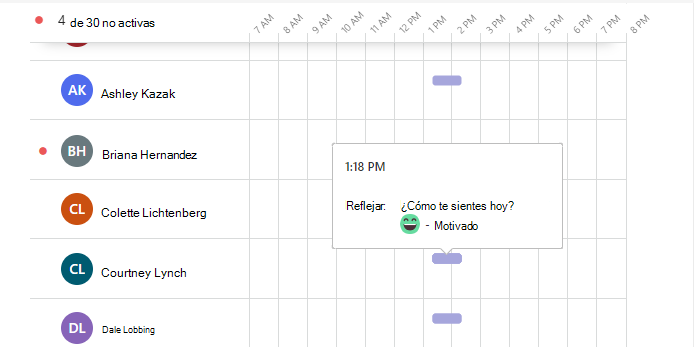
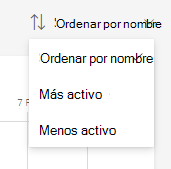
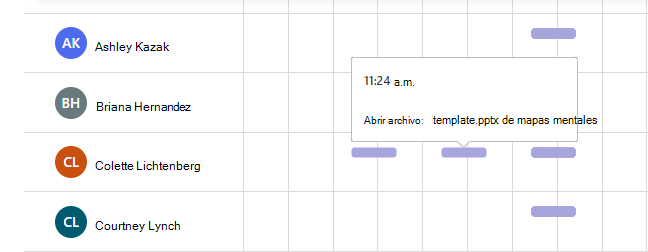
Puede mantener el puntero sobre una barra de la fila de un alumno para ver detalles sobre su actividad. Seleccione Ordenar por nombre para ver primero los alumnos más activos o los menos activos .
Según el filtro que elija para el tipo de actividad y el período de tiempo, es posible que vea lo siguiente:
Las reuniones en línea a las que asistió y durante cuánto tiempo.
Mantenga el puntero sobre la barra roja Reunión perdida en la fila junto al nombre de un alumno para ver a qué reunión se perdió.
Mantenga el puntero sobre la barra morada de Reunión para ver por cuánto tiempo asistió un alumno a una reunión.
Canales visitados
Pestañas vistas
Si ha visto o entregado una tarea
Si ha abierto o editado un archivo
Si ha publicado un mensaje, respondido otro o ha reaccionado.
Información de OneNote
Reflexionar información
Exportar datos a Excel
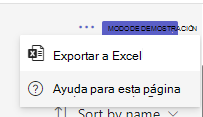
- En el informe, seleccione Más opciones
 .
. - Seleccione Exportar a Excel.
- En Excel, los datos de la actividad digital se reflejarán con los nombres de los alumnos y una columna para cada día dentro del período de tiempo seleccionado.
- Si el alumno estuvo activo un día, en la celda aparece una "V".
- Una celda vacía significa que el alumno estuvo inactivo ese día.
Nota
- Los datos sobre la asistencia a la reunión de clase tardarán unas horas después de que finalice la reunión en reflejarse en el informe de actividad digital. En algunos casos, los datos pueden tardar hasta 24 horas en aparecer.
- Insights recopila datos de dispositivos móviles y de escritorio para la asistencia a las reuniones, las pestañas vistas, la actividad de asignación, la actividad de los archivos y la actividad de los mensajes. Los datos de los canales visitados solo se recopilan de dispositivos de escritorio.