
Use Insights para Educación para obtener una vista rápida del estado emocional de la clase. Las comprobaciones de Reflect, que ofrecen a los alumnos la oportunidad de nombrar y compartir sus emociones con usted, se pueden ver en Insights para ayudar a identificar patrones y crear soporte técnico específico. El uso regular de Reflect puede ser un excelente punto de partida para oportunidades de aprendizaje social y emocional en su clase.
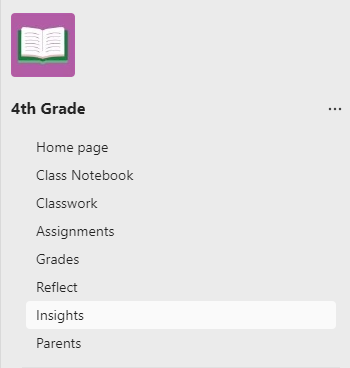
Vaya a la pestaña Insights de la clase que desee.
En el panel de información general de Insights, seleccione el panel Reflexiones .

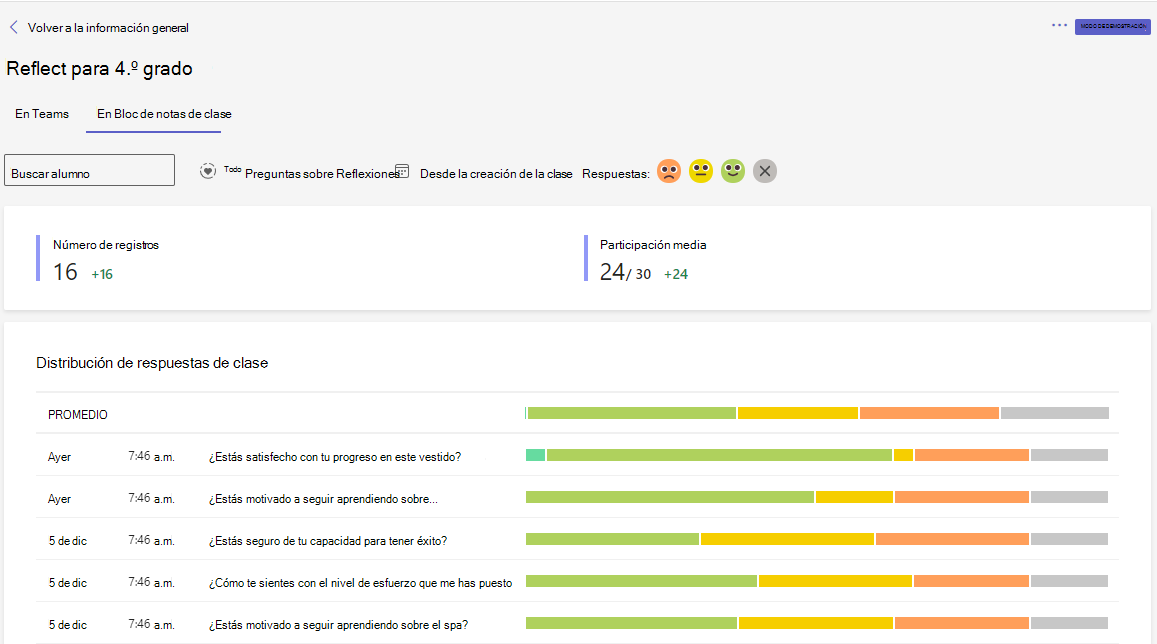
Clasificación de Conclusiones Refleje las respuestas de comprobación en las publicadas en un canal de Teams y las incrustadas en el Bloc de notas de clase. Seleccione En el Bloc de notas de clase o En Teams para elegir las preguntas que desea revisar.
Filtrar los datos
De forma predeterminada, el informe refleja todos los alumnos, todas las reflexiones y todas las emociones de los últimos 28 días. Seleccione  para ver opciones adicionales para cada filtro.
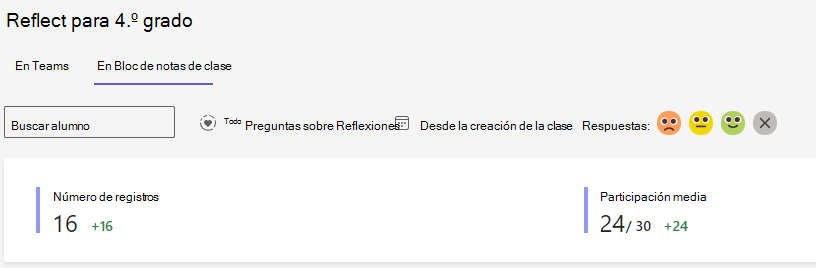
Filtro de alumno: escriba el nombre de un alumno en el cuadro Buscar alumno para limitar los datos a ese alumno en concreto.
Filtro de preguntas: seleccione cualquier pregunta para ver cómo ha respondido el alumno a esa pregunta a lo largo del tiempo o elija Todas las reflexiones para ver sus respuestas a cada pregunta.
Filtro de tiempo: seleccione opciones de período de tiempo adicionales.
Elija Rango personalizado para introducir sus propias fechas para un período de tiempo que puede comenzar desde la creación de la clase.
Filtro de emociones: toque cualquier emoji para anular su selección y quitarlo de los datos visibles para facilitar la toma de medidas específicas.
Leer los datos
Distribución de las emociones de clase
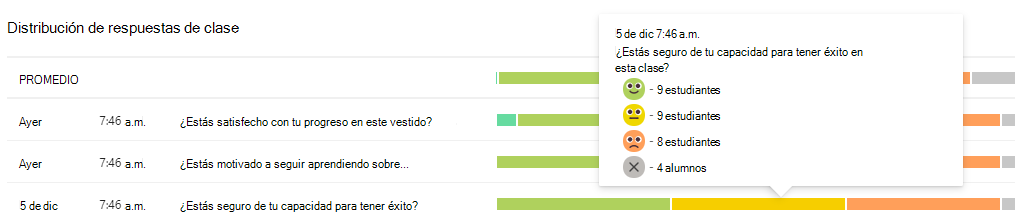
Vea el desglose de las respuestas de los alumnos para cualquier fecha. Mueva el puntero sobre el gráfico de barras para ver la pregunta y la distribución exacta de las respuestas.
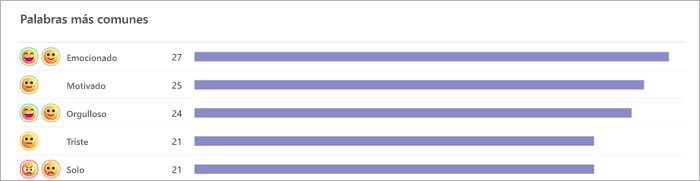
Palabras más comunes
Vea qué palabras usan los alumnos para describir sus experiencias.
Nota
Los alumnos no nombran sus emociones en las comprobaciones de Reflexiones en el Bloc de notas de clase, por lo que este gráfico no estará disponible en la pestaña En el Bloc de notas de clase .
Listado de alumnos
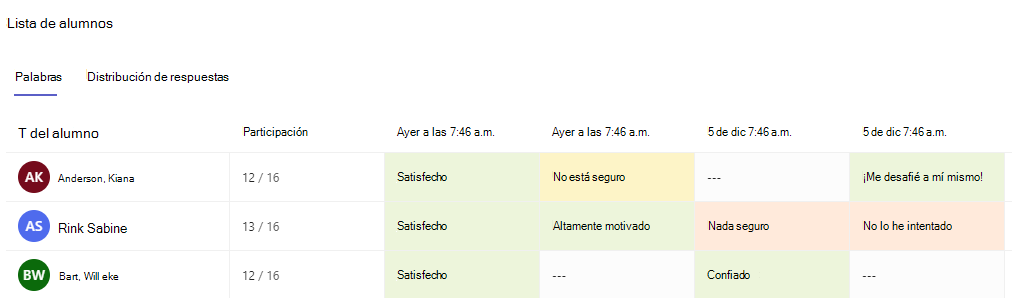
Palabras:
Seleccione la pestaña Palabras para ver las palabras que los alumnos seleccionaron para las comprobaciones de las fechas del período de tiempo seleccionado. Mueva el puntero sobre cualquier sección para saber a qué pregunta estaba respondiendo el alumno.
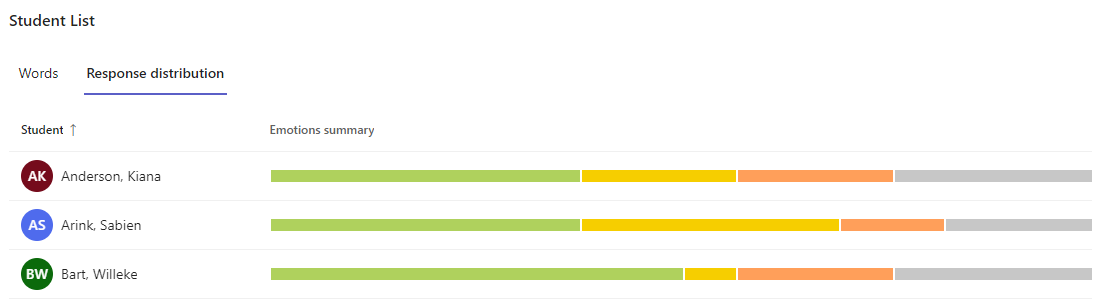
Distribución de respuestas:
Seleccione la pestaña Distribución de respuestas para obtener una vista rápida de los datos que indican cómo ha respondido a las comprobaciones de Reflexiones cada uno de los alumnos. Mueva el puntero sobre el gráfico de barras para obtener un desglose más detallado de los sentimientos que se han notificado.
Más información
Introducción a Reflect en Teams