
Resumen
Traductor de Microsoft en Microsoft Edge ofrece traducción de páginas web, detección automática de idioma y exploración multilingüe sin problemas para el acceso web global. Puede traducir páginas al instante, administrar idiomas preferidos y habilitar la configuración de traducción automática para mejorar la productividad y la accesibilidad. En el artículo se explica cómo usar las características de traducción integradas de Edge.
Si abres una página escrita en un idioma diferente a los idiomas que prefieras en la configuración, Microsoft Edge te pedirá automáticamente que la traduzcas.
El  aparece en la barra de direcciones cuando se va a una página web escrita en un idioma extranjero. Un idioma se considera extranjero si no está incluido en la lista Idiomas preferidos de Configuración. Para agregar o quitar idiomas de la lista, en Microsoft Edge, ve a Configuración y más>idiomasde configuración>.
Traducir una página web en Microsoft Edge
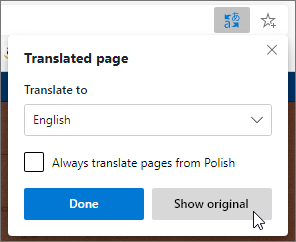
Abre una página web en Microsoft Edge. El explorador detectará el idioma de la página y aparecerá un menú en el que se le pedirá que confirme que desea traducir la página.
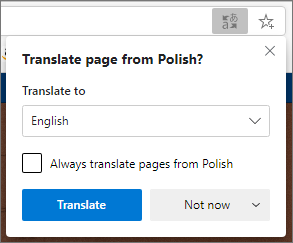
Siga uno de estos pasos:
En el menú desplegable Traducir a , elija el idioma al que quiere traducir la página. El predeterminado es el idioma que has establecido para Microsoft Edge.
Para traducir la página, seleccione Traducir.
Para traducir siempre automáticamente desde el idioma de origen, active la casilla Traducir siempre desde [Idioma ].
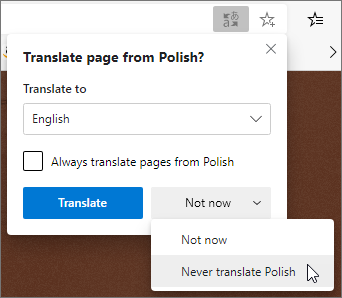
Para omitir la traducción, en la lista de la esquina inferior derecha, selecciona Ahora no para omitir la traducción o Nunca traducir [Idioma] para que el panel nunca aparezca cuando vayas a una página con ese idioma.
Nota
Puedes volver manualmente a este panel más adelante, incluso si seleccionas la opción de No traducir nunca.
Dentro de la barra de direcciones, verá brevemente el estado que muestra que la página se ha traducido.

Si selecciona el icono traducir
en la barra de direcciones, el menú que aparece también muestra el estado.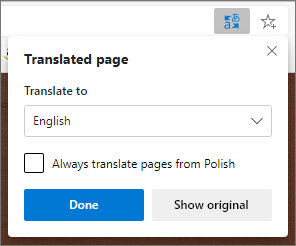
Traducir página web manualmente
Si has configurado Microsoft Edge para que nunca traduzca un idioma específico, no verás un mensaje emergente automático que te pida traducir. Sin embargo, podrás traducirlo manualmente en cualquier momento.
Para traducir la página a otro idioma:
Seleccione el icono traducir
en la barra de direcciones.En el menú Traducir a , seleccione el idioma al que quiere traducir.
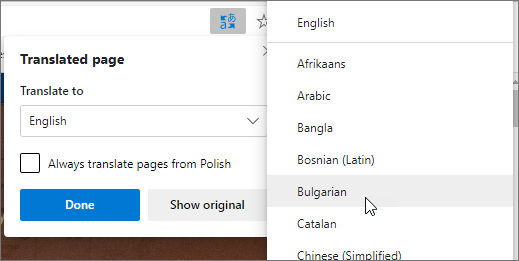
Seleccione Traducir.
Revertir página web traducida al idioma original
En la barra de direcciones, seleccione el icono traducir
.Seleccione Mostrar original.
Activar o desactivar la traducción en Microsoft Edge
De manera predeterminada, Microsoft Edge te pedirá automáticamente traducciones de páginas.
Para modificar esta configuración:
- En la esquina superior del explorador, selecciona Configuración y más
 >.
>. - Seleccione Idiomas.
- Habilitar o desactivar La oferta para traducir páginas que no están en el idioma que leo.
De manera predeterminada, Microsoft Edge usa el mismo idioma que el sistema. Para obtener más información sobre el uso de diferentes idiomas en Microsoft Edge, aprende a usar Microsoft Edge en otro idioma.