
Un cuadro de lista de selección múltiple es una lista de opciones que tiene el aspecto de una lista desplazable de casillas en lugar de un cuadro de lista típico. Los usuarios pueden seleccionar tantas casillas como sea necesario en la lista. Según cómo se diseñe el cuadro de lista de selección múltiple, es posible que los usuarios también puedan escribir su propio elemento de lista junto a una de las casillas.
En este artículo
- Cuándo usar un cuadro de lista de selección múltiple
- La experiencia de usuario
- Consideraciones de compatibilidad
- Insertar un cuadro de lista de selección múltiple
- Sugerencias de diseño
Cuándo usar un cuadro de lista de selección múltiple
Use un cuadro de lista de selección múltiple cuando desee:
- Permitir a los usuarios seleccionar varios elementos de una lista.
- Permitir a los usuarios escribir su propio valor en una lista.
- Mostrar la mayoría o todos los elementos de una lista en el formulario de forma predeterminada.
- Mostrar valores recuperados de una lista fija, del origen de datos de la plantilla de formulario o de un origen de datos externo, como una base de datos o una lista de Microsoft Windows SharePoint Services.
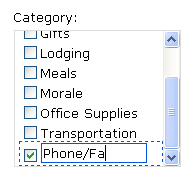
En la siguiente ilustración, los usuarios pueden asignar gastos en un formulario de informe de gastos a varias categorías seleccionando casillas en un cuadro de lista de selección múltiple. El diseñador de formularios ha elegido permitir categorías personalizadas. Por lo tanto, los usuarios pueden escribir un valor en un cuadro vacío junto a la última casilla de la lista.
Después de insertar un cuadro de lista de selección múltiple en la plantilla de formulario, debe especificar los valores que desea que aparezcan en él. En caso contrario, los usuarios verán un cuadro vacío cuando abran un formulario basado en la plantilla de formulario. En el cuadro de diálogo Propiedades de cuadro de lista de selección múltiple, puede escribir las entradas usted mismo o configurar el cuadro de lista de selección múltiple para recuperar las entradas de una base de datos u otro origen de datos.
Controles relacionados
Microsoft Office InfoPath incluye controles similares a los cuadros de lista de selección múltiple, pero que sirven para distintos fines. Para decidir cuál de estos controles funciona mejor en la plantilla de formulario, consulte la siguiente lista:
Cuadro de lista Al igual que un cuadro de lista de selección múltiple, un cuadro de lista estándar permite a los usuarios seleccionar valores en una lista. Sin embargo, con un cuadro de lista, los usuarios solo pueden seleccionar un elemento de la lista. Al igual que un cuadro de lista de selección múltiple, un cuadro de lista muestra todos los elementos de la lista de forma predeterminada.
Cuadro de lista desplegable Al igual que cualquier otra lista, un cuadro de lista desplegable ofrece a los usuarios una lista de opciones. Sin embargo, con cuadros de lista desplegable, las entradas de la lista se ocultan hasta que el usuario hace clic en el control. Los usuarios solo pueden seleccionar un elemento de una lista desplegable.
Cuadro combinado Si quiere que los usuarios puedan escribir su propia entrada de lista o elegir un valor de una lista predefinida, use un cuadro combinado en lugar de un cuadro de lista de selección múltiple. Los usuarios solo pueden seleccionar un elemento de un cuadro combinado.
Botones de opción Al igual que un cuadro de lista de selección múltiple, un grupo de botones de opción permite a los usuarios seleccionar entre una lista de opciones. A diferencia de los cuadros de lista de selección múltiple, los usuarios solo pueden seleccionar una opción de un grupo de botones de opción. Además, con los botones de opción, los usuarios hacen clic en un pequeño círculo para elegir en lugar de hacer clic en un elemento en un cuadro de lista.
La experiencia de usuario
Con casillas de lista de selección múltiple, los usuarios pueden elegir eligiendo o desactivando casillas en una casilla del formulario. Si el número de casillas supera el alto del control, aparece una barra de desplazamiento en el lado derecho del cuadro para que los usuarios puedan ver las opciones restantes.
Puede diseñar la plantilla de formulario para que los usuarios puedan escribir su propia entrada en la lista, si es necesario. En este caso, una casilla con un cuadro de edición aparece como el último elemento de la lista.
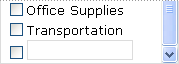
Para especificar un valor personalizado, los usuarios seleccionan la casilla situada junto al cuadro de edición y, a continuación, escriben su entrada en el área situada junto a la casilla. Para que sea posible, active la casilla Permitir que los usuarios escriban valores personalizados en el cuadro de diálogo Propiedades del cuadro de lista selección múltiple al insertar el cuadro de lista de selección múltiple en la plantilla de formulario.
Consideraciones de compatibilidad
Al diseñar una plantilla de formulario en InfoPath, puede elegir diseñar una plantilla de formulario compatible con el explorador. Al diseñar una plantilla de formulario compatible con el explorador, los controles de cuadro de lista de selección múltiple no están disponibles en el panel de tareas Controles porque no se pueden mostrar en un explorador web.
Insertar un cuadro de lista de selección múltiple
El procedimiento para insertar un cuadro de lista de selección múltiple varía ligeramente dependiendo de si está diseñando una nueva plantilla de formulario en blanco o basando el diseño de la plantilla de formulario en una base de datos u otro origen de datos externo.
En la ilustración siguiente se muestra el aspecto de un cuadro de lista de selección múltiple cuando está seleccionado en modo de diseño, antes de que el diseñador de plantillas de formulario haya agregado manualmente las entradas del cuadro de lista.
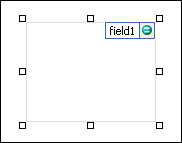
Los controles pueden estar enlazados o no enlazados. Cuando un control está enlazado, está conectado a un campo o grupo en el origen de datos para que los datos introducidos en el control se guarden en el archivo de formulario subyacente (.xml). Cuando un control no está enlazado, no está conectado a un campo o grupo y los datos introducidos en el control no se guardan. Cuando seleccione o mueva el puntero sobre un control, aparecerán en la esquina superior derecha del control un texto y un icono de enlace. El texto indica el grupo o campo al que está enlazado el control en el origen de datos. El icono indica si el control está correctamente enlazado a ese grupo o campo. Cuando el enlace es correcto, aparece un icono verde. Si hay algún error con el enlace, verá un icono azul o rojo en su lugar.
El origen de datos de la plantilla de formulario está formado por campos y grupos que se muestran en una vista jerárquica en el panel de Origen de datos. Los cuadros de lista de selección múltiple siempre están enlazados a campos que se repiten dentro de un grupo. Los campos repetidos permiten almacenar más de un valor en el campo. En el ejemplo siguiente, el cuadro de lista de selección múltiple Categoría de la plantilla de formulario está enlazado al campo de repetición de categoría del panel de tareas Origen de datos .

Cuando se diseña una plantilla de formulario nueva, se selecciona automáticamente la casilla Crear automáticamente origen de datos en el panel de Controles. Esto permite que InfoPath cree automáticamente los campos y grupos en el origen de datos a medida que agregue controles a la plantilla de formulario. Estos campos y grupos están representados por iconos de archivo y carpeta en el panel de Origen de datos.
Si basa el diseño de la plantilla de formulario en un archivo, base de datos o servicio web de lenguaje de marcado extensible (XML), InfoPath deriva los campos y grupos en el panel de Origen de datos de los orígenes de datos ya existentes.
Insertar un cuadro de lista de selección múltiple
En la plantilla de formulario, coloque el cursor en el lugar donde desea insertar el control.
Si el panel Controles no es visible, haga clic en Más controles en el menú Insertar, o bien, presione ALT+I, C.
En el panel Controles, siga uno de estos procedimientos:
Para crear automáticamente un campo de repetición en el origen de datos enlazado al cuadro de lista de selección múltiple, active la casilla Crear automáticamente origen de datos .
Para enlazar el cuadro de lista de selección múltiple a un campo de repetición existente, desactive la casilla Crear origen de datos automáticamente .
Nota
Si la casilla de verificación no está disponible, el origen de datos está bloqueado. Por ejemplo, si basa el diseño de la plantilla de formulario en un esquema XML, es posible que no pueda agregar nuevos campos o grupos para el origen de datos en InfoPath. Esta restricción ayuda a evitar que se realicen cambios en el esquema sin darse cuenta que pueden hacer que sea inválido.
En Insertar controles, haga clic en Cuadro de lista de selección múltiple.
Si desmarque la casilla Crear origen de datos automáticamente en el paso 3, seleccione un campo que se repita en el cuadro de diálogo Enlace de cuadro de lista de selección múltiple al que desea enlazar el cuadro de lista de selección múltiple.
En la plantilla de formulario, escriba el texto de etiqueta encima o a la izquierda del cuadro de lista de selección múltiple, seguido de dos puntos (:).
Para especificar los valores que desea usar como entradas de la lista, haga doble clic en el cuadro de lista de selección múltiple.
Haga clic en la pestaña Datos.
Realice una de las siguientes acciones para rellenar el cuadro de lista:
Escriba los valores de los cuadros de lista usted mismo
Esta opción es útil cuando tiene un conjunto limitado de valores predeterminados y no se prevé esos valores cambien en el futuro. Si los valores cambian, debe publicar una versión actualizada de la plantilla de formulario para que los usuarios puedan ver y usar las últimas entradas de la lista.- Haga clic en Agregar.
- En el cuadro Valor, escriba el texto que desea almacenar si un usuario selecciona esta entrada.
- En el cuadro Nombre para mostrar, escriba el texto que desee que aparezca para esta entrada y, a continuación, haga clic en Aceptar.
- Repita los pasos 1 a 3 para cada entrada que desee agregar al cuadro de lista.
- Para probar sus cambios, haga clic en Vista previa en la barra Estándar, o presione CTRL+MAYÚS+B.
Utilizar valores de otra parte del formulario
Esta opción es útil cuando desea que los valores de la lista cambien en función de otros valores que los usuarios inserten en su formulario.En Entradas del cuadro de lista, haga clic en Buscar valores en el origen de datos del formulario.
Las entradas en el cuadro de lista deben estar asociadas a un grupo o campo de repetición en la plantilla de formulario.Haga clic en Seleccionar XPath
 junto al cuadro Entradas y, a continuación, en el cuadro de diálogo Seleccionar un campo o grupo , haga clic en el campo o grupo de repetición que contiene los campos que proporcionarán los valores para el cuadro de lista y, a continuación, haga clic en Aceptar.
Haga clic en Seleccionar XPath
junto al cuadro Valor , haga clic en el campo que contiene los posibles valores de los elementos en el cuadro de lista y, a continuación, haga clic en Aceptar. Uno de estos valores se guardará en el XML subyacente cuando un usuario haga clic en un elemento en el cuadro de lista.Haga clic en Seleccionar XPath
junto al cuadro Nombre para mostrar , haga clic en el campo que contiene los valores que se muestran en el cuadro de lista y, a continuación, haga clic en Aceptar.Recomendación
Para evitar que los valores de nombre para mostrar aparezcan varias veces en el cuadro de lista, seleccione la casilla de verificación Mostrar solo las entradas con nombres de visualización únicos.
Utilizar valores de una base de datos como un servicio Web, un documento XML, o un sitio de SharePoint
Esta opción es útil cuando desea que los valores de un cuadro de lista se actualicen con regularidad o estén actualizados. Los valores se almacenan normalmente en una base de datos u otro origen de datos externo y se recuperan cada vez se abre el formulario.Haga clic en Buscar los valores de un origen de datos externo.
Siga uno de los siguientes procedimientos:
- Si ya ha agregado una conexión de datos, haga clic en él en el cuadro Conexión de datos.
- Para agregar una nueva conexión de datos, haga clic en Agregar y, a continuación, siga las instrucciones del Asistente para la conexión de datos.
Las entradas en el cuadro de lista deben estar asociados a un determinado campo o grupo de repetición.
Haga clic en Seleccionar XPath
junto al cuadro Entradas y, a continuación, en el cuadro de diálogo Seleccionar un campo o grupo , haga clic en el grupo o campo que contiene los campos que proporcionarán los valores para el cuadro de lista y, a continuación, haga clic en Aceptar.Haga clic en Seleccionar XPath
junto al cuadro Valor , haga clic en el campo que contiene los posibles valores de los elementos en el cuadro de lista y, a continuación, haga clic en Aceptar. Uno de estos valores se guardará en el XML subyacente cuando un usuario haga clic en un elemento en el cuadro de lista.Haga clic en Seleccionar XPath
junto al cuadro Nombre para mostrar , haga clic en el campo que contiene los valores que se muestran en el cuadro de lista y, a continuación, haga clic en Aceptar.Recomendación
Para evitar que los valores de nombre para mostrar aparezcan varias veces en el cuadro de lista, seleccione la casilla de verificación Mostrar solo las entradas con nombres de visualización únicos.
Si quiere que los usuarios puedan escribir su propio valor en la parte inferior del cuadro de lista de selección múltiple, active la casilla Permitir que los usuarios escriban valores personalizados .
Sugerencias de diseño
Use las siguientes sugerencias para refinar la apariencia, el tamaño y otros aspectos de un cuadro de lista de selección múltiple:
- Para cambiar el ancho de varios cuadros de lista de selección múltiple a la vez, seleccione los cuadros de lista de selección múltiple cuyo tamaño desea cambiar, presione ALT+ENTRAR, haga clic en la pestaña Tamaño y, a continuación, en el cuadro Ancho , escriba un nuevo número.
- Para cambiar el color de fondo de varios cuadros de lista de selección múltiple a la vez, seleccione los cuadros de lista de selección múltiple que desea cambiar, en el menú Formato , haga clic en Bordes y sombreado y, a continuación, en la pestaña Sombreado , realice los ajustes necesarios.
- Para personalizar la fuente que aparece junto a las casillas en un cuadro de lista de selección múltiple, use los cuadros Fuente y Tamaño de fuente de la barra de herramientas Formato . Para cambiar la fuente y el tamaño de fuente de todos los cuadros de lista de selección múltiple de la plantilla de formulario a la vez, haga clic en el cuadro de lista de selección múltiple que contiene el formato que desea y, a continuación, en el menú Formato , haga clic en Aplicar fuente a todo Multiple-Selection controles de cuadro de lista.
- Para ajustar el espaciado entre un cuadro de lista de selección múltiple y los objetos que lo rodean en la plantilla de formulario, experimente con la configuración de márgenes en la pestaña Tamaño del cuadro de diálogo Propiedades de cuadro de lista de selección múltiple . Si usa los márgenes para aumentar el espaciado, podrá disfrutar de un control más preciso que usando saltos de párrafo para aumentar el espaciado.