
Sumar una columna de números en una tabla extensible
Se aplica a
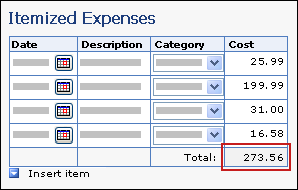
Al insertar una tabla extensible en una plantilla de formulario, Microsoft Office InfoPath agrega automáticamente una fila de encabezado en la parte superior de la tabla para que pueda escribir etiquetas para las columnas de la tabla. Opcionalmente, puede agregar una fila de pie de página en la parte inferior de una tabla extensible. Las filas de pie de página se usan normalmente para mostrar un total acumulado debajo de una columna de números. Por ejemplo, puede agregar un cuadro de texto Total a una fila de pie de página situada debajo de una columna de gastos en una plantilla de formulario de informe de gastos. Para sumar los valores de la columna, puede asociar la función de suma con el cuadro de texto Total de la fila de pie de página.
En este artículo
Paso 1: Agregar una fila de pie de página a una tabla extensible
Paso 2: Agregar un cuadro de texto de total a la fila de pie de página
Paso 3: Sumar una columna de números en la tabla extensible
Paso 1: Agregar una fila de pie de página a una tabla extensible
Haga doble clic en la etiqueta Tabla extensible debajo de la tabla en la plantilla de formulario.
Haga clic en la pestaña Pantalla.
En Opciones, active la casilla Incluir pie de página .
Recomendación
Para agregar pies de página de tabla adicionales al final de una tabla que se repite, haga clic con el botón derecho en una celda vacía de la primera fila de pie de página que insertó, seleccione Insertar en el menú contextual y, a continuación, haga clic en Filas encima o Filas debajo.
Paso 2: Agregar un cuadro de texto de total a la fila de pie de página
Después de agregar una fila de pie de página a la tabla extensible, puede agregar un cuadro de texto De total a la fila de pie de página.
Nota
Agregue el cuadro de texto Total a la fila de pie de página, no a la fila de datos, ya que los usuarios del formulario pueden agregar varias instancias de la fila de datos y no quiere que el cuadro Total aparezca varias veces en el formulario del usuario.
En la fila de pie de página, haga clic en la celda de la columna donde desea agregar el cuadro Total.
En el menú Insertar, haga clic en Cuadro de texto.
Recomendación
Puede usar un cuadro de texto enriquecido o un cuadro de expresión en lugar de un cuadro de texto. Los cuadros de expresión solo muestran datos y no los almacenan. Por lo tanto, debe usar un cuadro de expresión solo si no desea usar la suma calculada en otro cálculo ni guardarlo como parte de la plantilla de formulario.
En la fila de pie de página, haga clic en la celda situada a la izquierda inmediata de la que insertó el cuadro de texto. Aquí es donde agregará la etiqueta del cuadro de texto.
Escriba Total: y seleccione el texto.
En la barra de herramientas Standard, haga clic en Alinear texto a la derecha
 .
.Haga doble clic en el cuadro de texto que agregó en el paso 2.
Haga clic en la pestaña Datos.
En el cuadro Nombre de campo , escriba una etiqueta, como totalExpenses.
En la lista Tipo de datos, cambie el tipo de datos de Texto (cadena) a Decimal (doble). Esto le permite mostrar números con posiciones decimales, como 1234,12 $.
Haga clic en el botón Formato.
En el cuadro de diálogo Formato decimal , en Formato, haga clic en Moneda y elija la moneda que desea usar.
Paso 3: Sumar una columna de números en la tabla extensible
Si usa una tabla extensible para recopilar datos numéricos de los usuarios, puede usar la función de suma para sumar los números que los usuarios escriben en una tabla. No importa cuántas filas agreguen los usuarios a la tabla cuando rellenen el formulario o cuántos números escriban. Siempre que use la función suma , el valor calculado se ajustará en consecuencia en el cuadro de texto.
Las fórmulas se almacenan en campos del origen de datos y se muestran en los controles enlazados a esos campos. Al diseñar una plantilla de formulario, puede crear una fórmula que sume una columna de números en una tabla extensible mediante un cuadro de texto, un cuadro de texto enriquecido o un cuadro de expresión.
- En la fila de pie de página, haga doble clic en el cuadro de texto que insertó en la fila de pie de página.
- Haga clic en la pestaña Datos.
- En Valor predeterminado, haga clic en Insertar fórmula
 .
. - En el cuadro de diálogo Insertar fórmula , haga clic en Insertar función.
- En la lista Categorías , haga clic en Matemáticas.
- En la lista Funciones , haga clic en suma y, a continuación, haga clic en Aceptar para volver al cuadro de diálogo Insertar fórmula .
En este punto, debería ver la siguiente fórmula en el cuadro de diálogo Insertar fórmula .

- En el cuadro Fórmula , haga doble clic en el texto entre paréntesis.
Aparece el cuadro de diálogo Seleccionar un campo o grupo . - En la lista Origen de datos , haga clic en el campo cuyos valores desea sumar.