
Al agregar una cuenta de correo electrónico POP3 a Outlook o crear archivos de copia de seguridad o archivos de archivo desde cualquiera de sus cuentas en Outlook, puede crearse un archivo de datos de Outlook (.pst) en Su OneDrive.
Si este archivo de datos es demasiado grande, puede ralentizar la sincronización de OneDrive y puede que se muestren mensajes de “Procesando cambios” o “Un archivo está en uso”.
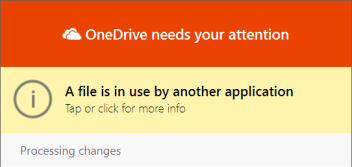
Mover el archivo .pst de Outlook de OneDrive para evitar problemas de sincronización
Cierre Outlook y espere a que Sincronización de OneDrive se completen.
Abre Explorador de archivos y busca C:\Users\[username]\OneDrive\Documents\Outlook Files.
Nota
Si el archivo .pst no está aquí, abra Outlook, haga clic con el botón derecho en la cuenta que tiene el archivo .pst que desea mover y seleccione Propiedades avanzadas > del archivo de datos para ver la ruta de acceso completa del nombre de archivo.
Copia el archivo .pst de la carpeta OneDrive en una ubicación nueva o existente en el equipo que no esté en tu OneDrive (por ejemplo C:\My Outlook Files).
Asigne un nombre nuevo al archivo copiado (por ejemplo, myname@domain-copy.pst).
Reinicie Outlook.
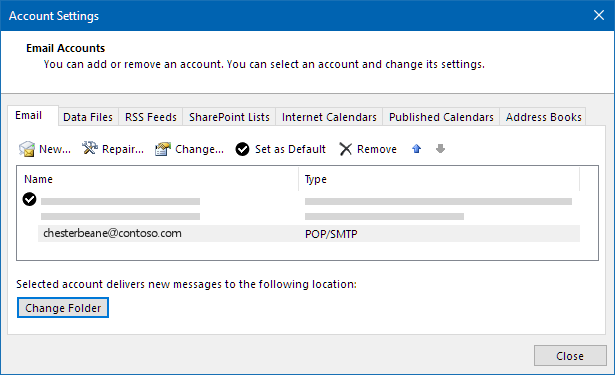
Seleccione Archivo y Configuración de la cuenta:

En la pestaña Email, elija el nombre de la cuenta y, a continuación, seleccione Cambiar carpeta:
Nota
Si no ve Cambiar carpeta, significa que la cuenta de correo electrónico que ha seleccionado no tiene un archivo .pst.
Elija la cuenta y seleccione Nuevo archivo de datos de Outlook:
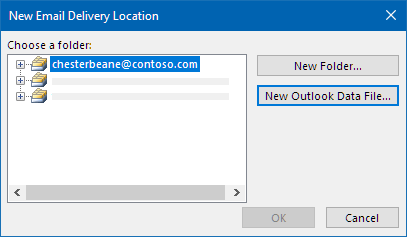
Busque la ubicación del archivo .pst de copia cuyo nombre acaba de cambiar, selecciónelo y elija Aceptar para volver a la lista Cuentas de Email.
En la pestaña Files de datos, elija la ubicación del archivo de datos que incluye OneDrive y seleccione Quitar y Sí para desconectar el archivo.

Nota
- No se perderán datos de correo electrónico seleccionando Quitar, simplemente se desconecta de su cuenta de Outlook. Se puede volver a agregar si es necesario.
- No puede quitar un archivo de datos predeterminado. Elija otro archivo de datos y, en primer lugar , Establecer como predeterminado .
Si desea mover o eliminar la copia de OneDrive del archivo .pst, primero tendrá que cerrar Outlook.
Más información
Buscar y transferir archivos de datos de Outlook desde un equipo a otro
¿Necesita más ayuda?

|
Ponerse en contacto con el servicio de soporte Para obtener ayuda con tu cuenta de Microsoft y las suscripciones, visita Ayuda de facturación & cuenta. Para obtener soporte técnico, vaya a Ponerse en contacto con Soporte técnico de Microsoft, escriba el problema y seleccione Obtener ayuda. Si aún necesita ayuda, seleccione Ponerse en contacto con el soporte técnico para que se enrute a la mejor opción de soporte técnico. |
|---|---|

|
Administradores Los administradores deben ver la Ayuda para administradores de OneDrive, la Comunidad tecnológica de OneDrive o ponerse en contacto con el soporte técnico de Microsoft 365 para empresas. |