
La aplicación Microsoft OneDrive le permite cargar las imágenes y descargar los archivos que tenga en OneDrive.com.
Importante
- La aplicación OneDrive no sincroniza los archivos automáticamente, pero puede cargar archivos actualizados e imágenes editadas.
- Si excedes el almacenamiento de Microsoft, no podrás cargar, editar ni sincronizar nuevos archivos (como el álbum de cámara) en OneDrive. Obtener más información.
Una vez que haya descargado la aplicación OneDrive, vea el vídeo para conocer las sugerencias rápidas o expanda las secciones siguientes para obtener información sobre cómo usarla.
Descargar OneDrive desde Google Play
Iniciar sesión
Para agregar una cuenta personal, escribe tu cuenta de Microsoft en la página de inicio de sesión. Para agregar una cuenta profesional o educativa de OneDrive, escriba la dirección de correo electrónico que usa para su empresa, escuela u organización.
Nota
- Si tiene algún problema al iniciar sesión con su cuenta profesional o educativa, intente iniciar sesión en OneDrive.com o póngase en contacto con su departamento de TI.
- Para cambiar o restablecer la contraseña de OneDrive, inicia sesión en tu cuenta en línea en account.microsoft.com/security.
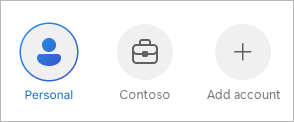
Para agregar una cuenta adicional de OneDrive para el trabajo o la escuela, pulse su imagen o el icono de la parte superior de la aplicación  de personas y, a continuación, pulse Agregar cuenta. Inicie sesión con el nombre de usuario y la contraseña que usa para OneDrive profesional o educativo.

Cuando su organización usa SharePoint 2013, SharePoint Server 2016 o SharePoint Server 2019, el proceso de inicio de sesión es diferente de Microsoft 365. En la pantalla de inicio de sesión, pulse ¿Tiene una dirección URL de SharePoint Server? Después, escriba la dirección web del servidor de SharePoint para continuar el proceso de inicio de sesión. La dirección web, también conocida como dirección URL, puede tener el aspecto de http://portal.
Nota
- Para iniciar sesión en OneDrive para el trabajo o la escuela, su organización debe tener un plan de suscripción válido de SharePoint en Microsoft 365 o Microsoft 365 empresa, o su organización debe tener su propia implementación de SharePoint Server.
- No puede iniciar sesión con varias cuentas profesionales o educativas de la misma organización.
Cambiar entre cuentas
Para cambiar entre una cuenta personal de OneDrive y una cuenta profesional o educativa de OneDrive, o entre varias cuentas profesionales o educativas de OneDrive, pulse su imagen o el icono de la parte superior de la imagen o el icono de la cuenta de  y, a continuación, seleccione la cuenta que desea usar.
Recomendación
Se puede agregar una única cuenta personal para la aplicación OneDrive. Para abrir otra cuenta personal, abre Configuración, pulsa el nombre de la cuenta, pulsa Cerrar sesión y después inicia sesión con la cuenta que quieres usar.
Cargar archivos desde el dispositivo a OneDrive
Cargue archivos en OneDrive, como documentos, blocs de notas, fotos, vídeos o música de OneNote, con la herramienta Cargar.
Recomendación
Si el dispositivo está configurado para cargar imágenes automáticamente en OneDrive, las fotos que tome con el dispositivo estarán en la carpeta Álbum de cámara de OneDrive. No es necesario subirlas manualmente a OneDrive.
- En la aplicación OneDrive, abra la carpeta a la que desee agregar un archivo.
- Pulse el
 en la parte inferior de la pantalla y, a continuación, pulse Cargar.

- Pulsa en el archivo que quieras cargar. Se cargará en la carpeta que hayas abierto.
Cargar automáticamente las fotos y vídeos que haga en OneDrive
Nota
La Carga de la cámara solo puede usarse en una cuenta a la vez.
Cuando inicias sesión por primera vez en OneDrive, se te pregunta si quieres cargar automáticamente en OneDrive las fotos y vídeos que tomas con el teléfono. Pulsa Activar para activar la carga automática. También puedes activar esta característica en Configuración. Aquí te explicamos cómo hacerlo:
Pulse su imagen de perfil o el
 .
.Pulsa Configuración Configuración
 .
.Pulse Carga de la cámara.
- Si este botón de alternancia está atenuado, eso significa que primero debe seleccionar una cuenta, en Cuenta de carga de la cámara.
Establezca Carga de la cámara en Activada.
Nota
- La carga de la cámara solo está disponible en dispositivos con Android 4.0 o posterior.
- Para ayudar a conservar la batería del dispositivo durante la descarga, selecciona Cargar solo al cargar.
- Todas las fotos y vídeos se cargan con su tamaño original cuando estás conectado a una red Wi-Fi. Si quieres usar la red móvil, abre la aplicación >OneDrive Configuración> Carga dela cámara>con>Wi-Fi y red móvil.
- El álbum de cámara del dispositivo se carga en OneDrive en lugar de sincronizarse. Esto significa que puedes eliminar las fotos y vídeos cargados desde el dispositivo y las copias en OneDrive no se verán afectadas.
- El icono de nube de OneDrive puede aparecer en las notificaciones Android brevemente como parte del proceso de carga normal.
- Si los archivos no se cargan como capturas de pantalla, puedes seleccionar Configuración>Carga de la cámara>Carpetas adicionales.
Para cuentas profesionales o educativas de OneDrive:
- Asegúrese de haber iniciado sesión en la aplicación con la cuenta en la que desea cargar fotos.
- Icono >.
- En la vista Fotos, desde el estado emergente de carga de la Cámara, seleccione Activar. (Si Carga de la cámara ya está habilitado en otra cuenta, seleccione Cambiar en su lugar).
- Confirme que desea Activar Carga de la cámara. (Si ha seleccionado Cambiar en el paso anterior, confirme que desea cambiar la cuenta de Carga de la cámara).
- Confirme de nuevo que tiene seleccionada la cuenta correcta.
Digitalizar una pizarra, un documento, una foto o una tarjeta de presentación en OneDrive
En la aplicación OneDrive, pulse Analizar
 (también puede pulsar el en la parte inferior de la pantalla y, a continuación, pulse Analizar). (Para salir del modo análisis sin analizar nada, simplemente pulse el icono X en la esquina superior izquierda de la pantalla).
Seleccione el ajuste de flash correspondiente (encendido, desactivado, automático o linterna). Para ello, pulse en el icono Flash de la esquina superior derecha.
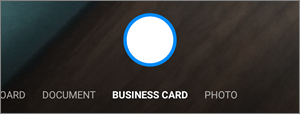
Seleccione Pizarra, Documento, Tarjeta de presentación o Foto y luego pulse el icono de círculo blanco para digitalizar el elemento.
Recomendación
Los suscriptores de Microsoft 365 tienen la opción de digitalizar varias páginas, lo que te permite combinar varios digitalizaciones en un solo PDF. Para usar esta opción, haga clic en Agregar y luego digitalice el siguiente documento.
Una vez que haya digitalizado el documento, puede recortarlo, girarlo o modificar el filtro seleccionado anteriormente (Pizarra, Documento, Tarjeta de presentación o Foto). (Si no le gusta la imagen, pulse el icono X de la esquina superior izquierda para eliminar la digitalización y vuelva a intentarlo).

Cuando haya terminado de editar el elemento, pulse Listo, escriba un nombre de archivo y luego haga click en Guardar.
Recomendación
Los documentos se guardan automáticamente como archivos PDF.
Ver Vídeo: Digitalizar, firmar y compartir documentos.
Encontrar el archivo que está buscando
Puedes buscar texto dentro de los archivos e incluso de fotografías. Para buscar texto en un archivo o una foto, pulse  en la barra superior, escriba la frase que quiera en el cuadro Buscar y, después, pulse el icono de búsqueda en la parte inferior de la pantalla.
Crear una carpeta
Puede agregar carpetas en la vista Files o dentro de otras carpetas en OneDrive.
- En la vista o carpeta donde quiera crear una nueva carpeta, pulse en la parte inferior de la pantalla y, después, pulse Crear carpeta.
- Escribe un nombre para la carpeta y después pulsa Aceptar.
Mover archivos a una carpeta diferente de OneDrive
Selecciona los archivos que quieras mover y, a continuación, pulsa Mover
 (es posible que tengas que pulsar Más primero para ver el icono Mover ).
Recomendación
Puede mover carpetas a otra carpeta, así como archivos individuales.
Aparecerá su lista Archivos. Pulse en la carpeta a la que desee mover los archivos y después pulse Mover aquí.
Recomendación
Para crear una nueva carpeta para los archivos que se han movido, en la parte inferior de la lista Archivos, pulse Nueva carpeta. Escriba un nombre para la nueva carpeta y pulse Crear.
Buscar archivos de SharePoint en OneDrive
Si usa OneDrive, puede acceder a sus archivos de SharePoint en la aplicación móvil sin salir de OneDrive. Los sitios de SharePoint que siga o con los que interactuó recientemente aparecerán en una lista debajo del nombre de la organización. También podrá ver sus grupos de Microsoft 365 en la lista, ya que cada grupo tendrá su propio sitio de grupo.
Para obtener más información, consulte Encontrar los archivos de SharePoint en OneDrive.
Cambiar la ordenación de los archivos
- En la aplicación OneDrive, abra la carpeta que quiera ordenar y, después, pulse la flecha situada junto al criterio de ordenación actual, por ejemplo Ordenar por nombre (A-Z).
- Elige cómo quiere ordenar los archivos. Puede ordenar por nombre, fecha de carga, tamaño o extensión.
Recuperar un archivo de la Papelera de reciclaje
Para las cuentas personales, los archivos eliminados de OneDrive se conservan en la Papelera de reciclaje de OneDrive durante 30 días. Puede restaurar los archivos a OneDrive antes o eliminarlos permanentemente de su OneDrive.
- Pulse el icono Yo en la parte inferior derecha de la pantalla y, después, pulse Papelera de reciclaje.
- En la vista Papelera de reciclaje, selecciona los archivos que quieras restaurar.
- Para restaurar los archivos a OneDrive, pulse Restaurar
 .
.
Nota
Si la Papelera de reciclaje está llena, los elementos más antiguos se eliminarán automáticamente después de tres días. Si ha iniciado sesión con una cuenta profesional o educativa, los elementos de la Papelera de reciclaje se eliminan automáticamente después de 93 días, a menos que el administrador haya cambiado la configuración. Vea más información sobre cuánto tiempo se conservan los elementos eliminados para las cuentas profesionales o educativas.
Vaciar la Papelera de reciclaje
Para las cuentas personales, los archivos eliminados de OneDrive se conservan en la Papelera de reciclaje de OneDrive durante 30 días. Puede restaurar los archivos a OneDrive antes o eliminarlos permanentemente de su OneDrive.
- Pulse el icono Yo en la parte inferior derecha de la pantalla y, después, pulse Papelera de reciclaje.
- En la vista Papelera de reciclaje, seleccione los archivos que quiera eliminar.
- Pulse Eliminar
 para quitar los archivos de forma permanente. (Como alternativa, si desea vaciar toda la Papelera de reciclaje de una vez, pulse Eliminar todo.
Nota
Si la Papelera de reciclaje está llena, los elementos más antiguos se eliminarán automáticamente después de tres días. Si ha iniciado sesión con una cuenta profesional o educativa, los elementos de la Papelera de reciclaje se eliminan automáticamente después de 93 días, a menos que el administrador haya cambiado la configuración. Vea más información sobre cuánto tiempo se conservan los elementos eliminados para las cuentas profesionales o educativas.
Descargar archivos desde OneDrive a un dispositivo
En la aplicación OneDrive, abra la carpeta que contiene los archivos que desea descargar. Asegúrese de que el contenido de la carpeta aparece en la vista Lista, no como miniaturas.
Pulse el
 junto al archivo que desea guardar y, a continuación, pulse Guardar.
- También puede seleccionar varios archivos si pulsa y mantiene pulsada una foto o un vídeo y después pulsa el círculo junto a los nombres de archivo adicionales para marcarlos.
- Pulse el en la esquina superior derecha y, a continuación, pulse Guardar.
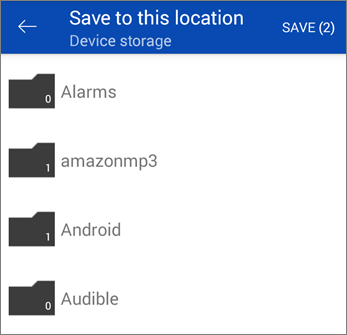
Pulsa en la flecha situada en Guardar en esta ubicación para ver las carpetas del dispositivo. Selecciona una carpeta para los archivos descargados y pulsa Guardar.
Compartir un archivo
Puede compartir archivos, fotos y carpetas desde la aplicación de OneDrive para Android justo como lo haría en un equipo PC o Mac. Para dejar de compartir, ve al sitio web de OneDrive e inicia sesión con tu cuenta de Microsoft o con tu cuenta profesional o educativa.
Archivos compartidos con su usuario
Cuando alguien comparte un archivo o una carpeta de OneDrive con su usuario, normalmente recibe un mensaje de correo electrónico o una notificación en su dispositivo Android. Para buscar los archivos compartidos con usted en la aplicación de OneDrive, pulse el icono de vista Compartido en la parte inferior de la aplicación.
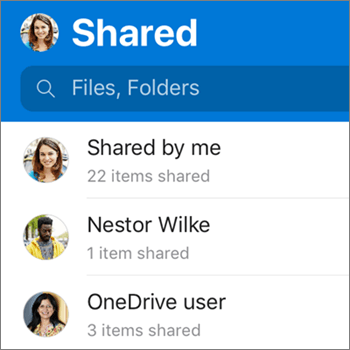
En la vista Compartido, se incluyen los archivos que se han compartido con su usuario y los archivos que ha compartido con otros usuarios. Si ha iniciado sesión con una cuenta personal de OneDrive, pulse el nombre de alguien para ver los archivos que ha compartido ese usuario.
Nota
La vista Compartido tiene un aspecto diferente cuando se inicia sesión con una cuenta profesional o educativa.
Leer un archivo o carpeta sin conexión
Marque archivos o carpetas como "sin conexión" para leerlos en cualquier momento, incluso cuando no tenga conexión a Internet. Las modificaciones en línea que haga en los archivos se sincronizarán la próxima vez que su dispositivo Android se conecte a la Web, por lo que obtendrá la versión más reciente del archivo.
Nota
- Los archivos y carpetas marcados como "sin conexión" son de solo lectura, por lo que solo puede editarlos cuando esté en línea. Si edita un archivo sin conexión, este se guarda como un archivo nuevo y no cambia el archivo original de OneDrive.
- Poner carpetas sin conexión está disponible para OneDrive Premium con una suscripción a Microsoft 365.
- En la aplicación OneDrive, mantenga pulsado el archivo o carpeta que desee que esté disponible para leerlo sin conexión y, después, pulse el botón Mantener
 en la parte superior de la aplicación.
 - Los archivos o carpetas marcados para leerlos sin conexión tienen el icono Mantener sin conexión en la vista de lista. Pulse la lista de archivos en cualquier momento para abrir uno y leerlo.
Recomendación
Cuando marca un archivo o una carpeta sin conexión, OneDrive también lo enumera en una vista de Archivos disponibles sin conexión. Pulse el icono Yo en la parte inferior de la aplicación, pulse Files Disponible sin conexión para encontrar al instante todos sus archivos y carpetas sin conexión.
Para dejar de mantener un archivo o carpeta sin conexión, seleccione el archivo o carpeta sin conexión y pulse Solo en línea solo .
.
Establecer un archivo de música de OneDrive como tono en un dispositivo Android
A continuación se explica cómo establecer un archivo de música de OneDrive como tono.
En cualquier pantalla de inicio del dispositivo, pulse Tonodesonidos> y notificaciones deconfiguración> de aplicaciones>.
Para usar su propio archivo de música, desplácese hasta la parte inferior y, a continuación, seleccione Agregar tono.
Pulse Completar la acción con OneDrive. A continuación, pulse Solo una vez si así se le solicita.
Nota
Si no ve la opción OneDrive, descargue y guarde primero el archivo de música en el dispositivo.
Selecciona el archivo de música y, a continuación, pulsa Listo.
Nota
- Si desea establecer un tono desde su dispositivo en lugar de desde OneDrive, es posible que deba borrar los valores predeterminados de la aplicación OneDrive.
- Ve a Aplicaciones de configuración>.
- Desplácese hacia abajo y pulse OneDrive.
- Después de borrar los valores predeterminados de OneDrive, debería poder usar el selector de sonidos siempre que elija archivos de OneDrive como tonos, en lugar de ir a OneDrive.
- Desplácese hacia abajo y, a continuación, pulse Borrar valores predeterminados, y ya estará listo.
Ver de cuánto espacio de almacenamiento se dispone (en la cuenta personal de OneDrive)
En la aplicación OneDrive, pulse el icono Yo en la parte inferior de la aplicación. Verá el almacenamiento total y el espacio disponible cerca de la parte superior de la vista Yo.
Limpiar espacio en el dispositivo
OneDrive puede quitar las copias locales de las fotos en su dispositivo y así limpiar espacio en su teléfono para aplicaciones, música, etc.
Limpiar espacio se ejecutará automáticamente cuando tenga al menos 1 GB de fotos o vídeos para cargar en el dispositivo (que estuviesen anteriormente en el dispositivo o que se hayan tomado en el momento). Aparecerá una notificación en el dispositivo que le ofrece Limpiar espacio en su dispositivo. Pulse Sí en la notificación para limpiar espacio de su dispositivo.
Para configurar OneDrive para limpiar espacio automáticamente, solo tiene que activar la Carga de la cámara. Aquí le explicamos cómo hacerlo:
- Pulse su imagen de perfil o el .
- Pulsa Configuración Configuración .
- Pulse Carga de la cámara y establezca Carga de la cámara como Activada.
Para limpiar espacio manualmente:
- Pulse su imagen de perfil o el .
- Pulsa Configuración Configuración .
- Pulse Limpiar espacio en el dispositivo.
Agregar un código de acceso
Puedes agregar un código de acceso para impedir que otras personas que usan el dispositivo puedan acceder a los archivos y modificarlos o eliminarlos por accidente.
Pulse su imagen de perfil o el
.Pulsa Configuración Configuración
.Pulsa Código de acceso y, a continuación, habilita Requerir código.
Escribe un código de 6 dígitos y vuelve a escribirlo para verificarlo.
Una vez que haya activado el código de acceso, tendrá las siguientes opciones disponibles:
- Requerir código : donde puede habilitar o deshabilitar el requisito de código de acceso
- Cambiar código : cambiar el código de acceso de 6 dígitos
- Tiempo de espera del código de acceso (cuánto tiempo hasta que se agote el tiempo de espera): puedes establecerlo durante 5 segundos, 10 segundos, 30 segundos, 1 minuto o 2 minutos.
- Usa la huella digital para autenticarte : activa la casilla si quieres usar esto en lugar de tu código de acceso
Cerrar sesión de cuentas
Para cerrar la sesión de una cuenta personal de OneDrive o de una cuenta profesional o educativa de OneDrive, abra la aplicación, pulse su imagen de perfil o el y, a continuación, pulse Cerrar sesión.
Solución de problemas con la aplicación
En primer lugar, actualice sistema operativo Android en el dispositivo. Después, asegúrese de que ha instalado todas las actualizaciones disponibles para la aplicación. Se descargan e instalan automáticamente si está conectado a una red Wi-Fi. Para ver actualizaciones disponibles que no se hayan descargado:
- Abra Google Play Store, acceda al menú en la esquina superior izquierda y seleccione Mis aplicaciones y juegos.
- Pulse Novedades.
- Si hay actualizaciones disponibles, pulse Actualizar todo.
Si sigue teniendo problemas con la aplicación, pruebe a eliminarla y descargarla otra vez desde la tienda Google Play.
Si no encuentra un archivo en la aplicación, consulte Encontrar archivos perdidos o que faltan en OneDrive.
Para obtener más información, lea cómo solucionar problemas de la aplicación de OneDrive para Android.
Compartir comentarios sobre la aplicación OneDrive
Puedes puntuar la aplicación OneDrive al verla en un dispositivo Android, u obtener ayuda, agitando el dispositivo.
¿Necesitas más ayuda?
Soporte técnico de cuentas. Para obtener ayuda con tu cuenta de Microsoft y las suscripciones, visita Ayuda de facturación & cuenta.
Soporte técnico. Para obtener soporte técnico, seleccione Ponerse en contacto con Soporte técnico de Microsoft a continuación, escriba el problema y seleccione Obtener ayuda.
Los usuarios móviles pueden ponerse en contacto con el soporte técnico abriendo la aplicación OneDrive y agitando suavemente el dispositivo.
Soporte técnico de la comunidad. Las comunidades le ayudan a formular preguntas, enviar comentarios y escuchar a expertos con conocimientos enriquecidos. Preguntar a Microsoft Community. No divulgue información personal o confidencial en foros públicos.