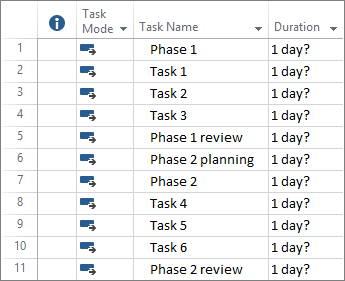
Con Project, puede hacer lo siguiente:
- Cree planes de proyecto.
- Forme equipos de proyecto y asigne recursos.
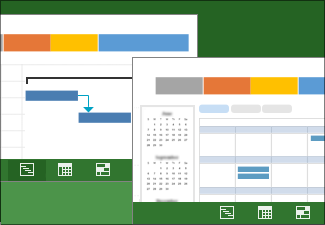
- Vea distintas vistas de tareas y recursos.
- Mida el progreso.
- Administre presupuestos.
Nota
- Este inicio rápido es específico para Microsoft Project 2019, 2016 y la suscripción a Microsoft 365 Cliente de escritorio de Project Online. Project Online tiene algunas características adicionales que admiten la interacción en línea.
- Para obtener más información sobre cómo crear un nuevo proyecto, vea Crear un nuevo proyecto.
Crear un proyecto a partir de una plantilla
- Abra Project.
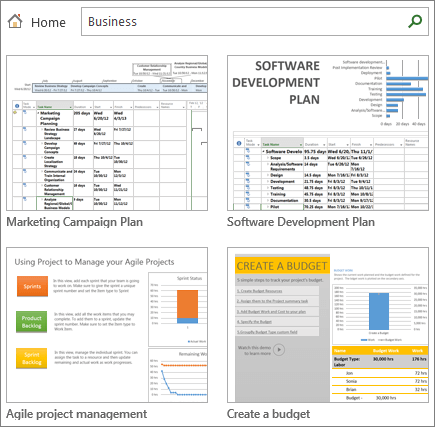
O bien, seleccione Nuevo archivo>si ya está trabajando en un plan de proyecto. - Seleccione una plantilla o escriba en el cuadro Buscar plantillas en línea y, después, presione Entrar.
También puede hacer clic en Proyecto en blanco para crear un proyecto desde cero. - Al seleccionar una plantilla, seleccione las opciones que quiera y, después, seleccione Crear.
Cambie los recursos, las tareas y las duraciones en la plantilla para que sean adecuadas para el proyecto.
Nota
Para crear un proyecto nuevo a partir de un proyecto existente, cambie la fechas de inicio y finalización del proyecto y, después, guarde el archivo de proyecto con un nuevo nombre o en una ubicación diferente.
Agregar tareas a un proyecto
- Seleccione Ver>vistas de tareas Diagrama> deGantt.
- Escriba un nombre de tarea en el primer campo vacío Nombre de la tarea.
- Presione Entrar.
- Repita los pasos 2 y 3 para especificar las tareas que quiera.
Si agregar tareas de una en una requiere demasiado tiempo, también puede: