Siempre puede crear un nuevo proyecto a partir de una plantilla u otro proyecto. Pero si necesita empezar de cero, puede crear un archivo de proyecto en blanco:
Haga clic en Archivo>nuevo>proyecto en blanco.
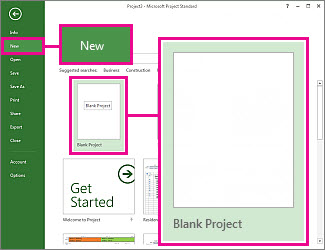
Así obtendrá un lienzo en blanco sobre el que trabajar. Si no está seguro de qué hacer a continuación, siga leyendo.
Nota
Para obtener una introducción rápida a las tareas más básicas de Project, consulte Inicio rápido de Project.
Qué hacer con el nuevo proyecto
- Establecer la fecha de inicio o de finalización del proyecto
- Establecer el nombre o título y otras propiedades de archivo
- Agregar tareas
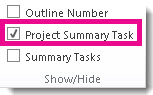
- Mostrar la tarea de resumen del proyecto
- Qué hacer a continuación
Establecer la fecha de inicio o finalización del proyecto
- Haga clic en Información del proyecto>

- En el cuadro Programar a partir de, seleccione Fecha de comienzo del proyecto o Fecha de finalización del proyecto.
- Agregue la fecha al cuadro Fecha de comienzo o Fecha de fin.
Sugerencia de administración de proyectos Programe desde la fecha de finalización para averiguar hasta qué tan tarde puede comenzar un proyecto y cumplir con su fecha límite. Cambie la configuración anterior para programar desde la fecha de inicio una vez que comience el trabajo, para que pueda ver cuándo los cambios ponen en peligro la fecha límite.
Una vez creado el marco general del proyecto, Project puede ayudarle a ordenar los detalles de la programación:
- Use un calendario para cambiar los días laborables y las horas.
- Agregue vacaciones o períodos no laborables a la programación.
- Establezca los días de descanso para las personas que trabajan en el proyecto.
- Configure un calendario diferente para alguna tarea específica.
Establecer el nombre o título y otras propiedades de archivo
Guarde el proyecto si desea asignarle un nombre o título. Podrá cambiarle el nombre y otras propiedades de archivo siempre que lo desee.
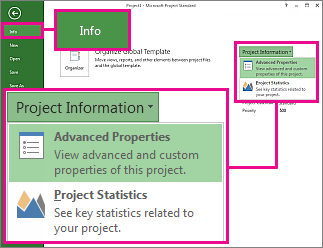
- Haga clic enInformaciónde archivo>.
- Haga clic en Información del proyecto a la derecha y, a continuación, en Propiedades avanzadas.
- Escriba el nombre en el cuadro Título de la pestaña Resumen.
- Agregue cualquier otra información que desee incluir en el archivo de proyecto.
Nota
Para volver a la vista del proyecto, haga clic en el botón  .
.
Agregar tareas
La mayoría de los proyectos comienzan como una lista de tareas en Excel, Word o incluso en un trozo de papel. Para programar y administrar todas estas tareas, primero debe agregarlas al archivo de proyecto.
- Agregue tareas manualmente Es decir, escríbalas en Project.
- Cortar y pegar Project recuerda la estructura de esquema que creó para las tareas en Word, Outlook o PowerPoint y las convierte en un resumen de las tareas y subtareas al pegarlas en Project.
- Importar datos de Excel Si la lista de tareas de Excel contiene duraciones, estimaciones de costo, fechas límite o cualquier otro tipo de datos sobre el proyecto, también lo puede importar.
- Sincronizar con SharePoint Puede trabajar con Project en SharePoint. Después de programar estas tareas, los miembros del equipo podrán ver la programación y actualizar su trabajo en SharePoint, y usted verá los cambios en el proyecto. Y viceversa.
Una vez agregadas las tareas, puede comenzar a trabajar con ellas:
- Establezca las fechas de inicio y de finalización.
- Vincúlelas entre sí para crear dependencias entre ellas.
- Agregue hitos para marcar los eventos importantes de la programación.
- Haga un esquema del proyecto con subtareas y tareas de resumen.
Mostrar la tarea de resumen del proyecto
La tarea de resumen del proyecto contiene todas las demás tareas y se muestra en la parte superior de la lista de tareas. De forma predeterminada, Project oculta la tarea de resumen del proyecto. Para activarla, vaya al diagrama de Gantt, haga clic en Formatoy active Tarea de resumen del proyecto.