
Algunos recursos tienen disponibilidad limitada y es posible que tengan programado su tiempo por un administrador de recursos. En Project Profesional 2016, es posible que deba solicitar una interacción de recursos para poder usar determinados recursos en el proyecto.
Importante
Las negociaciones de recursos solo funcionan si usa Project Profesional 2016 conectado a Project Online.
¿Cómo puedo saber si un recurso de mi proyecto necesita una negociación aprobada? Project se lo indicará. Si ve este indicador  , un recurso que ha asignado requiere una interacción. Haga clic con el botón derecho en el indicador y elija Corregir en el Inspector de compromisos para guiarle al enviar la solicitud.
Si sabe que un recurso que necesita requiere una negociación:
Guarde, desproteger y asegúrese de que el proyecto se ha publicado.
Las negociaciones solo están disponibles si el proyecto se guarda en Project Online, se ha desprotegido para usted y se ha publicado al menos una vez.Cree su equipo.
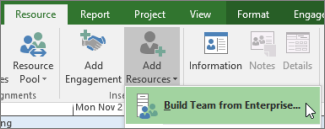
Haga clic en Equipo> de compilación de recursos paraagregar recursos>desde la empresa y agregue a las personas que necesitará para realizar el trabajo.
Agregue la negociación.
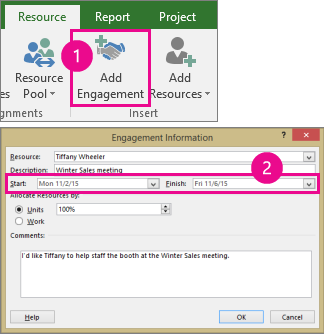
> Haga clicenAgregar compromiso de recursos, elija el recurso que desea usar, agregue fechas de inicio y finalización, e incluya cualquier otro detalle que pueda ayudar al administrador de recursos a comprender el trabajo.
Recomendación
¿Cuál es la diferencia entre Unidades y Trabajo? Unidades le permite especificar un porcentaje del tiempo del recurso, y Trabajo le permite establecer un cierto número de horas. Por ejemplo, si sabe que realmente solo necesita un recurso durante aproximadamente la mitad del tiempo de un periodo establecido, elija Unidades y escriba 50 %. O, si sabe que una tarea le llevará aproximadamente 20 horas, elija Trabajo y escriba 20 horas.
Envíe la negociación.
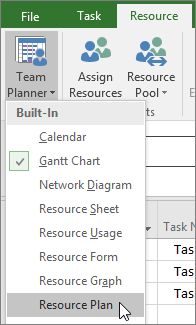
Cambie a la vista Plan de recursos.
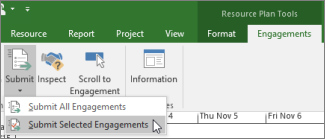
Haga clic en la interacción que acaba de agregar (que se muestra con este indicador verde ) y, a continuación, elija Negociaciones>enviar enviar>negociaciones seleccionadas.
Recomendación
También puede Enviar todas las negociaciones para enviar todos los cambios para su aprobación.
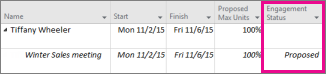
La columna Estado de la negociación muestra que la negociación ahora está Propuesta.
Supervise la aprobación.
Después de que el administrador de recursos examine su solicitud, él o ella puede elegir Aceptar o Rechazar la solicitud y proporcionar algunos comentarios. Puede actualizar la vista Plan de recursos para ver el Estado de la negociación más actual.
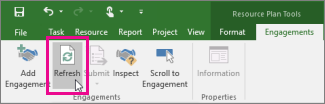
Después de la actualización, compruebe la columna Estado de compromiso en la vista Plan de recursos:- Si ve Confirmado, puede programar el recurso según su plan.
- Si ve Rechazado, busque este indicador de nota
 y haga doble clic en el compromiso. Puede que el administrador de recursos haya incluido información sobre lo que necesita cambiar para poder usar este recurso, o por qué debería elegir a otra persona.