
En Publisher, puede crear hipervínculos a archivos, páginas web, direcciones de correo electrónico, otras páginas de una publicación web y ubicaciones específicas de páginas web (a veces denominadas marcadores) mediante el botón Hipervínculo de la pestaña Insertar .
Crear un hipervínculo a una ubicación en la web
Seleccione el texto o imagen que quiera mostrar como hipervínculo.
En la pestaña Insertar, haga clic en Hipervínculo.

También puede hacer clic con el botón derecho en el texto o imagen, y hacer clic en Hipervínculo en el menú contextual.En el cuadro Insertar hipervínculo , escriba o pegue el vínculo en el cuadro Dirección .
Nota
- Si no ve el cuadro Dirección , asegúrese de que Archivo o página web existente está seleccionado en Vincular a.
- Si no conoce la dirección del hipervínculo, haga clic en el botón Explorar la Web
 buscar la dirección URL en Internet y copiarla.
Recomendación
Para seguir un hipervínculo de una publicación web antes de publicarlo en la Web, mantenga presionada la tecla CTRL mientras hace clic en el texto o la imagen vinculados.
Crear un hipervínculo a un archivo en el equipo
Puede agregar un hipervínculo a un archivo en el equipo o a un archivo nuevo que quiera crear en el equipo.
Seleccione el texto o imagen que quiera mostrar como hipervínculo.
En la pestaña Insertar, haga clic en Hipervínculo.
En Vincular a, siga uno de los procedimientos siguientes:
- Para crear un vínculo a un archivo existente, haga clic en Archivo o página web existente en Vincular a y navegue hasta el archivo desde la lista Buscar en o la lista Carpeta actual .

- Para crear un nuevo archivo en blanco y el vínculo, haga clic en Crear nuevo documento bajo Vincular a, escriba un nombre para el nuevo archivo y use la ubicación que se muestra en Ruta de acceso completa o vaya a otra ubicación de guardado haciendo clic en Cambiar. También puede elegir si quiere Modificar documento nuevo más adelante o abrir y Modificar documento nuevo ahora.
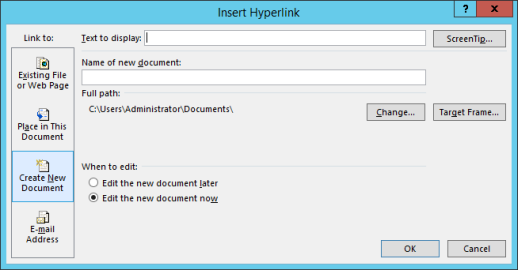
- Para crear un vínculo a un archivo existente, haga clic en Archivo o página web existente en Vincular a y navegue hasta el archivo desde la lista Buscar en o la lista Carpeta actual .
Recomendación
Para seguir un hipervínculo, mantenga presionada la tecla CTRL mientras hace clic en el texto o la imagen vinculados.
Crear un hipervínculo a un nuevo mensaje de correo
Seleccione el texto o imagen que quiera mostrar como hipervínculo.
En la pestaña Insertar, haga clic en
.
También puede hacer clic con el botón derecho en el texto o imagen, y hacer clic en Hipervínculo en el menú contextual.En Vincular a, haga clic en Dirección de correo electrónico.
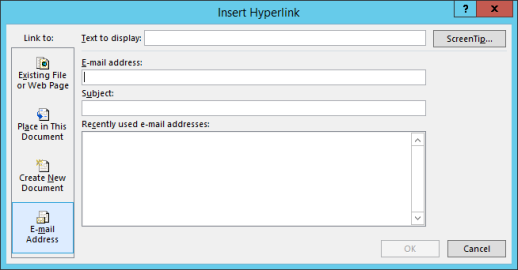
Escriba la dirección de correo electrónico que quiera en el cuadro Dirección de correo electrónico o seleccione una dirección de la lista Direcciones de correo utilizadas recientemente.
En el cuadro Asunto, escriba el asunto del mensaje.
Nota
Es posible que algunos exploradores web y programas de correo no reconozcan la línea de asunto.
Recomendación
Para seguir un hipervínculo de una publicación web antes de publicarlo en la Web, mantenga presionada la tecla CTRL mientras hace clic en el texto o la imagen vinculados.
Crear un hipervínculo a otra página de la publicación
- Seleccione el texto o imagen que quiera mostrar como hipervínculo.
- En la pestaña Insertar, haga clic en .
También puede hacer clic con el botón derecho en el texto o imagen, y hacer clic en Hipervínculo en el menú contextual. - En Vincular a, haga clic en Lugar de este documento.

- Seleccione la página que desee.
Recomendación
Para seguir un hipervínculo de una publicación web antes de publicarlo en la Web, mantenga presionada la tecla CTRL mientras hace clic en el texto o la imagen vinculados.