Importante
Después de octubre de 2026, Ya no se admitirá Microsoft Publisher. Microsoft 365 suscriptores ya no tendrán acceso. Obtenga más información sobre la retirada de Publisher.
Puede usar secciones para cambiar el formato de número de página o para reiniciar la numeración de páginas dentro de una publicación. Por ejemplo, puede usar números romanos en minúsculas (i, ii, iii) para la introducción a la publicación y, después, usar números arábigos (1, 2, 3) para el cuerpo principal de la publicación.
Insertar un salto de sección entre páginas
En el clasificador de páginas, haga clic con el botón secundario en el número de página donde quiera empezar una nueva sección y, a continuación, haga clic en Insertar sección en el menú contextual.
Nota
El comando Insertar sección no está disponible si está trabajando en una publicación web.
Haga clic con el botón derecho en una página de una sección y, después, seleccioneFormato del número> de página.
Siga uno de estos procedimientos:
- Para continuar la numeración de páginas de la sección anterior, seleccione Continuar de la sección anterior.
- Para reiniciar la numeración de páginas, seleccione Iniciar en y, a continuación, escriba un número de página.
Haga clic en Aceptar.
La nueva sección de la publicación se mostrará con un salto en la secuencia de páginas en el panel Navegación de páginas.
Quitar un salto de sección de entre páginas
- En el clasificador de páginas, haga clic con el botón derecho en el número de página donde comienza el salto de sección.
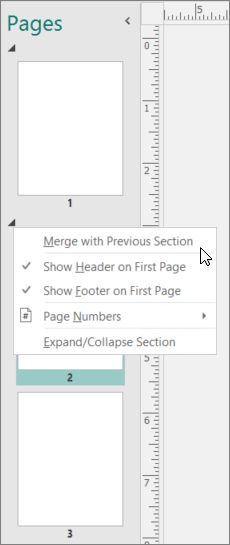
- En el panel Navegación de páginas, seleccione el salto de sección, haga clic con el botón derecho y, después, seleccione Combinar con la sección anterior.