Skype Empresarial forma parte del conjunto de productos de Microsoft 365. ¿Qué es Skype Empresarial?
Algunos planes de Office 365 no incluyen el cliente de Skype Empresarial completo. Skype Empresarial Basic está disponible para estos planes sin coste adicional.
Obtendrá el Skype Empresarial descargará desde el portal de Microsoft 365 y, a continuación, lo instalará en el equipo. Estos pasos normalmente tardan entre 10 y 15 minutos en realizarse. Elija una de las instrucciones que se muestran a continuación.
Instalar Skype Empresarial en Windows
Descargar e instalar Skype Empresarial Basic
El cliente Skype Empresarial Basic está diseñado para usarse en sistemas que solo necesitan funcionalidad básica. Proporciona mensajería instantánea (MI), llamadas de audio y video, reuniones en línea, información sobre la disponibilidad (presencia) y las capacidades del uso compartido.
Necesitará una cuenta activa para usar el cliente de Skype Empresarial Basic.
-
Descargar e instalar Skype Empresarial Basic
Cuando haga clic en el botón Descargar en la página, se le solicitará que elija la descarga que coincida con la edición de sus otras aplicaciones de Office (edición de 32 o 64 bits). Si no lo sabe, elija la de 32 bits. El instalador comprobará qué edición necesita. - Si desea implementar Skype Empresarial Basic para un gran número de personas de su empresa, vea Implementar el cliente de Skype Empresarial en Microsoft 365 para obtener información sobre las herramientas de implementación que puede usar.
Descargar e instalar Skype Empresarial con Microsoft 365
Estas instrucciones explican cómo acceder a la Skype Empresarial descargarla e instalarla.
Recomendación
Si no ve la Skype Empresarial descarga en su portal, asegúrese de que el plan de Microsoft 365 para empresas que compró lo incluye. Además, pregúntele a la persona de su empresa que lo compró si le ha asignado una licencia.
Inicia sesión en Microsoft 365 en https://admin.microsoft.com/.
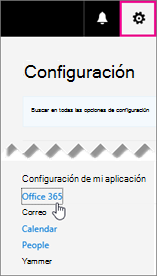
En la parte superior de la página de Microsoft 365, elija
 >de Microsoft 365.
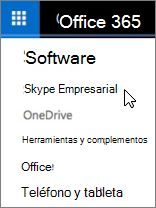
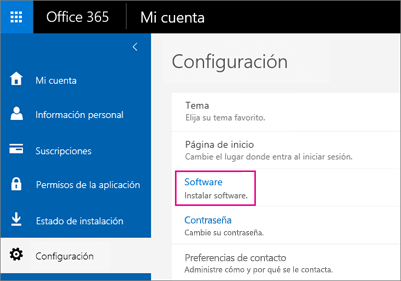
Elija Software.
Según su plan de Microsoft 365:
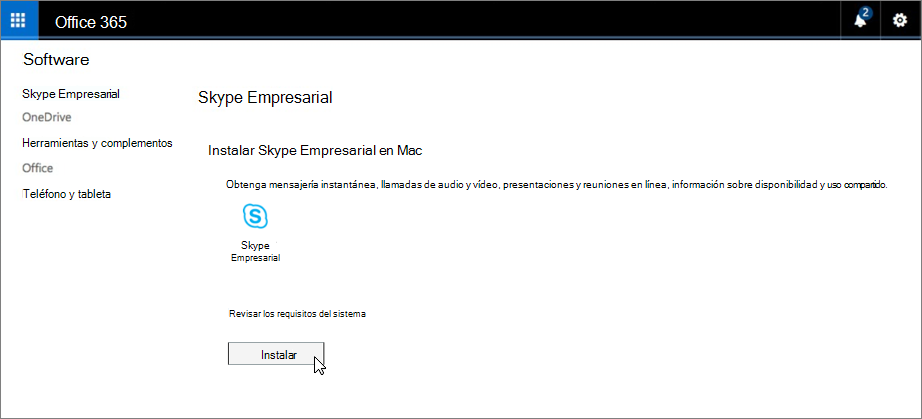
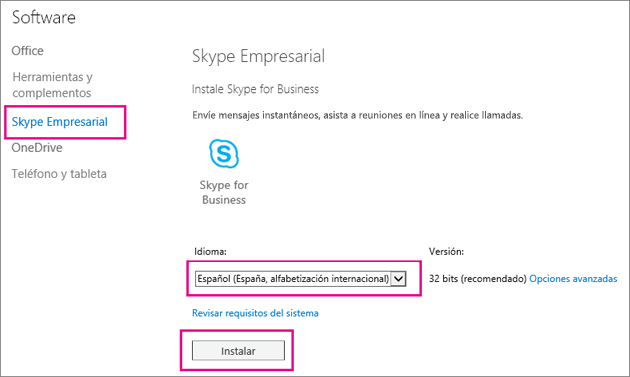
- Si ve la página siguiente, elija Skype Empresarial, elija su idioma, la edición que coincida con el resto de las aplicaciones de Office (32 bits o 64 bits; si no lo sabe, elija la predeterminada) y elija Instalar. A continuación, vaya al paso 5.
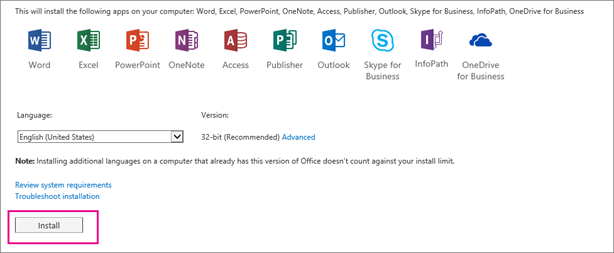
- Si Skype Empresarial se incluye con otras aplicaciones de Microsoft 365, verá la siguiente página. Elija Instalar para instalar el conjunto de aplicaciones de Microsoft 365, incluido Skype Empresarial. Cuando termine, vaya a Iniciar sesión por primera vez al final de estos pasos.
- Si no ve Skype Empresarial aparece en la lista, significa que no está incluido en su plan de empresa de Microsoft 365,O bien, su administrador no le ha asignado una licencia. Solicite ayuda a su administrador (la persona que le proporcionó la información de inicio de sesión).
- Si ve la página siguiente, elija Skype Empresarial, elija su idioma, la edición que coincida con el resto de las aplicaciones de Office (32 bits o 64 bits; si no lo sabe, elija la predeterminada) y elija Instalar. A continuación, vaya al paso 5.
En la parte inferior de la pantalla, elija Guardar como para guardar el archivo setupskypeforbusinessentryretail.exe en su equipo.

Importante
Anote la ubicación del equipo donde guardó el archivo setupskypeforbusinessentryretail.exe. Si Skype Empresarial detiene durante la instalación, aquí es donde debe volver a ejecutarlo.
Después de descargar el archivo setupskypeforbusinessentryretail.exe, elija Ejecutar.

Se inicia el instalador de Office y se muestra un mensaje que indica que se está instalando Office. Sin embargo, solo se instala Skype Empresarial. No se está instalando todo Office.
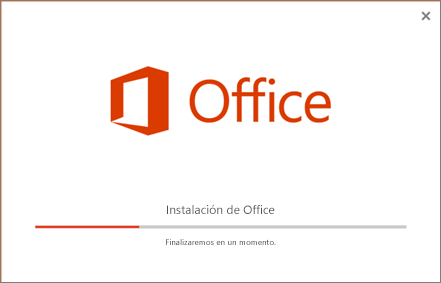
Cuando se complete el instalador de Office, se mostrará un mensaje que indica que Office ya está instalado en su equipo. Sin embargo, solo se instaló Skype Empresarial. Elija Cerrar.
Inicia Skype Empresarial. En el cuadro Primero lo primero, si acepta el contrato de licencia, elija Aceptar.
Puedes instalar Skype Empresarial en un máximo de 5 equipos. Para instalar Skype Empresarial en otro equipo:
- Inicie sesión en su siguiente PC.
- Inicia sesión en Microsoft 365 en https://admin.microsoft.com/.
- Repita los pasos indicados en el procedimiento anterior para descargar e instalar Skype Empresarial.
¡Enhorabuena! Has terminado de instalar Skype Empresarial. Ahora ya está listo para iniciar sesión en Skype Empresarial por primera vez.
Iniciar sesión por primera vez
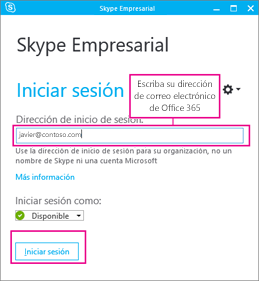
- En la página Skype Empresarial de inicio de sesión, escriba su id. de usuario y contraseña de Microsoft 365 y, después, elija Iniciar sesión.
Por ejemplo, si usas jakob@contoso.com para iniciar sesión en Microsoft 365, eso es lo que escribirás para iniciar sesión en Skype Empresarial.
- Escriba la contraseña de Microsoft 365.
- En la página siguiente, si desea guardar la contraseña para iniciar sesión la próxima vez, elija Sí.
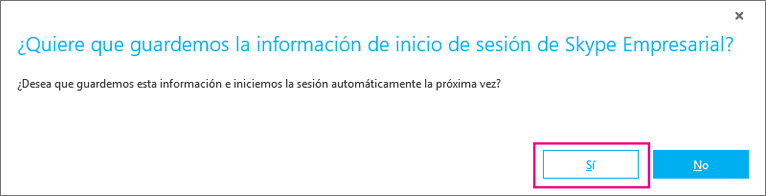
- En el cuadro Ayudar a mejorar Skype Empresarial, elija si quiere permitirnos recopilar registros de errores e información sobre la configuración del dispositivo.
¡Enhorabuena! Ya está listo para ver el aprendizaje en vídeo de Skype Empresarial.
Instalar Skype Empresarial con Office 2007, 2010 o 2013
Si tiene Office 2007, 2010 o 2013, puede instalar y usar Skype Empresarial 2016 de forma segura. No sobrescribirá los programas de Office existentes A MENOS QUE ESTÉ INSTALANDO MICROSOFT 365 PROPLUS. Lea toda la información que aparece a continuación antes de proceder con la instalación.
¿Qué ocurre cuando instalo Skype Empresarial 2016 en un equipo que tiene Office 2007, 2010 o 2013?
Use las instrucciones para instalar Skype Empresarial para el plan que tiene:
- Descargue e instale Skype Empresarial con Microsoft 365(en este artículo)
- Instalar Skype Empresarial Online: elija esta opción si compró la versión independiente del producto.
Cuando vaya a instalar Skype Empresarial 2016, verá esta página, que indica que solo va a instalar Skype Empresarial:
Cuando elija Instalar, el instalador de Office se iniciará. Parece que se está instalando todo Office, pero solo se está instalando Skype Empresarial.
Si tiene Office 2007, Skype Empresarial 2016 no se integrará completamente con los programas de Office. Por ejemplo, no verá la presencia de sus compañeros de trabajo cuando escriba un correo electrónico en Outlook (con "presencia" nos referimos a que no verá si están disponibles, ocupados o ausentes) y no tendrá otras características. No obstante, podrá usar el chat (MI) y las conferencias con sus compañeros de trabajo.
IMPORTANTE: SI COMPRÓ MICROSOFT 365 PROPLUS TENDRÁ QUE ACTUALIZAR A TODO EL PAQUETE DE OFFICE 2016 PARA OBTENER SKYPE EMPRESARIAL. SOBRESCRIBIRÁ VERSIONES ANTERIORES DE OFFICE. Cuando vayas a instalar Skype Empresarial, sabrás que tienes Aplicaciones Microsoft 365 para empresas porque no verás una opción para instalar Skype Empresarial solo; verás esto en su lugar:
Si no quiere actualizar a Office 2016, hable con la persona que compró su plan de Aplicaciones Microsoft 365 para empresas para obtener una suscripción independiente a Skype Empresarial Online Plan.
Más instrucciones de instalación Skype Empresarial
¿No encuentra lo que necesita en este artículo? Consulte las siguientes instrucciones de instalación:
- Instalar Skype Empresarial con Microsoft 365 ProPlus: con Aplicaciones Microsoft 365 para empresas, se instala todo el conjunto de aplicaciones de Office 2016. No existe la opción de instalar Skype Empresarial de forma independiente.
- Implementar el cliente de Skype Empresarial en Microsoft 365: elija esta opción si desea implementar Skype Empresarial en una empresa grande.
| Importante: Si actualiza desde los planes Microsoft 365 Mediana oMicrosoft 365 Pequeña Empresa Premium a Aplicaciones Microsoft 365 para negocios o Microsoft 365 Empresa Estándar planes, Skype Empresarial se quitarán del equipo. Tienes que instalar Skype Empresarial Basic para recuperar la funcionalidad. Obtener más información. |
|---|