Para crear una opción adaptable exclusiva para ti, puedes agregar agarres de lápiz al Lápiz empresarial de Microsoft, el Lápiz de Microsoft Classroom 2 o el Lápiz para Surface.
Puedes descargar diseños 3D* para personalizar aún más tu Surface o Lápiz de Microsoft, eligiendo una opción de agarre que coincida con el Lápiz que tienes o planeas comprar. Visita diseños imprimibles en 3D para Accesorios adaptables de Microsoft, Lápiz para Surface y Lápices de Microsoft para descargar los archivos de diseño en 3D*.
Diseños de empuñaduras y tapas traseras imprimibles en 3D*
Microsoft se asoció con la comunidad de discapacidades para diseñar una variedad de formas de agarre, lo que le permite personalizar el lápiz. Elija entre formas cónicas, de bulbo y de marcador, cada una disponible en diferentes tamaños y con la opción de agregar textura para un mejor agarre (disponible para formas cónicas o de bulbo). También podrá seleccionar una tapa trasera única que funcione mejor para usted.
Los archivos de diseño imprimibles en 3D estarán disponibles pronto.
Asegúrese de seleccionar una empuñadura de lápiz y una tapa trasera diseñadas para el tipo de lápiz que va a usar. Algunas están diseñadas para los Lápiz de Microsoft y otras para el Lápiz para Surface.
* Los diseños imprimibles en 3D de Microsoft no incluyen ni requieren un cambio permanente en un accesorio o abrirlo; Tales acciones anularán la garantía del accesorio. Microsoft no garantiza que estos diseños imprimibles en 3D funcionen para todos los usuarios. Usa estos diseños imprimibles en 3D bajo tu propio riesgo. Microsoft no es responsable de los daños resultantes del uso de estos diseños imprimibles en 3D.
Los servicios de impresión 3D son proporcionados y garantizados exclusivamente por el proveedor de servicios. Microsoft no es responsable del rendimiento de ningún proveedor de servicios de terceros ni de su cumplimiento con los requisitos normativos, de cumplimiento, de seguridad o de otros requisitos aplicables.
Opciones de agarre del lápiz
Agarres de lápiz con botones
Empuñaduras de lápiz sin botones
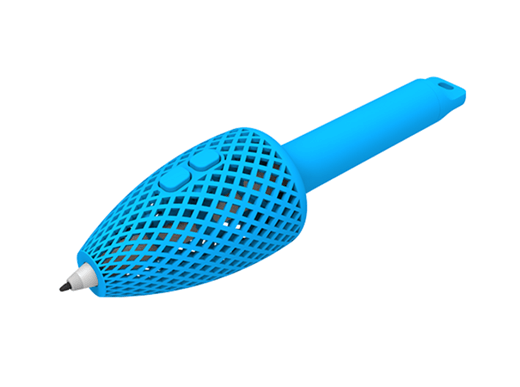
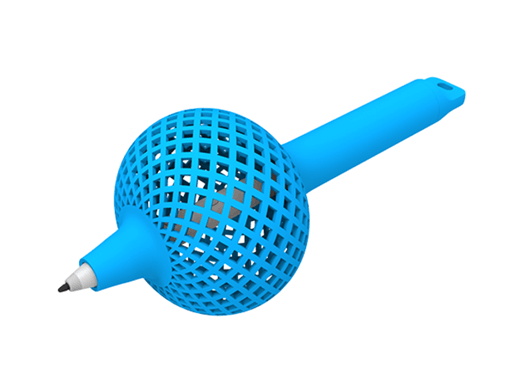
Es posible que prefieras esta opción si:
- Tiene movilidad limitada en los dedos y las manos.
- Prefiere una distribución equilibrada del peso.
- Necesita un borde más ancho como un lugar de descanso cómodo para la red de su mano.
- Tener diferencias propioceptivas con las que la textura del diamante puede ayudar.
- Tienes una resistencia limitada y necesitas que el lápiz sea ligero.
- Los botones Deseo desbloquean la funcionalidad completa de lazo/selección y borrado del lápiz.
Es posible que prefieras esta opción si:
- Tiene movilidad limitada en los dedos y las manos.
- Usará los cinco dedos para sostener el lápiz.
- Tener diferencias propioceptivas con las que la textura del diamante puede ayudar.
- Tienes una resistencia limitada y necesitas que el lápiz sea ligero.
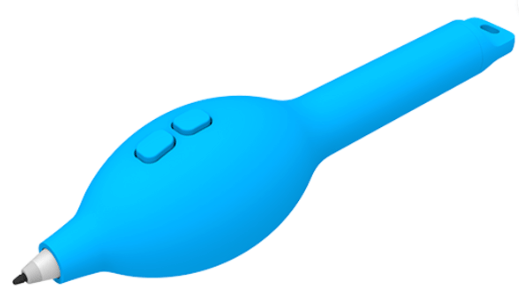
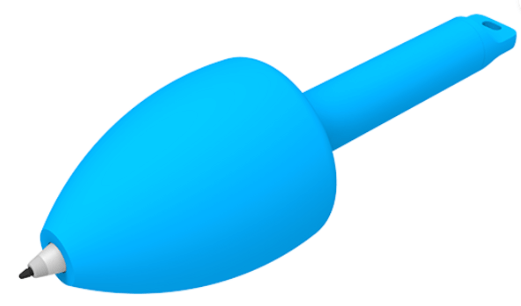
Es posible que prefieras esta opción si:
- Tiene movilidad limitada en los dedos y las manos.
- ¿Quieres un lápiz más ancho?
- Usará los cinco dedos para sostener el lápiz.
- Los botones Deseo desbloquean la funcionalidad completa de lazo/selección y borrado del lápiz.
Es posible que prefieras esta opción si:
- Tiene movilidad limitada en los dedos y las manos.
- ¿Quieres un lápiz más ancho?
- Prefiere una distribución equilibrada del peso.
- Necesita un borde más ancho como un lugar de descanso cómodo para la red de su mano.
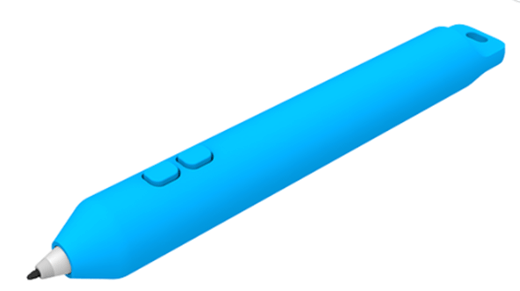
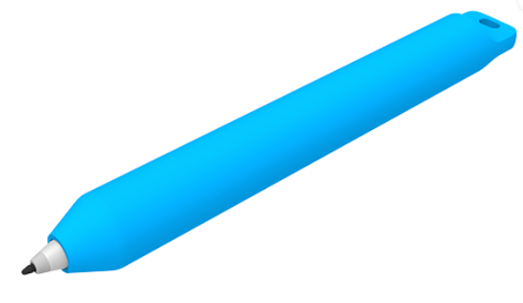
Es posible que prefieras esta opción si:
- Desea un lápiz más pesado y grueso para una mayor sujeción y estabilidad.
- Los botones Deseo desbloquean la funcionalidad completa de lazo/selección y borrado del lápiz.
Es posible que prefieras esta opción si:
- Desea un lápiz más pesado y grueso para una mayor sujeción y estabilidad.
Opciones de tapa trasera
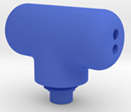
Elige tapas traseras alternativas a la empuñadura del lápiz para completar la personalización. A continuación se muestran ejemplos de tapas traseras que puede comprar.
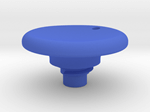
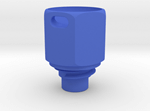
Coloca la empuñadura del lápiz
Cuando tengas las empuñaduras del lápiz, aquí te explicamos cómo colocarlas:
- Sostenga la empuñadura del bolígrafo en una mano, con la tapa de la cola apuntando hacia arriba.
- Gira la tapa de la cola en sentido contrario a las agujas del reloj para aflojarla y, a continuación, retírala de la empuñadura del lápiz.
- Apunta la punta del lápiz hacia abajo y, si el agarre del lápiz tiene un botón, alinea el botón del Lápiz con el botón de la empuñadura.
- Suelta el bolígrafo en el orificio del localizador.
- Vuelve a girar la tapa trasera en la empuñadura del lápiz.
- Después de asegurarte de que la tapa trasera esté apretada, el lápiz estará listo para usar.
Relacionado
- Identificar tu Lápiz para Surface y sus funciones
- Ayuda del Lápiz para Surface & aprendizaje
- Los accesorios adaptables ayudan a & aprendizaje
- Personalizar los accesorios adaptables de Microsoft con diseños impresos en 3D
¿Necesitas más ayuda?
Soporte técnico

Para obtener soporte técnico, abra la aplicación Surface, describa el problema y seleccione Obtener ayuda.
Soporte técnico de la comunidad
Las comunidades pueden ayudarle a formular preguntas y escuchar a expertos con conocimientos extensos. Pregunte a la comunidad.
Otras opciones de asistencia

Si no puedes usar Surface o tienes alguna pregunta sobre otra cosa, abre Obtener ayuda para obtener otro soporte técnico en línea.