El Concentrador adaptable de Microsoft le ayuda a aumentar los teclados tradicionales con botones adaptables e interruptores cableados. Con Adaptive Hub, puede crear fácilmente sus propias entradas personalizadas.
Requisitos del dispositivo
El Concentrador adaptable y el Centro de accesorios Microsoft funcionan con equipos con Windows 10/11 instalado. Para usarlo con dispositivos complementarios que ejecutan MacOS, iOS, Chrome y Android, configúralo con el Centro de accesorios Microsoft en tu PC Windows.
Familiarizarse con Adaptive Hub
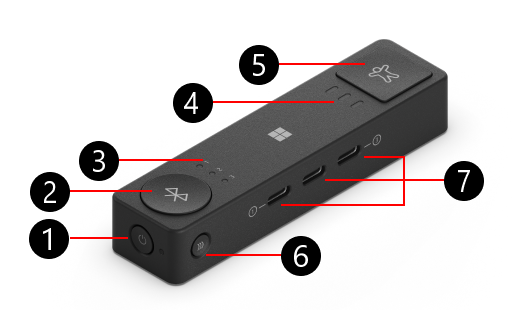
- Botón de encendido/suspendido
- Botón Bluetooth
- Bluetooth LED (3)
- LED de perfil (3)
- Botón Perfil
- Botón de emparejamiento
- Puertos USB-C (3)
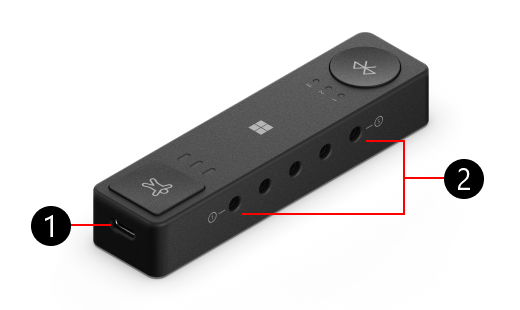
- Puerto de carga USB-C
- Puerto de 3,5 mm (5)
Explicación de los puertos en el concentrador adaptable
Tu Concentrador adaptable se puede emparejar con botones adaptables de Microsoft y conectarse a conmutadores de otros fabricantes. Esta es una explicación de los puertos disponibles en el concentrador adaptable.
| Puerto de 3,5 mm (5 puertos) | Use este puerto para conectarse a otros conmutadores tecnológicos de asistencia. |
|---|---|
| Puerto de carga USB-C | Conecta este puerto a una fuente de alimentación con un cable USB-C para cargar el concentrador adaptable. |
| Puertos USB-C (3 puertos) | Conéctate a botones adaptables de Microsoft con un cable USB-C. Cuando el concentrador adaptable está conectado a la alimentación, estos puertos también cargarán los botones. |
| Botón Bluetooth y LED Bluetooth (3 luces) | Cambiar o emparejar con otro equipo o dispositivo al presionar este botón: el LED te indicará qué dispositivo está conectado. Para obtener más información, consulta Cómo conectar el concentrador adaptable al equipo. |
| Botón de inicio/apagado | Active y desactive el concentrador adaptable. |
| Botón de perfil y LED de perfil (3 luces) | Usa esto para cambiar entre perfiles en tu concentrador adaptable: el LED te dirá qué perfil está seleccionado. Para obtener más información, vaya a Cómo usar perfiles con el Concentrador adaptable de Microsoft. |
| Botón de emparejamiento | Este botón empareja el concentrador adaptable con cualquiera de los botones adaptables. Para obtener más información, consulta Cómo usar los botones adaptables de Microsoft. |
Cómo conectar Concentrador adaptable al PC
Una vez que hayas quitado el Concentrador adaptable de su caja, aquí te mostramos cómo conectarlo a tu PC.
- Presiona el botón de encendido del concentrador adaptable.
- En el equipo, aparecerá una notificación. Te pedirá que conectes Adaptive Hub al equipo con Bluetooth. Seleccione Conectar.
Nota
Si no ves la notificación, selecciona Inicio>Configuración>Bluetooth & dispositivos>Agregar un dispositivo>Bluetooth. Seleccione Concentrador adaptable de Microsoft en la lista.
Cómo conectar Concentrador adaptable a otro PC
Si quieres emparejar el Concentrador adaptable a otro PC, aquí te mostramos cómo hacerlo:
- Presiona el botón Bluetooth del concentrador adaptable para cambiar a otra ranura de dispositivo emparejada. Asegúrate de que la luz junto al botón Bluetooth cambie a otro número.
- Mantén presionado el botón Bluetooth hasta que la luz empiece a parpadear.
- En el PC que quieres emparejar, espera a que aparezca una notificación. La notificación le preguntará si desea conectar Adaptive Hub a él.
- Seleccione Conectar para emparejar el concentrador.
Nota
Si no ves la notificación, selecciona Inicio>Configuración>Bluetooth & dispositivos>Agregar un dispositivo>Bluetooth. Seleccione Concentrador adaptable de Microsoft en la lista.
Cargar el concentrador adaptable y los botones adaptables
Aquí te mostramos cómo cargar Adaptive Hub:
- Conecta el cable USB-C incluido al puerto USB-C del lado más corto del concentrador adaptable.
- Conecta el otro extremo del cable de carga a la alimentación, como un puerto USB.
Esta es la manera de cargar los botones adaptables:
- Asegúrate de que Adaptive Hub esté conectado a la alimentación.
- Conecta el cable USB-C incluido al puerto USB-C con el botón adaptable.
- Conecta el otro extremo del cable USB-C al puerto USB-C del concentrador adaptable.
Cómo usar perfiles en Adaptive Hub
Un perfil es un conjunto de botones, acciones que ha configurado. Cada perfil puede tener un conjunto diferente de acciones de botón. Para obtener más información, vaya a Cómo usar perfiles con el Concentrador adaptable de Microsoft.
Relacionado
- Cómo usar los botones adaptables de Microsoft
- Cómo usar el ratón adaptable de Microsoft
- Los accesorios adaptables ayudan a & aprendizaje
¿Necesitas más ayuda?
Soporte técnico

Para obtener soporte técnico, abra la aplicación Surface, describa el problema y seleccione Obtener ayuda.
Soporte técnico de la comunidad

Las comunidades pueden ayudarle a formular preguntas y escuchar a expertos con conocimientos extensos. Pregunte a la comunidad.
Otras opciones de asistencia

Si no puedes usar Surface o tienes alguna pregunta sobre otra cosa, abre Obtener ayuda para obtener otro soporte técnico en línea.