Puedes usar la Surface Dock para conectar tu Surface a monitores de tamaño completo, una conexión Ethernet, altavoces externos y mucho más. También carga su Surface.
Nota
Si no estás seguro de qué base de acoplamiento tienes, ve a Identificar tu Surface Dock y sus funciones.
Características de Surface Dock
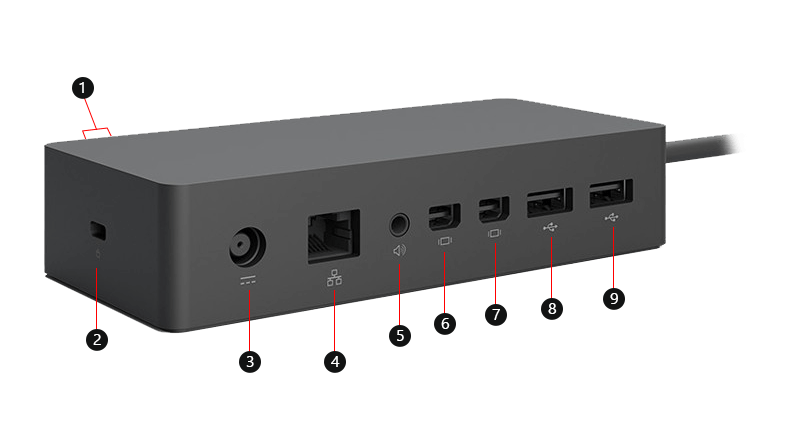
| Puertos | ||
|---|---|---|
| 1, 8 & 9 | USB 3.0 | Transfiere archivos grandes a unidades externas, conecta impresoras o cascos USB, carga accesorios y mucho más. |
| 2 | Ranura de bloqueo de seguridad | Conecte la base a un cable de bloqueo de seguridad. |
| 3 | Inicio/Apagado | La conexión de alimentación permite conectar la base de acoplamiento a su fuente de alimentación. |
| 4 | Ethernet | Cuando necesites la confiabilidad de una conexión de red cableada, puedes usar el puerto Ethernet para conectar tu Surface a una red cableada. |
| 5 | Audio | Conecta tus accesorios de audio favoritos, como altavoces o auriculares, al puerto de audio de 3,5 mm de la base de acoplamiento. |
| 6 & 7 | Mini DisplayPort | Usa este puerto para la conexión al monitor externo. En función de los puertos de salida de video de tu monitor, es posible que necesites un adaptador de pantalla (se vende por separado). |
Fuentes de alimentación
Descubre qué modelo de fuente de alimentación va con tu Surface Dock.
| Modelo de Surface Dock | Modelo de unidad de fuente de alimentación | Vatios de la fuente de alimentación | Acceso directo al dispositivo |
|---|---|---|---|
| Surface Dock | 1749 | 90W (15 voltios @ 6 amperios) | 60W |
Compatibilidad con dispositivos Surface
Comprueba el modelo de Surface en la tabla siguiente para ver qué características de acoplamiento estarán disponibles. Si tu Surface no aparece en esta tabla, no es compatible con esta base. Para obtener información sobre cómo encontrar el modelo de Surface, ve a Descubre qué modelo de Surface tienes.
Al conectar tu Surface a los monitores a través de Surface Dock, la resolución de pantalla o de actualización máxima mediante el mini DisplayPort será de 4096 x 2160 a @30 Hz o 2960 x 1440 @60 Hz, incluso si las funcionalidades del dispositivo superan esto. Para obtener más información, vaya a Resolución de pantalla externa compatible y frecuencias de actualización para Surface.
| Modelo de Surface | Entrada y salida de audio | Velocidad de transferencia de datos USB 3.0 | Gigabit Ethernet |
|---|---|---|---|
|
Surface Pro (12.ª edición) Surface Pro (11.ª edición) Surface Pro 10 para empresas Surface Pro 9 (todos los modelos) Surface Pro 8 Surface Pro 7+ Surface Pro 7 Surface Pro 6 Surface Pro (5.ª generación) Surface Pro 4 Surface Pro 3 |
Solo salida de audio | Hasta 5 Gbps | Sí |
| Surface Pro X | Solo salida de audio | Hasta 5 Gbps | Sí |
|
Surface Laptop (8.ª edición) Surface Laptop (7.ª edición) Surface Laptop 6 para empresas Surface Laptop 5 (todos los modelos) Surface Laptop 4 (todos los modelos) Surface Laptop 3 (todos los modelos) Surface Laptop 2 Surface Laptop (1.ª generación) |
Solo salida de audio | Hasta 5 Gbps | Sí |
|
Surface Laptop Go 3 Surface Laptop Go 2 Surface Laptop Go |
Solo salida de audio | Hasta 5 Gbps | Sí |
|
Surface Laptop Studio 2 Surface Laptop Studio |
Solo salida de audio | Hasta 5 Gbps | Sí |
| Surface Book (todos los modelos) Surface Book 2 (todos los modelos) | Solo salida de audio | Hasta 5 Gbps | Sí |
|
Surface Go 4 Surface Go 3 Surface Go 2 Surface Go |
Solo salida de audio | Hasta 5 Gbps | Sí |
Nota
Si usas la base Surface Dock con Surface Book, el conector Mini DisplayPort de tu Surface Book quedará tapado por el conector de Surface Dock y no estará disponible. Esto es por motivos de diseño, ya que solo puede usar un máximo de dos monitores externos con su Surface a la vez.
Configurar Surface Dock
Una vez que hayas desempaquetado la base de acoplamiento, colócala donde prefieras en el escritorio y deja fuera los cables que sean necesarios para acceder a ellos fácilmente. Ya estás listo para configurarla.
Configurar el espacio de trabajo y realizar la conexión
Conecta el extremo de CA del cable de alimentación de la base de acoplamiento a una fuente de alimentación y conecta el otro extremo en la conexión de alimentación de la base de acoplamiento.
Si quieres usar una conexión de red cableada, conecta un cable de red al puerto Ethernet.
Conecta los periféricos USB del equipo a los puertos USB.
Conecta un cable de vídeo desde el monitor al puerto Mini DisplayPort de Surface Dock.
Si el cable del monitor no tiene ninguno de estos conectores, tendrás que adquirir otro cable o un adaptador. Para más información sobre los adaptadores, consulta Conectar Surface a un televisor, monitor o proyector.
Conecta accesorios de audio, como altavoces cableados o auriculares.
Sin altavoces externos, es posible que no oigas el audio al usar Surface. Para obtener información sobre cómo cambiar a los altavoces integrados de Surface, consulta Solucionar problemas con las bases de acoplamiento para Surface.
Conectar Surface a la base de acoplamiento
Después de configurar el área de trabajo:
- Conecta el cable Surface Connect de la base a tu Surface.
- El dispositivo se cargará y se conectará automáticamente a los accesorios y periféricos conectados a la base de acoplamiento.
Configurar el monitor
Después de conectar Surface y el monitor externo a la base de acoplamiento, puedes elegir qué mostrar en cada pantalla. Para ello, siga estos pasos:
Ir al icono Inicio
 > del logotipo de Windows,icono de configuración,
  >,
>,  > del sistema
  .
.Expanda Extender escritorio a esta pantalla y elija una de las siguientes opciones:
Duplicar escritorio en 1 y 2. La pantalla aparece en dos pantallas.
Nota
También puedes ver opciones adicionales, como Duplicar escritorio en 1 y 3.
Extender el escritorio a esta pantalla. La pantalla se extiende entre las dos pantallas y puede arrastrar elementos entre ambas.
Mostrar únicamente en __. La pantalla aparece en la pantalla selecciona y la otra pantalla queda en blanco.
Nota
Para obtener más información sobre cómo configurar el monitor, vaya a Conectar Surface a un televisor, monitor o proyector.
Configurar el dispositivo de audio
Después de conectar Surface y los dispositivos de audio a la base, si hay varios dispositivos de audio disponibles, puedes elegir las preferencias de entrada y salida. Para ello, siga estos pasos:
Ir al icono Inicio
> del logotipo de Windows,icono de configuración, >, icono del sistema > del sistema, icono de sonido  .
.En Salida, elija el dispositivo de salida.
En Entrada, elija el dispositivo de entrada.
Nota
Para obtener más información sobre cómo configurar el sonido en tu Surface, ve a Sonido, volumen y accesorios de audio de Surface.
Obtener las últimas actualizaciones de Surface y Windows
Para asegurarte de que tu Surface funcione correctamente, obtén las últimas actualizaciones. Para obtener más información, consulta Descargar controladores y firmware para Surface. Al actualizar, asegúrate de que tu Surface esté conectado a la base Surface Dock y esté recibiendo energía.
Para obtener más información sobre la actualización de la base de Surface Dock, ve a Actualizar la base Surface Dock.
Dónde comprar
Las bases Surface y otros accesorios están disponibles para comprar en la Microsoft Store y en otros distribuidores.
Nota
Si Microsoft Store no está disponible en su región, también encontrará Surface en estos distribuidores.
Temas relacionados
- Identifica tu base Surface Dock y sus funciones
- Solucionar problemas con la base Surface Dock y las bases de acoplamiento
- Actualizar Surface Dock
- Conectar Surface a una pantalla externa
¿Necesitas más ayuda?
Soporte técnico

Para obtener soporte técnico, abra la aplicación Surface, describa el problema y seleccione Obtener ayuda.
Soporte técnico de la comunidad

Las comunidades pueden ayudarle a formular preguntas y escuchar a expertos con conocimientos extensos. Pregunte a la comunidad.
Otras opciones de asistencia

Si no puedes usar Surface o tienes alguna pregunta sobre otra cosa, abre Obtener ayuda para obtener otro soporte técnico en línea.