
Copilot en el chat y los canales de Microsoft Teams le ayudan a ponerse al día en las conversaciones revisando rápidamente los puntos principales, los elementos de acción y las decisiones sin tener que desplazarse por conversaciones largas.
Nota
Copilot hace referencia a la información del hilo de mensajes en el que se abre, con un historial de 30 días como período de tiempo predeterminado a menos que especifique lo contrario. Copilot no puede resumir imágenes, componentes de bucle o archivos compartidos en la conversación de chat.
Usar Copilot en un chat individual o en grupo
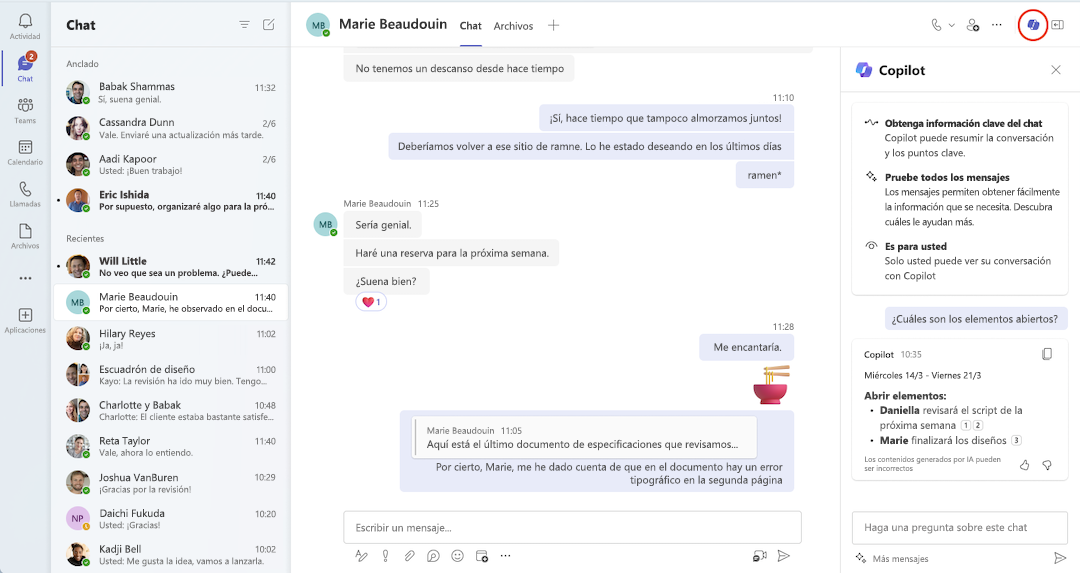
- Vaya a Chat en el lado izquierdo de Teams y, a continuación, seleccione un chat específico de la lista.
- Seleccione Abrir Copilot en la esquina superior derecha del chat y verá el icono Copilot.
- En el cuadro de redacción a la derecha del chat, seleccione un mensaje o elija Mostrar más para ver otras sugerencias.
- Seleccione o escriba un mensaje en el cuadro de redacción y, a continuación, seleccione Enviar. Prueba lo siguiente:
- Resumir lo que me he perdido.
- ¿Cuáles fueron los puntos clave del mes pasado?
- ¿Qué dijo [un miembro del chat]?
- ¿Qué vínculos se han compartido? - Una vez que Copilot responda, pruebe esto para refinar aún más los resultados:
Incluya un período de tiempo claro para obtener resultados dirigidos, como "diciembre de 2023" o "Último mes". Copilot solo tendrá en cuenta los mensajes enviados dentro del periodo de tiempo especificado, según lo reflejado en la marca de tiempo de la respuesta de Copilot.
Recomendación
Si el período de tiempo que ha especificado está por encima del límite de Copilot, seleccione Generar siguiente respuesta para ver el resto de la respuesta.
Seleccione Copiar
 para pegarlo en el chat, en una conversación de canal o en cualquier otro lugar.
Para ver citas, seleccione Fuentes al final de la respuesta. Seleccione un origen específico y el chat a la izquierda del panel copiloto se desplazará hasta ese mensaje concreto en la conversación.
Según la configuración de administrador, es posible que tenga la opción de dejar comentarios seleccionando los pulgares hacia arriba o los pulgares hacia abajo en la parte inferior derecha de la respuesta para enviar directamente a Microsoft.
Usar Copilot en un chat de reunión
Si la reunión está transcrita, Copilot hace referencia a la información de la transcripción de la reunión en sus respuestas.
Nota
Si la reunión no está transcrita, Copilot hará referencia a la información de la conversación del chat de la reunión en su lugar.
- Vaya a Chat en el lado izquierdo de Teams y, a continuación, seleccione un chat específico de la lista.
- Seleccione Abrir Copilot en la esquina superior derecha del chat y verá el icono Copilot.
- En el cuadro de redacción a la derecha del chat, seleccione Ver indicaciones para elegir entre las sugerencias.
- Seleccione o escriba su propio mensaje en el cuadro de redacción y, a continuación, seleccione Enviar.
Usar Copilot en un canal de Teams
Vaya a Teams en la parte izquierda de Teams y, a continuación, seleccione un canal específico dentro de un equipo.
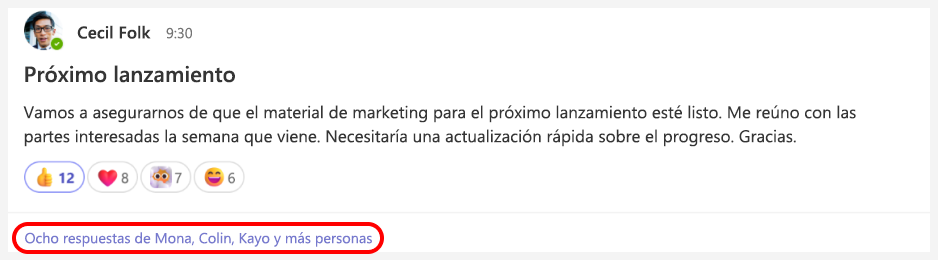
En la discusión del canal, seleccione el vínculo situado debajo de la publicación del canal para expandir las respuestas y ver la conversación completa.
En esta vista de publicación del canal envolvente, seleccione Abrir Copilot en la esquina superior derecha de la vista de canal.
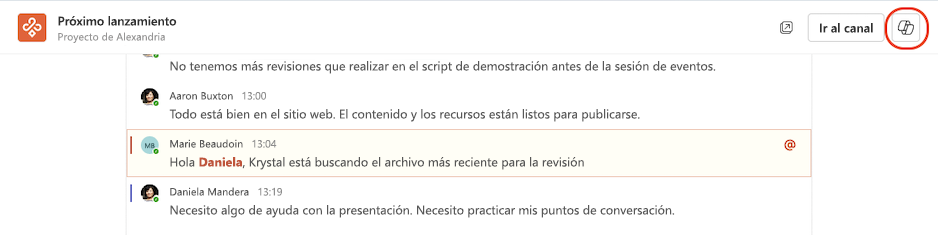
En el cuadro de redacción a la derecha del canal, seleccione Más mensajes para elegir entre las sugerencias.
Seleccione o escriba su propio mensaje en el cuadro de redacción y, a continuación, seleccione Enviar.
Ponerse al día con los mensajes del canal con resúmenes de hilos
Copilot puede ayudarle a ponerse al día con los hilos de canal sin tener que leer todos los mensajes. Los resúmenes de subprocesos usan los mismos estándares de control de datos, privacidad y cumplimiento que admiten Copilot en Teams.
Nota
Un subproceso necesita al menos 1000 caracteres de texto para poder generar un resumen de subproceso.
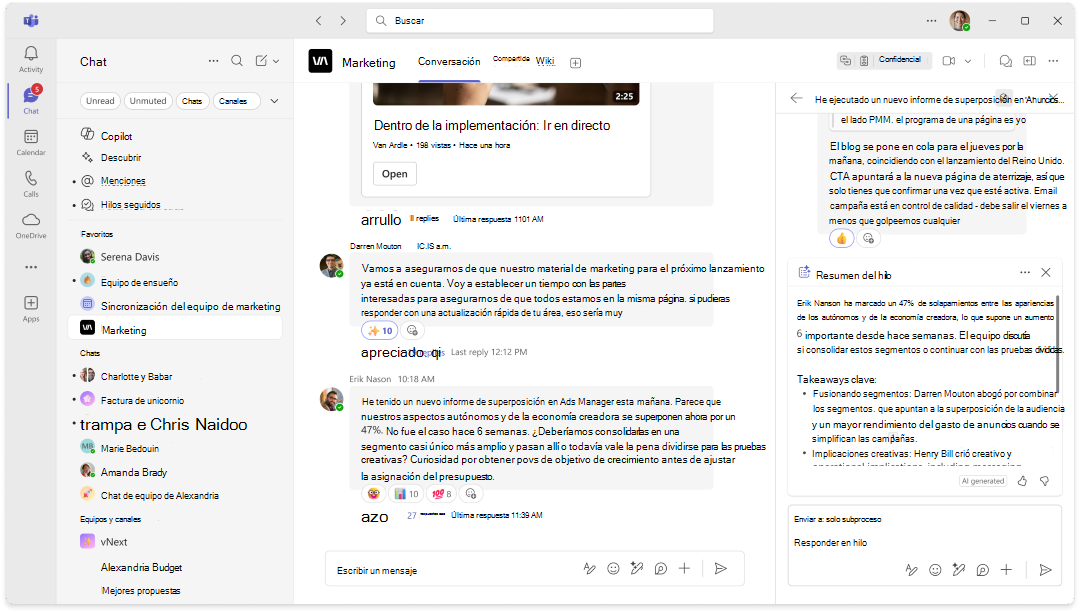
Para resumir un hilo de canal, siga estos pasos:
- En Teams, seleccione un canal dentro de un equipo.
- En la discusión del canal, seleccione el
 más acciones .
 - En el menú del botón Más acciones , seleccione Resumir hilo.
- Copilot generará un resumen de subproceso.
- Desplácese por el cuadro del resumen para ver todo el resumen.
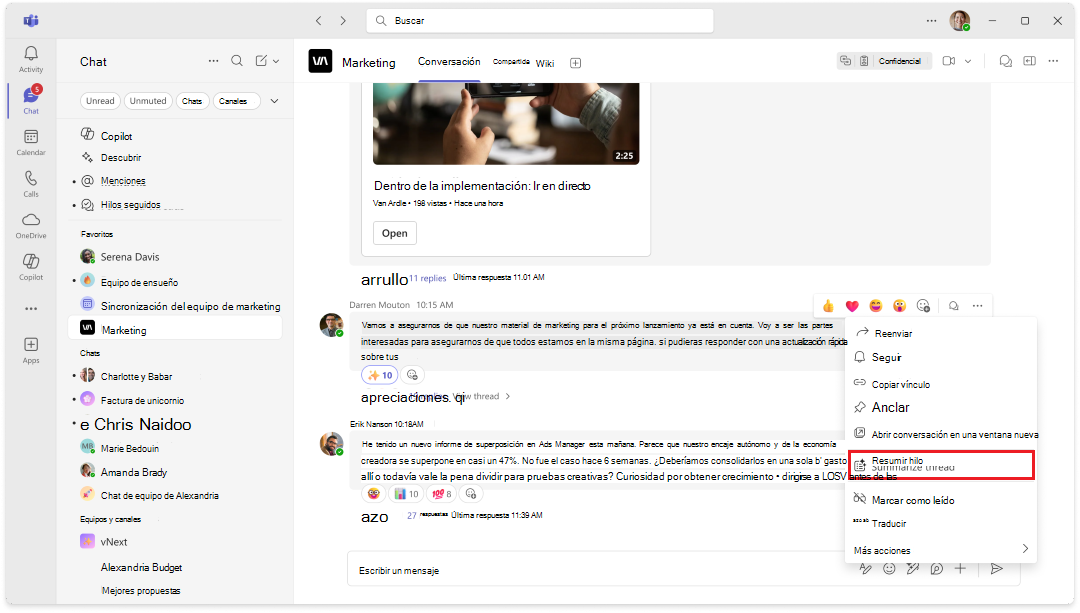
Captura de pantalla del botón Resumir hilo en el menú Más acciones para una conversación de canal en Teams
También puede generar un resumen de subproceso una vez que haya abierto un hilo de canal.
- En Teams, seleccione un canal dentro de un equipo.
- En la discusión del canal, seleccione el vínculo situado debajo de la publicación del canal para expandir las respuestas y ver la conversación completa.
- En la parte inferior de la conversación, seleccione Resumir hilo.
- Copilot generará un resumen de subproceso.
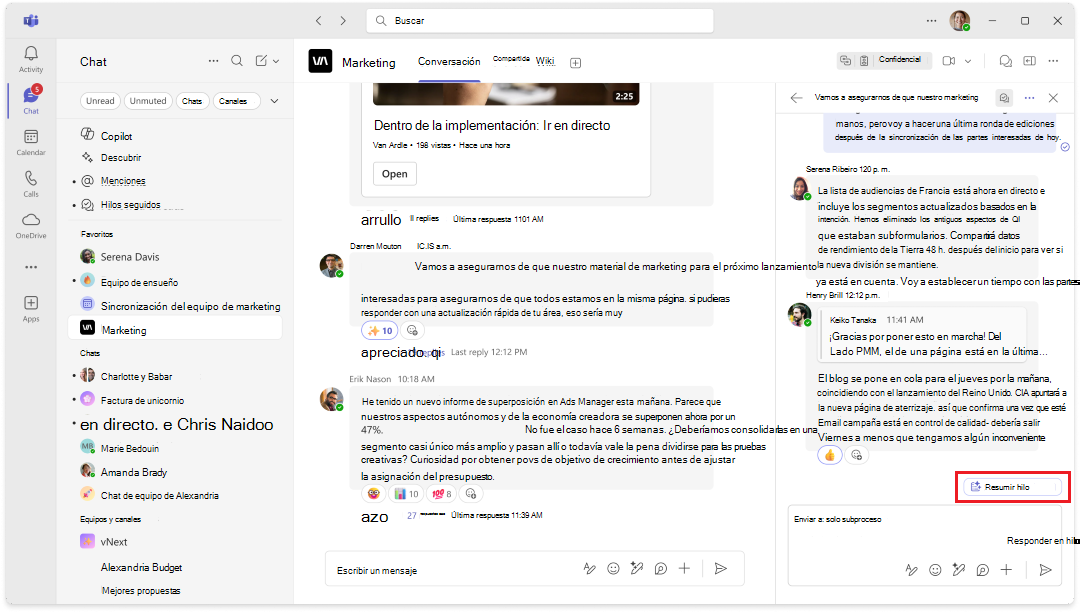
Captura de pantalla del botón Resumir hilo en la parte inferior de una conversación de canal abierta en Teams.
Temas relacionados
Reescribir y ajustar los mensajes con Copilot en Microsoft Teams
Introducción a Microsoft 365 Copilot Chat en Teams