
Nota
Se incluyen 20 horas de interpretación por persona al mes con una licencia de Microsoft Copilot. El acceso más allá del horario incluido está sujeto a la capacidad disponible.
Elimine las barreras lingüísticas en las reuniones y llamadas multilingües de Microsoft Teams con el agente intérprete. El agente intérprete ayuda a los participantes a hablar y escuchar en sus idiomas preferidos a través de la interpretación de voz a voz en tiempo real.
En este artículo
Intérprete en reuniones y llamadas
Haga que las reuniones y llamadas de Teams sean más inclusivas con el agente intérprete cuando los participantes no comparten un idioma común. El intérprete es ideal para reuniones y llamadas en las que los participantes hablan diferentes idiomas y tradicionalmente se confía en un intérprete humano.
El intérprete ayuda a cerrar las brechas de comunicación al traducir el habla al idioma preferido de cada participante, lo que permite que todos hablen y escuchen en el idioma con el que se sientan más cómodos y participen plenamente en la conversación.
Cuando active el intérprete, podrá escuchar cómo el intérprete traduce a otros participantes al idioma que prefiera.
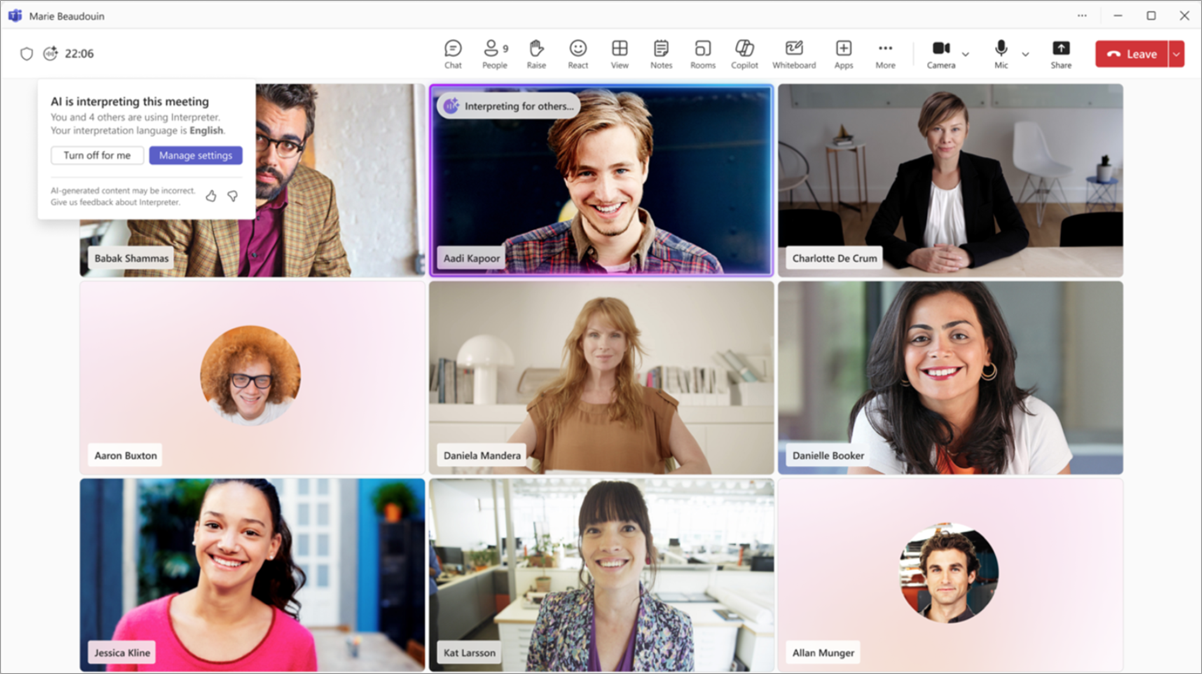
Interpretación: cuando alguien hable en un idioma distinto a tu idioma preferido, escucharás la traducción sobre el audio del orador original. También verá un indicador en la fuente de vídeo del orador original que muestra que se está traduciendo su discurso.
Interpretación para otros: cuando hable en un idioma diferente al idioma preferido de otros participantes, escucharán su discurso traducido a los idiomas elegidos. Un indicador en la fuente de vídeo mostrará que su discurso se está traduciendo para otros usuarios.
Además, cuando hayas terminado de escuchar el audio interpretado, si otros usuarios siguen escuchando en sus idiomas preferidos, verás un indicador que te pedirá que esperes hasta que todos hayan terminado de escuchar antes de volver a hablar.
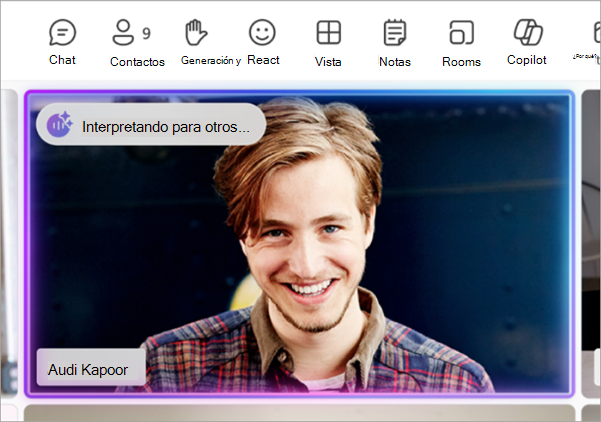
People que no tenga activado el intérprete también verá un indicador de que se está traduciendo la voz de alguien. Esto proporciona a todos los usuarios una señal visual para dejar que finalice la traducción antes de reactivar el audio y empezar a hablar.
Idiomas admitidos
Actualmente, el intérprete admite los siguientes idiomas: inglés, español, portugués, japonés, chino simplificado (mandarín), italiano, alemán, francés, coreano y taiwanés.
Nota
- El intérprete puede reconocer algunos idiomas hablados, pero no se garantiza la precisión de la interpretación.
- Independientemente del idioma de entrada, la salida de la interpretación siempre estará en uno de los idiomas admitidos mencionados anteriormente.
Activar el intérprete en reuniones
Active Intérprete en reuniones con hasta 1000 participantes, donde se hablan varios idiomas.
Al activar Intérprete, el reconocimiento de voz multilingüe también se activará automáticamente, lo que permitirá a los participantes establecer sus idiomas hablados y traducidos. El organizador puede activar el reconocimiento de voz multilingüe independientemente del intérprete en las opciones de la reunión.
Para activar el intérprete:
Seleccione el
 en los controles de la reunión.
Seleccione Idioma y voz Icono >
 Intérprete
  >Activar para mí .
En la configuración del intérprete:
- Seleccione el idioma al que desea que traduzca el intérprete en el menú desplegable Escuchar reunión en .
- Ajuste el control deslizante de volumen Balance para escuchar más audio original o interpretado.
- Elija la voz con la que quiere que otros participantes escuchen su discurso interpretado en las opciones Elija su voz cuando se interprete . Para obtener más información sobre la simulación de voz, consulte Simulación de voz en el intérprete.
Seleccione Comenzar.
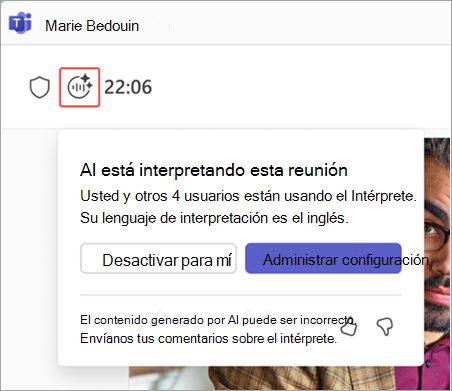
Para ajustar la configuración del intérprete o desactivar el intérprete, seleccione el indicador Intérprete en la ventana de la reunión.
Seleccione Administrar configuración para abrir la configuración del intérprete o Desactivarlo para mí para desactivar el intérprete por sí mismo.

Nota
- La configuración del intérprete persistirá en futuras reuniones.
- Actualmente, el intérprete no es compatible con reuniones ad-hoc, reuniones que usan Salas de Microsoft Teams con dispositivos personales, asambleas informativas, seminarios web o reuniones gratuitas de Teams.
Activar intérprete en llamadas
- Durante la llamada, seleccione el en los controles de llamada.
- Seleccionar idioma y voz>Activar intérprete para mí.
Elegir la configuración del intérprete
Después de activar el intérprete, el panel de configuración del intérprete se abre automáticamente.
Si el panel de configuración no está abierto, seleccione el icono Intérprete en la ventana de llamada y, a continuación, seleccione Administrar configuración.
En la configuración del intérprete, haga lo siguiente:
- En Escuchar la llamada, seleccione el idioma al que quiere que traduzca el intérprete.
- Usa el control deslizante de volumen Balance para ajustar la cantidad de audio original o audio interpretado que escuchas.
- En Elige tu voz cuando se interprete, selecciona Simular mi voz para que el intérprete use los datos de voz para simular tu voz. Elija Voz automatizada para seleccionar la voz que otros participantes escuchan cuando se traduce su voz.
Seleccione Comenzar.
Cambiar la configuración o desactivar el intérprete
- Seleccione el icono del intérprete en la esquina superior izquierda de la ventana de llamada.
- Seleccione Administrar configuración para cambiar sus preferencias, o bien seleccione Desactivar para mí para dejar de usar el intérprete.
Detección automática de lenguaje hablado
Cuando el intérprete está activado, el lenguaje hablado se detecta y actualiza automáticamente en el intérprete, los subtítulos en directo y la transcripción en directo.
Para desactivar la detección automática de subtítulos en directo o transcripción:
- En el panel Transcripción , seleccione Configuración de idioma
 y cambie la selección en el menú desplegable Su idioma hablado de Detección automática a su idioma preferido.
 - Junto a los subtítulos en directo, seleccione Abrir configuración de subtítulos
 >Configuración de idioma . En el menú desplegable Tu idioma hablado , cambia la selección de Detección automática a tu idioma preferido.
Cuando el intérprete está desactivado, el lenguaje hablado no se actualizará automáticamente si los participantes cambian de idioma durante la reunión, lo que puede dar lugar a contenido inexacto.
Simulación de voz en el intérprete
Cuando utiliza la simulación de voz en el intérprete, el discurso traducido se genera con su propia voz, por lo que otros participantes escucharán las traducciones como si estuviera hablando directamente en su idioma. El sistema analiza brevemente segmentos cortos de su discurso en tiempo real para simular su tono, estilo y características de voz únicos.
Las muestras de voz o los datos biométricos nunca se almacenan. La IA crea al instante una voz que suena natural en el idioma seleccionado, conservando tu tono auténtico, afinación y estilo de hablar sin exagerar las emociones. Esto garantiza una experiencia de conversación multilingüe familiar y fluida.
Privacidad de datos
Los datos de voz se procesan inmediatamente, en tiempo real, sin almacenar nunca sus muestras de voz o información biométrica. Para obtener más información, consulte Administrar el agente de Interpreter para su organización.
Directiva y configuración de simulación de voz
Si el administrador de TI ha activado la directiva de simulación de voz, la configuración de Simular mi voz se activará automáticamente. Si la directiva no está activada, su voz se traducirá con una voz automatizada predeterminada.
Para administrar sus preferencias de voz durante una reunión:
Seleccione el
en los controles de la reunión.Seleccione Idioma y voz
> del elemento de menú Idioma y vozIntérprete>Configuración del intérprete .
.En Elige tu voz cuando se interprete, selecciona:
- Simular mi voz para que otros usuarios escuchen su discurso traducido presentado con su voz simulada.
- Voz automatizada para que otros escuchen su voz traducida presentada en una voz automatizada predeterminada (por ejemplo, Ava).
Seleccione Confirmar.
Procedimientos recomendados para Intérprete
Siga estas prácticas recomendadas para una experiencia de reunión multilingüe fluida y eficaz:
Cuándo usar Interpreter
- En reuniones sin un idioma común: ideal cuando los participantes no comparten un idioma común.
- En conversaciones estructuradas: ideal para conversaciones estructuradas en las que una persona habla a la vez.
Consejos para una comunicación multilingüe eficaz
- Hable un idioma a la vez. Cíñete constantemente a un solo idioma, especialmente si eres bilingüe.
- Ser claros y concisos. Utiliza frases cortas, pausas frecuentes y simplifica el lenguaje técnico para mejorar la precisión de la interpretación.
- Levanta la mano. Seleccione el
 en los controles de la reunión para indicar cuándo desea hablar, evitando la superposición de voces.
 - Deje que finalice la interpretación. Esté atento a los indicadores visuales que muestran que otros han terminado de escuchar la interpretación antes de continuar o cambiar de tema.
- Apoya tu mensaje visualmente. Compartir la pantalla o usar las características de chat para proporcionar contexto adicional (vínculos, capturas de pantalla, documentos).
- Active la cámara. Las señales visuales pueden crear una conversación multilingüe más atractiva y natural.
Recomendaciones de configuración de reuniones
- Asegúrese de que el organizador de la reunión tenga una licencia de Microsoft Copilot o de Teams Premium. Active el reconocimiento de voz multilingüe en las opciones de la reunión para que todos los participantes puedan seleccionar individualmente sus idiomas hablados y la configuración de traducción para los subtítulos en directo para una comunicación clara con o sin intérprete.
- Póngase al día fácilmente con las discusiones clave a través del resumen inteligente de reuniones, que ahora admite reuniones multilingües. Después de la reunión, el resumen se genera automáticamente en el idioma de traducción que seleccionó para la transcripción en directo y los subtítulos.
Limitaciones del intérprete
- Las grabaciones de la reunión solo capturan el audio original de la reunión y no incluyen audio de interpretación.
- Las transcripciones traducidas solo están disponibles en directo durante la reunión. Una vez finalizada la reunión, en la transcripción solo se muestra el idioma original (hablado).
- Intérprete no está optimizado para reuniones con intercambios rápidos, interrupciones o diálogos superpuestos, ya que la traducción puede tardar más que el discurso original, lo que dificulta el seguimiento y la respuesta con naturalidad.
- La interpretación de los nombres, sexos o términos técnicos de las personas puede ser inexacta.
Preguntas frecuentes
¿Cómo funciona la simulación de voz?
Si activa la simulación de voz, el intérprete tomará muestras de breves segmentos de su voz para simular su tono, estilo y características de voz. Cuando el intérprete traduzca su discurso para otros, las personas escucharán la traducción con su voz simulada. Desactive la simulación de voz en cualquier momento y elija un estilo de voz diferente en la configuración del intérprete.
La simulación de voz solo procesa la voz en tiempo real y no almacena los datos biométricos ni agrega sentimiento emocional más allá de lo que se dice. Si no puede acceder al intérprete, póngase en contacto con su administrador de TI.
¿Qué tecnología impulsa a Interpreter?
El agente intérprete de Teams permite la traducción de voz a voz (STS) en tiempo real mediante los servicios de IA de Azure. Detecta automáticamente los idiomas hablados en una reunión y admite conversaciones multilingües con varios hablantes.
Cómo funciona:
- Reconocimiento de voz (ST): convierte el lenguaje hablado en texto en inglés.
- Traducción (MT): traduce el texto en inglés a los idiomas seleccionados.
- Generación de voz (TTS): produce voz traducida en el idioma de destino. Puede simular la voz del hablante o usar una voz predefinida en función de sus preferencias y la directiva del administrador de TI.
- Un bot transmite el audio de la reunión para el procesamiento basado en la nube y devuelve las traducciones al instante.
¿Interpreter admite reuniones con personas de otras organizaciones?
Sí. People de otras organizaciones pueden usar Interpreter si se unen desde cuentas M365 verificadas con licencias válidas de Microsoft Copilot. People que se unan de forma anónima o como invitados no pueden usar el intérprete porque no se pueden verificar sus identidades y estados de licencia.
Enviar comentarios
Siempre estamos buscando formas de mejorar las funciones. Para proporcionar comentarios, seleccione el ventana de la reunión. Selecciona el botón de pulgar hacia arriba o hacia abajo.
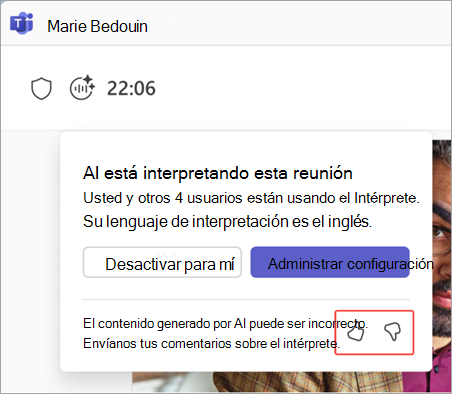
Agregue sus comentarios y seleccione Enviar para enviar sus comentarios directamente a Microsoft.
Temas relacionados
Reconocimiento de voz multilingüe en Microsoft Teams
Usar subtítulos en directo en reuniones de Microsoft Teams
Usar la interpretación lingüística en reuniones de Microsoft Teams