
Si es un líder del centro educativo o un Administración de TI que implementa Microsoft Teams por primera vez, su objetivo es configurar a sus administradores, escuelas y profesores para que puedan obtener el éxito desde el primer día. Revise algunos procedimientos recomendados para diseñar sus equipos y canales con el fin de garantizar una comunicación simplificada y una organización que le ahorrará tiempo. Lo hemos desglosado para ti en esta práctica guía.
Para modelar los procedimientos recomendados desde el principio, recomendamos agregar profesores a equipos menos organizados y mejor organizados en lugar de crear equipos independientes para cada iniciativa escolar. A medida que los formadores comienzan a participar en Teams para comunicarse con compañeros y administradores, al mismo tiempo comienzan a aprender a organizar y optimizar sus equipos para los alumnos. Este enfoque puede ser una estrategia fantástica para cambiar la adopción de Teams en su escuela o distrito. Creemos que apreciarás la eficiencia interdepartamental y también mejorarás la comunicación.
En primer lugar, vamos a revisar los tipos de equipo disponibles para los profesores
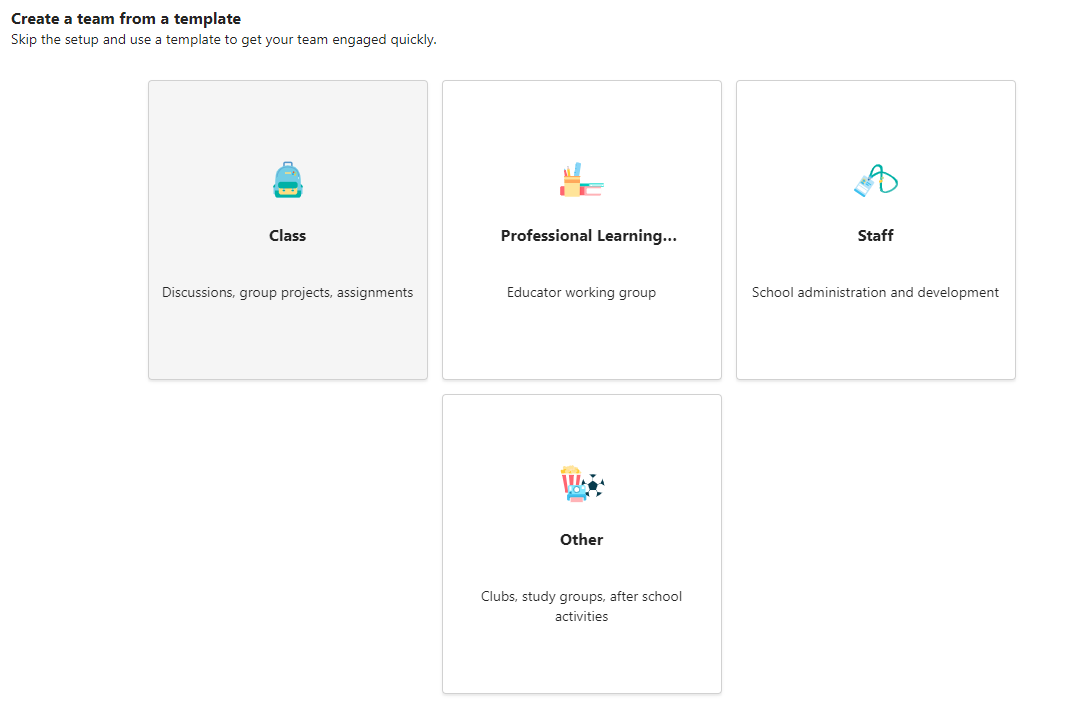
Los tipos de equipo distinguen entre clases, comunidades profesionales de aprendizaje (PLC), personal y otros, como clubes o grupos de interés.
Más información:Elegir un tipo de equipo para colaborar en Microsoft Teams
Recomendación: Empezar con equipos de docentes
Nos centraremos principalmente en los equipos del personal, lo que le ayudará a organizar su distrito por liderazgo escolar, centro educativo y/o departamento. Piensa en esto como tu piloto. Desde allí, los formadores aprenden y se sientan cómodos con Teams como herramienta, dándoles confianza en implementarla en sus aulas. Tenga en cuenta que todos los tipos de equipo contienen canales que se pueden personalizar por escenario. A continuación se incluyen más ejemplos.
¿Qué son los equipos y canales del personal?
Puede crear equipos de personal para diferentes proyectos, actividades, comités y procesos según sea necesario. Los líderes del equipo pueden invitar a otros miembros de la escuela o del distrito a unirse como miembros del equipo.
Nota
Puede ser tentador asignar unas cuantas listas de distribución de correo electrónico a equipos de docentes individuales, pero Teams trata de trabajar en un entorno de alta colaboración hacia un objetivo común. Puede superar las limitaciones de las listas de distribución creando equipos de docentes en los niveles adecuados para los grupos de trabajo de su centro educativo o distrito.
Los diferentes equipos de docentes se pueden organizar además en canales que contendrán fichas para acceder a conversaciones, archivos, notas, etc. Los canales deben crearse en función de las diferentes necesidades del equipo, por ejemplo, por tema, disciplina o asunto. Las fichas permiten a los docentes cargar, revisar y editar archivos, notas y contenido personalizado (como documentos, hojas de cálculo, presentaciones, vídeos, vínculos externos, otras aplicaciones, etc.). Desde esta ubicación, todo el equipo puede acceder fácilmente a este contenido.
¿Qué es el canal General?
Cada tipo de equipo incluye un canal General. Se recomienda usar el canal General en cualquier equipo como un espacio para publicar anuncios, presentar personal y compartir documentos importantes a los que es necesario hacer referencia con frecuencia. Puede hacer que el canal General sea de solo lectura (es decir, impedir que cualquier persona publique allí) cambiando su configuración.
Nota
Para editar la configuración de canal para el canal General o para otros usuarios, seleccione Más opciones en el icono del equipo. A continuación, seleccione Administrar permisos de miembro de configuración del > equipo>.

Teams para Educación escenarios de ejemplo
Eche un vistazo a los objetivos de su departamento, escuela o distrito y tome una decisión sobre:
- Las responsabilidades actuales de los informes que tiene.
- Los objetivos de las listas de correo electrónico o las reuniones que se podrían convertir en conversaciones en línea y el uso compartido de archivos.
- Cómo desea que fluya la comunicación y a quién se informa.
- Los miembros clave necesarios en cada equipo y los roles que deben desempeñar.
- La mejor manera de organizar archivos y conversaciones en cada equipo.
A continuación, hemos recopilado ejemplos de cómo un distrito, escuela u otro departamento podría abordar la configuración de sus equipos y canales para simplificar la colaboración y colocar todo en un único lugar. Tenga en cuenta que estas son solo ideas para empezar. Cada distrito, escuela y departamento tiene su propio conjunto único de necesidades.
| Equipo | Miembros y roles | Canales | Files y aplicaciones | Ventajas |
|---|---|---|---|---|
|
Consejo escolar Departamento de Educación Iniciativas educativas a gran escala (Personal o equipo de PLC) |
Presidente, miembros y fideicomisarios de la Junta Escolar Presidentes de comités Superintendentes Líderes de la organización |
Anuncios Reuniones Calendarios y escalas de tiempo Canales para cada distrito, condado u organización. Canales para comités o subsitios Seguimiento de objetivos |
Power BI para realizar un seguimiento de los datos y los logros de los alumnos. Portales de sitios web Novedades a las normas y leyes del país o estado o provincia. Minutos de la reunión del consejo, asistencia, comentarios y notas. Directivas y procedimientos |
Ahorro de tiempo Reducir las cadenas de correo electrónico improductivas Simplifique la comunicación bidireccional entre las partes interesadas, los administradores y los líderes escolares. Aumente los lugares para recibir y realizar un seguimiento de los comentarios. Cree un lugar para acceder a las actas de reunión y a los documentos importantes. Contribuir a la transparencia y la eficiencia de las operaciones a gran escala |
|
Liderazgo escolar (Equipo de docentes) |
Superintendente Personal de soporte técnico Líderes escolares responsables de actualizar al superintendente en iniciativas clave. |
Reuniones del consejo escolar Canales para cada centro educativo. Canal para trazar el progreso de los objetivos a nivel de distrito. |
Power BI para realizar un seguimiento de los datos y los logros de los alumnos. Información de carta Novedades a las normas y leyes del país o estado o provincia. Minutos de la reunión del consejo, asistencia, comentarios y notas. Directivas y procedimientos Iniciativas de personal y contratación Reuniones |
Ahorro de tiempo Reducir las cadenas de correo electrónico improductivas Crear un lugar para acceder a las actas de reunión y los documentos importantes Cree un "camino de papel" para hacer referencia a importantes discusiones en todo el distrito. |
|
Departamentos escolares Ejemplos: Educación especial, Artes lingüísticas, Matemáticas de secundaria (PLC o equipo de personal) |
Líderes escolares y/o jefes de departamento Formadores |
Desarrollo profesional Estándares y objetivos de resultados de aprendizaje Presupuestos, programación Colaboración curricular Observaciones en el aula Planificación del IEP Reuniones de personal |
Notas de observación de clase Iniciativas de personal y contratación Calendarios y fechas del semestre y trimestre Manual del empleado Recursos de desarrollo profesional Recursos de planificación y currículo OEM Notas de la reunión de docentes Reuniones Gráficos de mareas Ejemplos de trabajo de alumnos |
Ahorro de tiempo Reducir las cadenas de correo electrónico improductivas Crear un lugar para acceder a las actas de reunión y los documentos importantes Anime a cada educador a contribuir de forma más equitativa y a proporcionar Cree un "camino de papel" para hacer referencia a importantes discusiones en todo el distrito. Proporcionar un lugar informal y menos intimidante para compartir ideas y comentarios sobre enseñanza |
|
Escuelas (Equipo de docentes) |
Líder escolar Personal de soporte técnico Formadores |
Ensamblados y planificación de eventos para toda la escuela Anuncios Directivas y comunicaciones del plan de seguridad Asistencia Planeación de la mejora escolar Observaciones en el aula Solicitudes de sustitución Investigar o grupos de trabajo Planificación del IEP |
Manuales para empleados o centros educativos Agendas y notas de reuniones de los docentes Notas de observación de clase Planes de lecciones Resultados de datos de prueba Planificación de desarrollo profesional Calendarios OEM Gráficos de mareas |
Ahorro de tiempo Reducir las cadenas de correo electrónico improductivas Permitir interacciones positivas del personal Proporcionar un área de trabajo colaborativa Ahorre presupuesto a través de ahorros en costos en papel y copias |
|
Tecnología educativa (Personal u otro equipo) |
Líder escolar Profesional de desarrollo del personal Entrenadores de instrucción Especialista en tecnología educativa |
Programas piloto de currículo y software Evaluaciones de dispositivos y sitios Planificación de eventos y formación Coordinación del LMS/SIS |
Calendarios Credenciales Documentos de directiva Comentarios de campo Presupuestos Solución de problemas y credenciales de LMS/SIS |
Ahorro de tiempo Reducir el correo electrónico improductivo Proporcionar un entorno de "entrenar al entrenador" para el personal de soporte técnico clave de la escuela Consolidar objetivos de divulgación técnica y curricular en un solo lugar |
|
Departamento de TI (Personal u otro equipo) |
Administrador de TI Personal de soporte técnico de TI Líderes tecnológicos de formadores Entrenador de instrucciones Especialista en tecnología educativa |
Programación y seguimiento del dispositivo Solicitudes de soporte técnico Compras e lanzamientos de dispositivos Seguimiento de red Coordinación del LMS/SIS |
Calendarios Información del pedido Credenciales Vales de soporte técnico y solución de problemas Presupuestos Formularios de solicitud y finalización de la compra del dispositivo |
Ahorro de tiempo Reducir el correo electrónico improductivo Proporcionar un "hub" para el soporte técnico y la solución de problemas de toda la escuela o distrito Centralizar la administración de dispositivos Fomenta la apreciación de TI de la aplicación y les permite proporcionar soporte técnico superior al personal tímida de la tecnología. |
|
PLC para formadores (equipo de PLC) |
Formadores Asistentes de educación |
Grupos de aprendizaje Desarrollo curricular Desarrollo profesional Abrir foro de hilos Hackathons Mensajes de texto del curso Grupo de apoyo a las Juntas Nacionales |
Recursos de aprendizaje y soporte técnico Referencias de estándares Objetivos escolares y de departamento Conclusiones y artículos de investigación Calendarios Ejemplos de trabajo de alumnos |
Ahorro de tiempo Reducir las cadenas de correo electrónico improductivas Anime a cada educador a contribuir con su experiencia y reforzar la comunidad Proporcionar un espacio para los formadores: "salón del educador" virtual |
|
Classes (Equipo de clase) |
Formadores Educar a los estudiantes |
Unidades Asuntos Trabajo en grupo pequeño Anuncios Laboratorios Grupos para estudiantes diferenciados |
Plan de estudios Reglas de clase Páginas de referencia y sitios web anclados Contenido del curso Asignaciones Proyectos Vídeos Formularios de permisos y ausencias Microsoft Forms cuestionarios Flipgrid Quizlet |
Fomenta el aprendizaje del sigloXXI Amplifica todas las voces de los alumnos ISTE 4 C Transformación digital en el aula Fomenta la ciudadanía digital Proporciona a los alumnos acceso a los materiales del curso, independientemente del acceso doméstico a los dispositivos o al conjunto de aplicaciones de Microsoft 365 Fomenta el funcionamiento ejecutivo Ahorra tiempo Centraliza las tareas y las calificaciones en un solo lugar Facilita compartir y distribuir tareas y contenido del curso Proporciona un espacio enriquecido para la colaboración |
Estos son solo algunos ejemplos de educadores y docentes que trabajan juntos y que se transfieren bien a los equipos de personal:
| Escenario | Descripción |
|---|---|
| Comités asesores para la mejora de escuelas (SIAC) | Para que los programas e iniciativas de mejora escolares sean eficaces, los docentes deben tener acceso a análisis de datos enriquecidos (como clasificaciones por percentiles) y los equipos de administradores, profesores, etc. de todo el distrito deben poder colaborar con facilidad. |
| Planes de respuesta ante incidentes | Cuando sucede un incidente (como un peligro para la salud), una comunicación rápida y precisa ayuda a garantizar que se responde de forma efectiva. Con Teams, los equipos de respuesta a incidentes pueden redactar y compartir fácilmente información oportuna y relevante con los alumnos, los padres y la comunidad, así como coordinar recursos adicionales (como los servicios de enfermería escolares). |
| Programas de aprendizaje social y emocional (SEL) | Los programas SEL favorecen el éxito académico y un comportamiento positivo al tiempo que reducen la angustia emocional y el mal comportamiento general¹. En Teams, los canales se pueden organizar, por ejemplo, en torno a las cinco competencias socioemocionales (SEL) clave: conciencia de uno mismo, autogestión, conciencia social, habilidades relacionales y toma de decisiones responsable. |
| Evaluaciones de profesores | La evaluación de rendimiento del formador es una actividad regular que, aunque requiere mucho tiempo, es importante. Con Teams, los administradores pueden compartir recursos de desarrollo profesional con todos los formadores del canal General y administrar comunicaciones privadas (en Conversaciones) y contenido (por ejemplo, a través del blocs de notas para docentes de OneNote) con otros formadores individuales en canales independientes. |
Crear una jerarquía
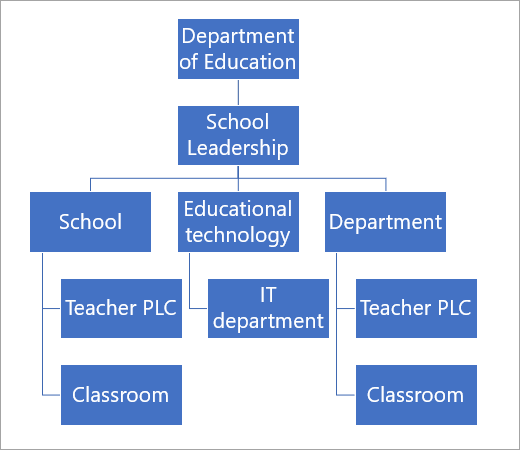
Dentro de su distrito o escuela, es posible crear equipos que sigan una estructura organizativa. Use este enfoque si tiene requisitos de informes estrictos, administra un distrito grande con altos números de personal o tiene como objetivo aumentar la transparencia en un conjunto diverso de escuelas y empleados. Este es el aspecto que puede tener, con los equipos "informando" de la cadena a otros equipos. Esto garantiza que los líderes, el personal y los formadores de la escuela sean miembros de equipos relevantes.
Cómo asignar un nombre a sus equipos
Se recomienda usar School Data Sync (SDS) para crear sus equipos. School Data Sync es un servicio gratuito que extrae listas y nombres del SIS. Esto garantiza una nomenclatura coherente en todo el distrito. Las suscripciones se actualizarán automáticamente a medida que los alumnos cambien de clase o escuelas. Dicho esto, muchas escuelas y distritos han compartido sus propios "consejos y trucos" para nombrar al personal, el PLC o los equipos del personal:
| Equipo de departamento o PLC | Nombre del curso + año de clase + ubicación de la escuela (Por ejemplo: Física 2018 Pineview) Código de edificio o nombre + nivel de departamento/grado (por ejemplo: PHS 7) Código escolar + departamento (Por ejemplo: Departamento de Historia de PHS) |
|---|---|
| Equipos de toda la escuela | Prefijo con iniciales de la escuela (p. ej.: PHS) |
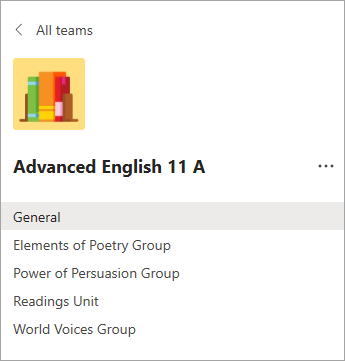
| Equipos de clase | Código escolar + código de tabla de asuntos + año (Por ejemplo: PHS 11PH1 18-19) Sufijo por año para facilitar el archivado (p. ej.: 2018-19) Iniciales de la escuela + nombre del educador + nombre de la clase (por ejemplo, PHS Asher Adv Eng 11A) Comience con el apellido del formador para que sea fácil buscar la clase por nombre. (Por ejemplo: Asher Adv Eng 11A PHS) |
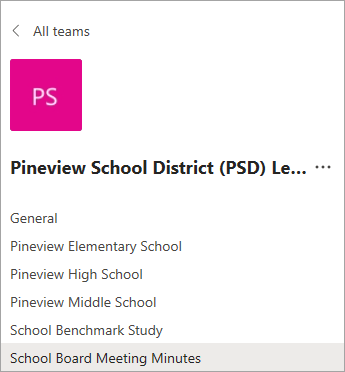
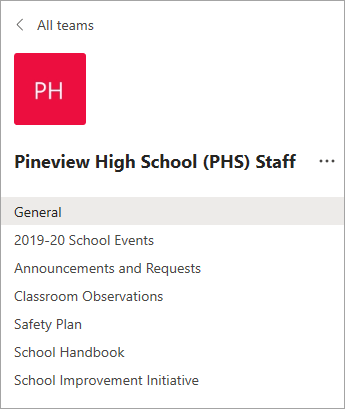
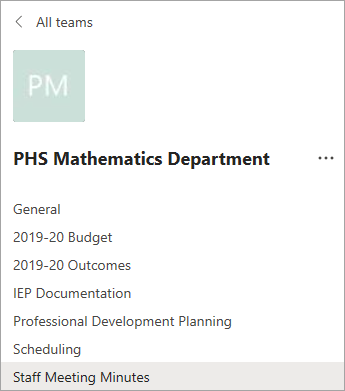
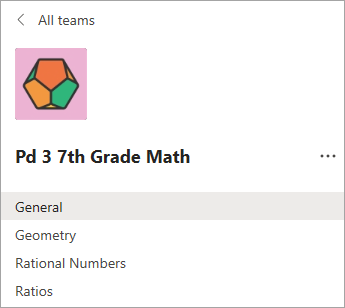
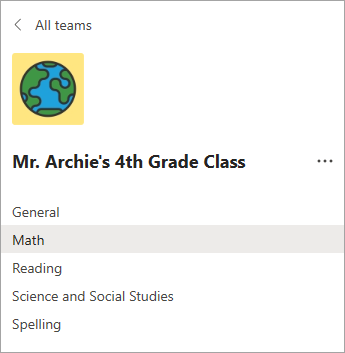
Vea Teams en acción. Vistas de canal y equipo de ejemplo:
Para escuelas, personal y departamentos:
Para formadores:
Más información
Guía de inicio rápido Microsoft Teams para Educación DE TI Administración
Inicio rápido de Microsoft Teams para profesores y alumnos
Centro de formación de Microsoft para desarrollo profesional y aprendizaje
Guía de introducción a Microsoft Teams para profesores
Microsoft Teams para Educación soporte técnico
aprendizaje de Microsoft Teams para Educación