
Importante
La aplicación Parent Connection, que ayuda a los formadores a conectarse con los padres y tutores de los alumnos en sus equipos de clase mediante Teams para Educación, se retirará y dejará de estar disponible a partir del 30 de septiembre de 2025. Este cambio no afectará a la funcionalidad existente del resumen de correo electrónico semanal para tutores , que permite a las instituciones educativas enviar resúmenes de tareas a los padres o tutores.
Manténgase al día con la escuela y conéctese con los formadores en Microsoft Teams para su uso personal. Chatee directamente con los formadores para ayudar a apoyar el aprendizaje en línea de sus alumnos. A continuación, se indica cómo empezar.
Conectar con los formadores
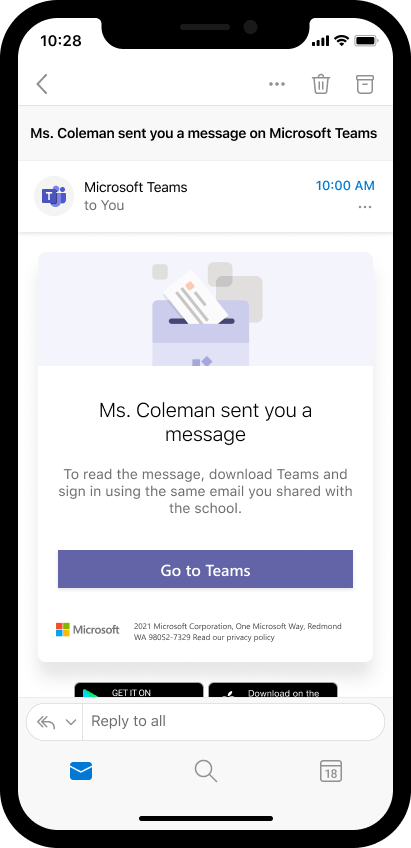
Cuando el formador inicie por primera vez un chat, recibirá una invitación a la conversación en el correo electrónico.
Para acceder al chat, abra la invitación por correo electrónico de su formador y seleccione Ir a Teams. Inicia sesión o crea una cuenta de Microsoft para chatear directamente. Si crea una cuenta y no se le dirige automáticamente al chat, vuelva al vínculo y vuelva a seleccionar Ir a Teams para acceder a la conversación.
Crear una cuenta de Microsoft
Para comunicarse con los profesores en Teams, primero necesitará una cuenta de Microsoft. Si tienes Outlook, OneDrive o Xbox Live, ya tienes una cuenta.
Si aún no tiene una cuenta, crear una es fácil: use su correo electrónico, número de teléfono o un correo electrónico nuevo.
Web
- Visita la página de registro de la cuenta de Microsoft en el explorador web.
- Escriba su correo electrónico personal, número de teléfono o nueva dirección de correo electrónico de Outlook. Seleccione Siguiente.
- Cree una contraseña y seleccione Siguiente.
- Escriba su nombre y apellidos y seleccione Siguiente.
- Escribe tu fecha de nacimiento y selecciona Siguiente.
- Si te registras con un número de teléfono, escribe el código de verificación enviado a tu dispositivo y selecciona Siguiente.
Móvil
- Abre la página de registro de la cuenta de Microsoft en tu dispositivo móvil.
- Escriba su correo electrónico personal, número de teléfono o nueva dirección de correo electrónico de Outlook. Pulse Siguiente.
- Cree una contraseña y pulse Siguiente.
- Escriba su nombre y apellidos y pulse Siguiente.
- Escriba su fecha de nacimiento y pulse Siguiente.
- Si se registra con un número de teléfono, escriba el código de verificación enviado a su dispositivo y pulse Siguiente.
Iniciar sesión en Microsoft Teams
Acceda a la aplicación de Teams en cualquier lugar con su dispositivo móvil, un escritorio o en un explorador web. Para obtener ayuda con el inicio de sesión, sigue los pasos que se indican a continuación.
Web
- Visite la página de inicio de sesión de Teams en el explorador web.
- Escribe el número de teléfono o correo electrónico de tu cuenta de Microsoft y selecciona Siguiente.
- Escriba su contraseña y seleccione Iniciar sesión.
Móvil
- Descargue la aplicación de Microsoft Teams para su dispositivo móvil.
- Abra la aplicación teams en su dispositivo.
- Escriba el número de teléfono o correo electrónico de su cuenta de Microsoft y pulse Iniciar sesión.
- Especifica tu contraseña y pulsa Iniciar sesión.
- Administrar permisos de Teams.
- Pulse Introducción.
- Pulse Continuar.
- Pulse Continuar. Administrar permisos de Teams.
Escritorio
- Descargue Microsoft Teams para su escritorio.
- Abra la aplicación teams en el escritorio.
- Escribe el número de teléfono o correo electrónico de tu cuenta de Microsoft y selecciona Siguiente.
- Escriba su contraseña y seleccione Iniciar sesión.
- Si aún no tiene un número de teléfono asociado a su cuenta, se le pedirá que escriba uno. Escribe tu número de teléfono y selecciona Siguiente. Busca en el teléfono un mensaje de texto que contenga un código de verificación. Escribe el código de verificación y selecciona Siguiente. Obtén información sobre por qué te pedimos tu número de teléfono aquí.
- Seleccione Continuar.
Nota
Descargue y use Teams para el hogar para ponerse en contacto con los profesores. Compruebe aquí para asegurarse de que está usando la versión correcta.