
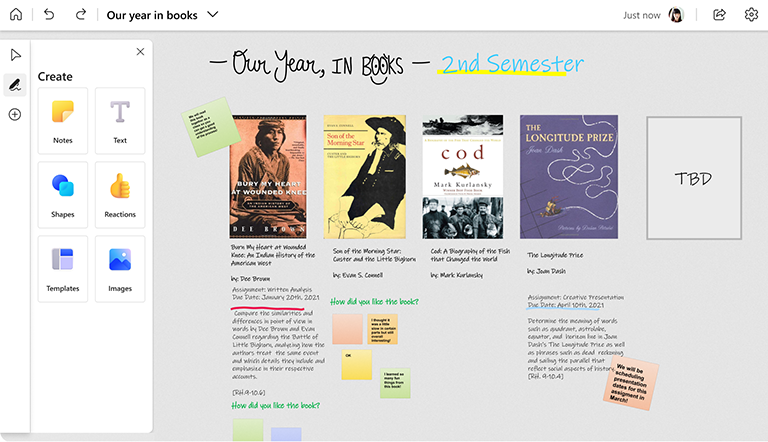
Whiteboard ofrece un lienzo totalmente personalizable que puede evolucionar con usted y con su clase con el tiempo.
Puede utilizar Whiteboard de manera independiente, o de forma aún más eficaz con Microsoft Teams, para crear paneles continuos y crecientes para proyectos de larga duración o para mantener a su clase informada.
Características clave:
- En Teams, ancle la pizarra a su canal de clase para que usted y otros usuarios puedan acceder siempre de forma más fácil.
- Agregar contenido a lo largo del tiempo para crear un registro de logros de clase
- Usar notas rápidas coloridas para organizar el contenido
- Insertar imágenes para que el panel sea más atractivo visualmente
En Microsoft Teams
Nota
Cualquier panel que esté asociado a un equipo o canal en Microsoft Teams lo podrán editar todos los demás usuarios que tengan acceso a ese equipo o canal.
- En Microsoft Teams, cree un nuevo equipo para su clase y, a continuación, invite a todos los alumnos.
- Crear canales específicos para diferentes temas o asuntos.
- En cualquier canal, seleccione el botón + en la parte superior, busque Whiteboard y, a continuación, haga clic en Guardar. Se adjuntará una pizarra al canal actual. Repita este paso para los demás canales.
- Recuerde a los alumnos dónde se encuentran sus paneles.
En la aplicación Whiteboard
- Abra Whiteboard y cree un nuevo panel para cada tema o asunto.
- Durante la clase, comparta su pantalla con la pizarra abierta o comparta un vínculo de la pizarra con la clase.
- Continuar actualizando la pizarra a lo largo del tiempo.
- Si no siempre colabora activamente en el panel con sus alumnos, puede mantener a todos actualizados guardando periódicamente una imagen PNG del panel desde el menú Configuración y, a continuación, enviarla a sus alumnos.
Consultar también
Eche un vistazo a nuestras otras guías de Whiteboard para obtener más información.