
Whiteboard ofrece una excelente manera de crear lecciones atractivas e interesantes que inspiren creatividad, estimulen el pensamiento y provoquen discusiones.
Use el lienzo infinito de la pizarra para organizar ideas, presentar conceptos, alentar discusiones y fomentar la interacción y el uso compartido de conocimientos.
Características clave:
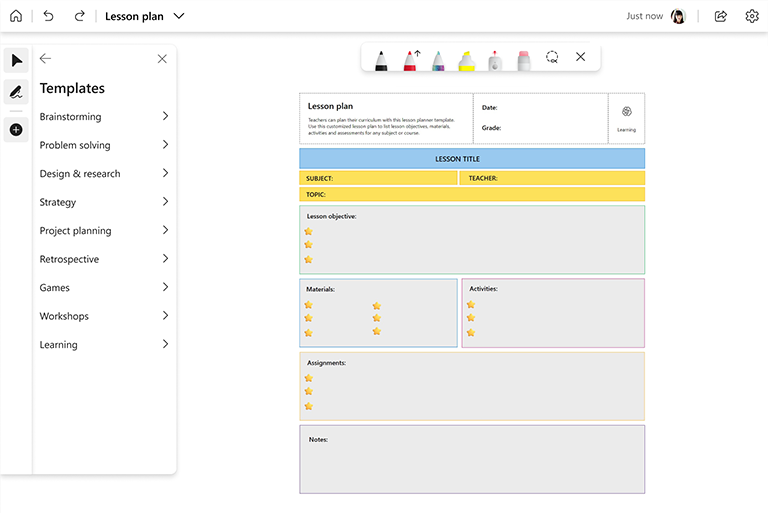
- Empiece a trabajar rápidamente con la plantilla Plan de lecciones
- Prepare el panel con antelación a través de diagramas, formas e imágenes para que la lección sea más atractiva visualmente
- Use la entrada de lápiz para expresar ideas de forma creativa
- Siga un flujo de discusión no lineal de forma eficaz con el movimiento panorámico de un lado del tablero a otro
- Haga anotaciones en el tablero con notas rápidas coloridas
Prepare el panel
- Abra Whiteboard y cree un nuevo tablero.
- En el panel Crear, seleccione Plantillas>de>plan de aprendizaje y, a continuación, insértelo en el panel.
- Personalice la plantilla para ajustarla a los objetivos de la lección.
- Agregue cualquier contenido adicional al panel que necesite para la lección, como imágenes, diagramas o texto, entre otros.
- Recuerde: el lienzo de Whiteboard es infinito. Agregue todo lo que necesite para una lección correcta.
Durante la clase
- Una vez iniciada la clase, comparta la pantalla con la pizarra abierta.
- Presente el objetivo de la lección.
- Establezca reglas sobre la participación. Por ejemplo, si usa Microsoft Teams, puede pedir a los alumnos que usen la característica "Levantar la mano" antes de hablar.
- Lleve a cabo la clase como lo haría normalmente.
- Vigile el reloj para asegurarse de que la lección termine a tiempo.
- Si desea que los alumnos participen y colaboren en la pizarra, envíeles un vínculo para compartir desde la aplicación Whiteboard o comparta su pizarra desde la bandeja Compartir en Teams.
Después de la sesión
- Si desea compartir el contenido del panel, expórtalo como una imagen PNG desde el menú Configuración.
- Envíe el archivo de imagen PNG a la clase para que tomen sus notas.
- Vuelva a usar el mismo tablero para las clases posteriores si los temas se compilan entre sí agregando contenido adicional para la clase siguiente.
- Una vez que se haya completado un tema, cree una nueva pizarra para explorar temas adicionales.
Consultar también
Eche un vistazo a nuestras otras guías de Whiteboard para obtener más información.