
Para insertar una imagen:
- Abre el menú Crear seleccionando Crear (icono más) en el menú de la izquierda.
- Seleccione Imágenes.
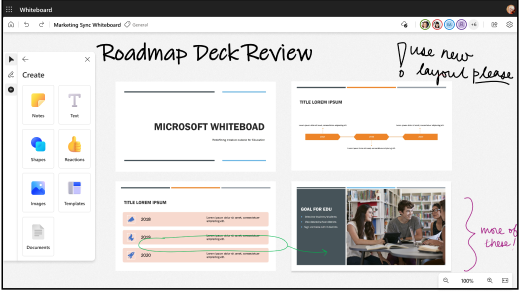
- Seleccione Mi dispositivo para abrir Explorador de archivos y, a continuación, elija la imagen que desea cargar. Seleccione Abrir.
- O bien, seleccione Imágenes de Bing para insertar imágenes de archivo aprobadas. Puede usar la barra de búsqueda para buscar una imagen o elegir una imagen de una de las categorías. Seleccione Insertar.
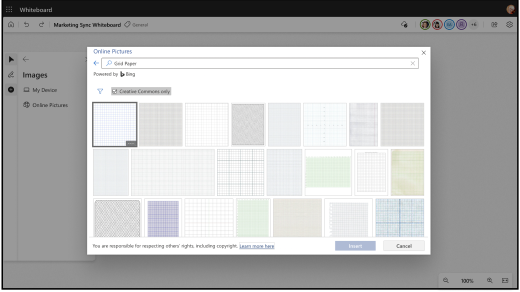
- La imagen aparecerá en el lienzo. Haga clic y arrastre en una esquina de la imagen para cambiar su tamaño.
Para insertar un documento:
- Abre el menú Crear seleccionando Crear (icono más) en el menú de la izquierda.
- Seleccione Documentos.
- Selecciona Mi Files para abrir Explorador de archivos. Puedes agregar archivos PDF desde tu PC local, así como archivos PDF y archivos de PowerPoint a través de OneDrive .
- Elija el archivo PDF o PowerPoint que desea cargar. También puede seleccionar un documento abierto recientemente.
- Seleccione las páginas que desea cargar o active el botón Seleccionar todo para cargar todo el documento.
- El documento aparecerá en el lienzo. Haga clic y arrastre en una esquina del documento para cambiar su tamaño.
Nota
Para insertar una imagen y un documento en Whiteboard, la característica requiere que se habiliten las experiencias conectadas opcionales para poder funcionar.
Recomendación
Para que la pizarra sea más accesible para personas con deficiencias visuales, asegúrese de agregar texto alternativo al insertar una imagen o un documento. Seleccione la imagen y, después, Editar texto alternativo. Escriba una o dos frases breves que describan la imagen.
Nota
Actualmente, no se admiten documentos con etiquetas de confidencialidad restrictivas. Actualice la etiqueta para que sea general o pública para poder insertar el documento.