
¿Necesita revisar una presentación sobre la marcha? Con Copilot en PowerPoint, puede formular preguntas y obtener un resumen rápido de la presentación o diapositivas clave importantes, todo en su teléfono móvil.
Nota
Para los clientes con una suscripción válida a Microsoft 365, Copilot en PowerPoint solo está disponible actualmente en dispositivos iPad, junto con Mac y Windows. Obtenga información sobre qué licencia de Copilot tiene.
Ver resumen
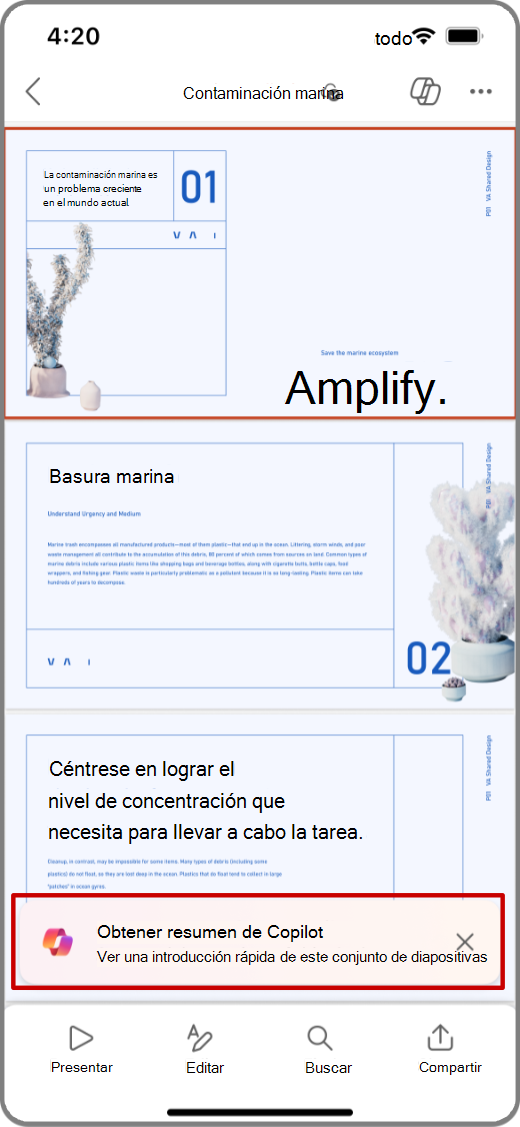
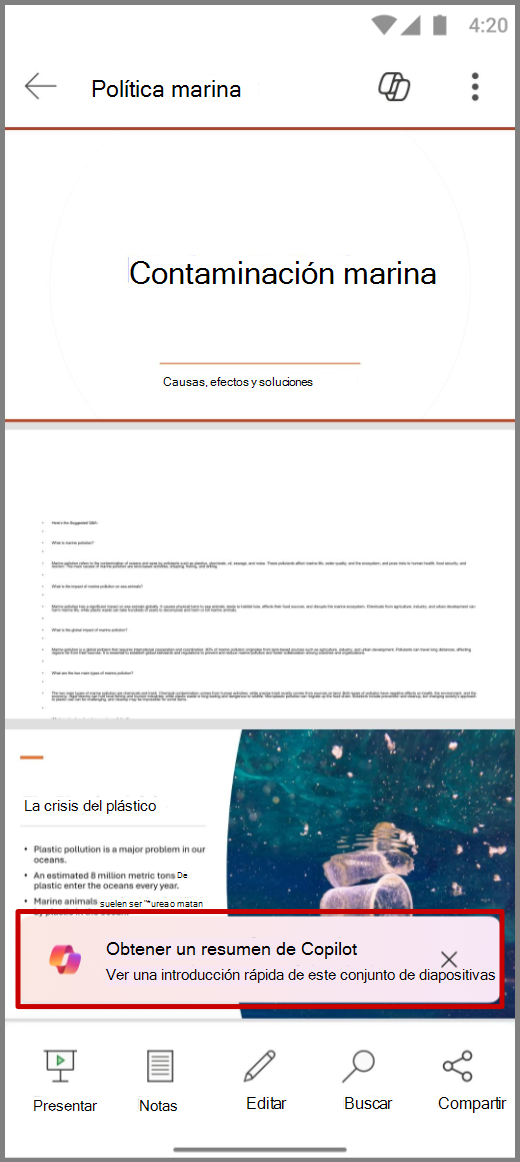
- Abra la aplicación PowerPoint y seleccione una presentación que se haya compartido con usted.
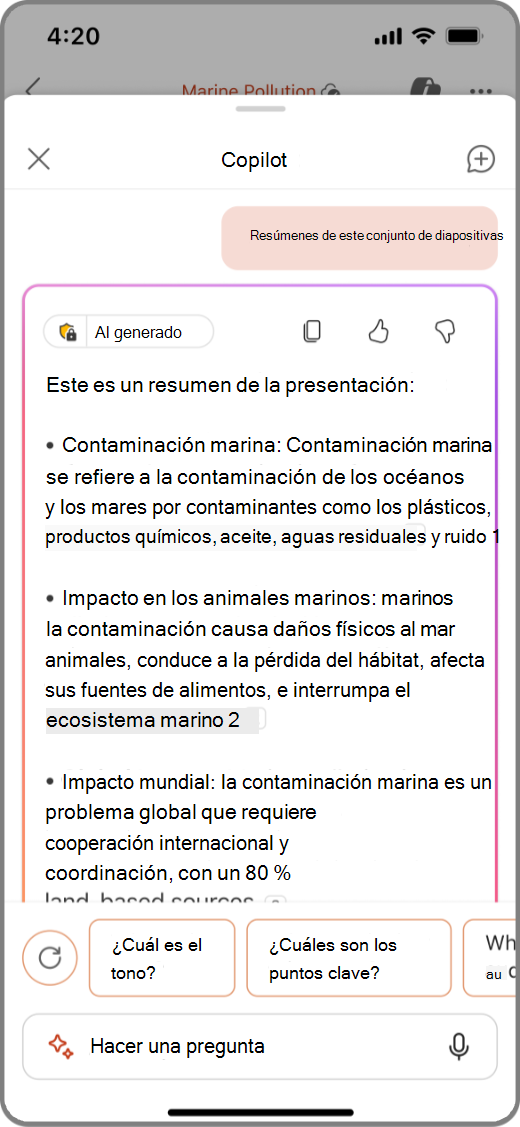
- Haga clic en Ver resumen desde Copilot para generar un resumen de la presentación.
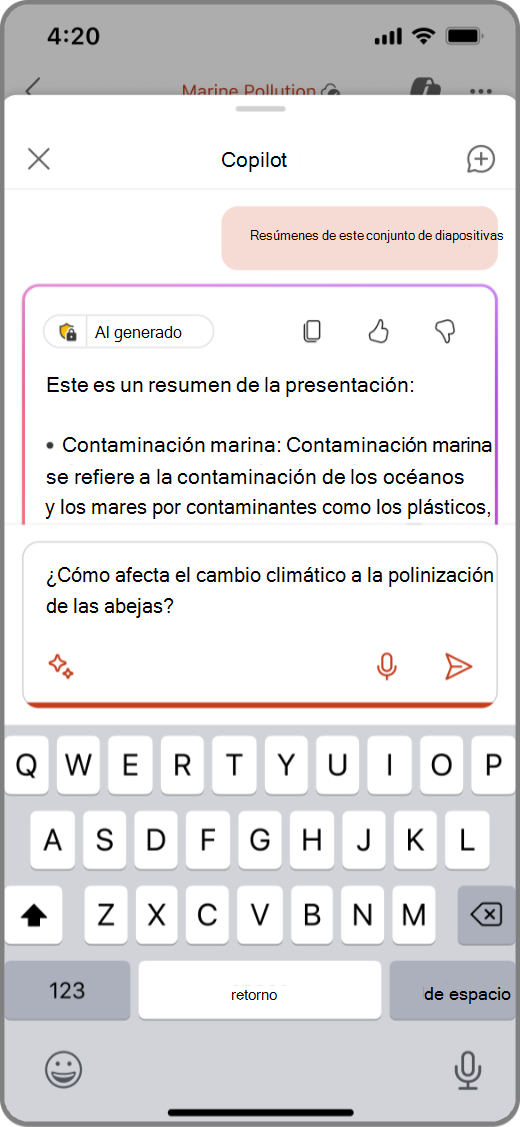
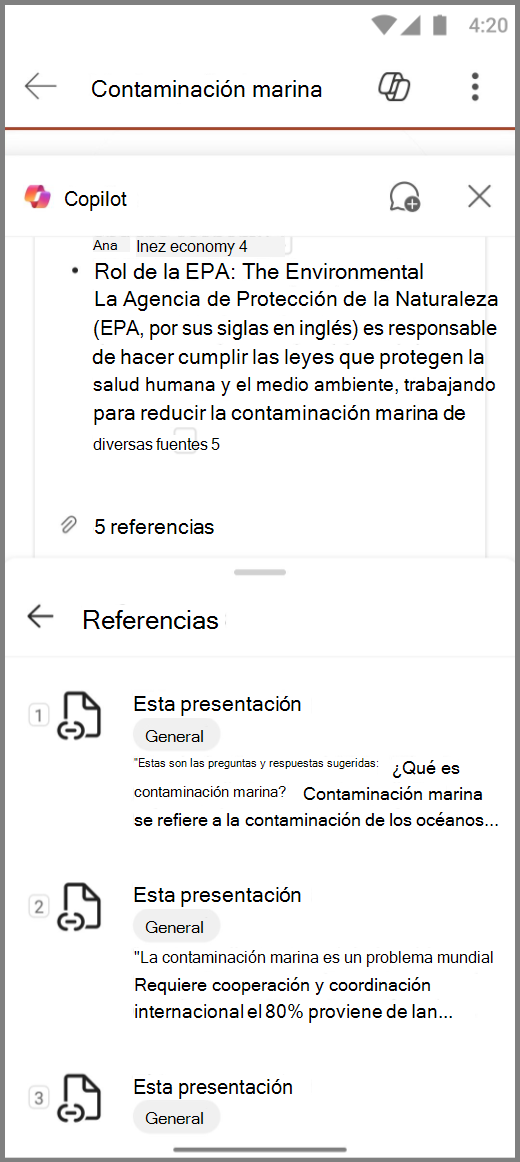
- Haga preguntas sobre el resumen en el cuadro de redacción de la parte inferior del panel Copilot. También puede usar las preguntas sugeridas de Copilot en el resumen.
- Para ver una lista de mensajes adicionales, haga clic en el icono de Sparkle.
Vea las diapositivas clave
- Abra la aplicación PowerPoint y seleccione una presentación que se haya compartido con usted.
- Seleccione
 Copilot en la parte superior de la aplicación.
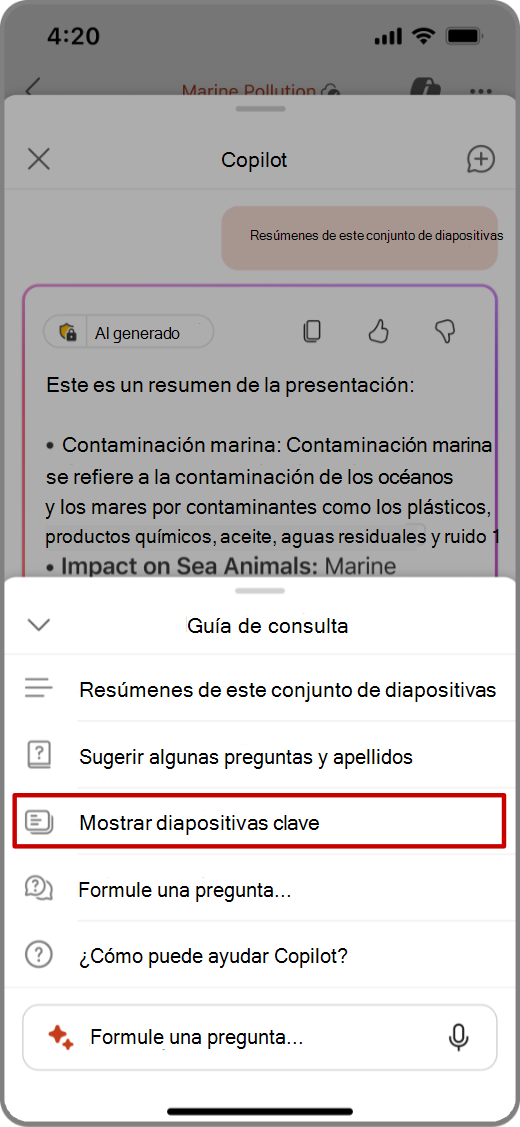
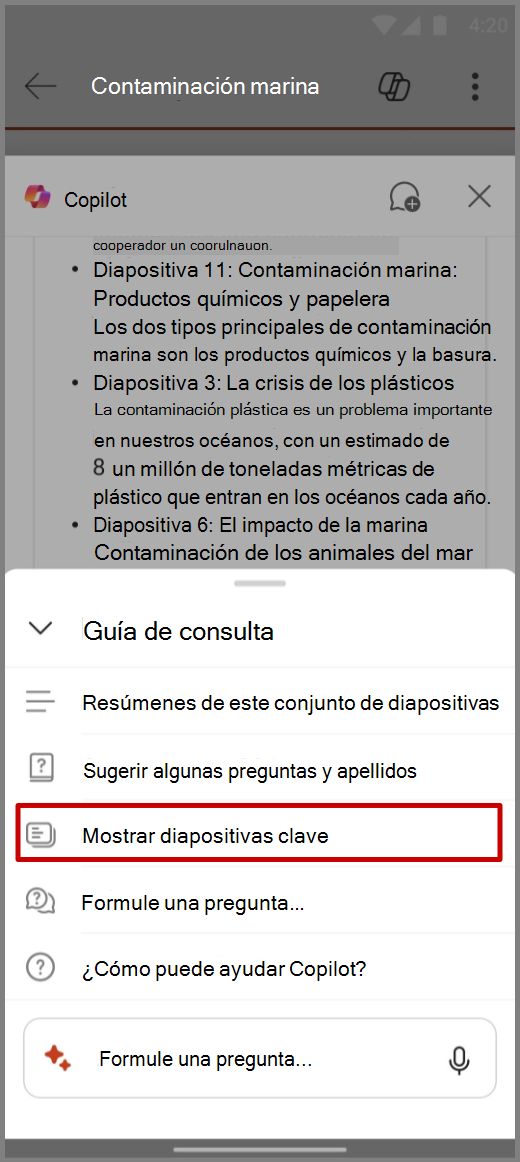
 - En el cuadro de redacción copiloto, pulse el icono Sparkle para abrir la guía del aviso y seleccione Mostrar diapositivas clave.
- Copilot genera un resumen de las diapositivas clave en el panel de Copilot.
Hacer preguntas a Copilot
Abra la aplicación PowerPoint y seleccione una presentación que se haya compartido con usted.
Seleccione
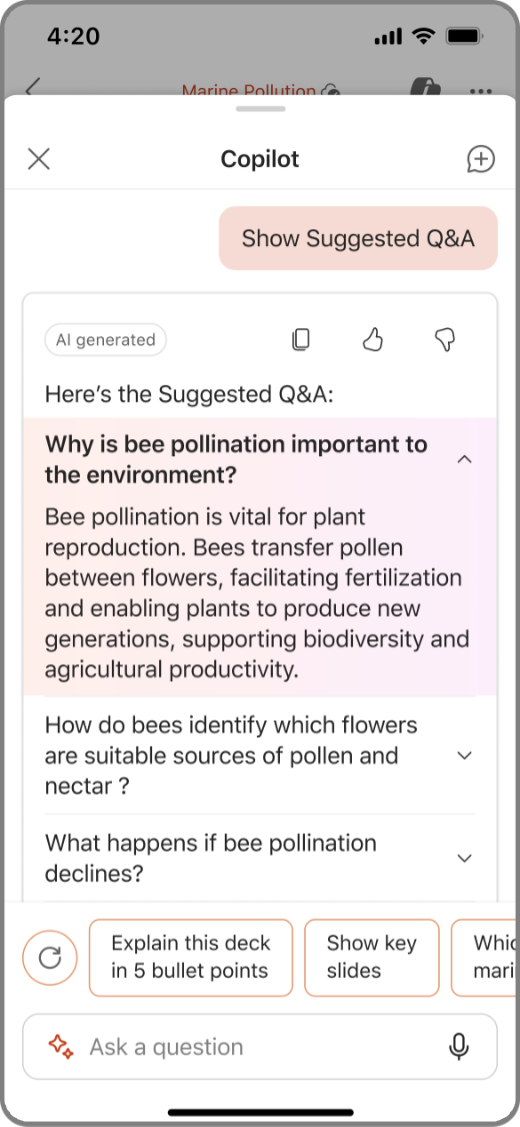
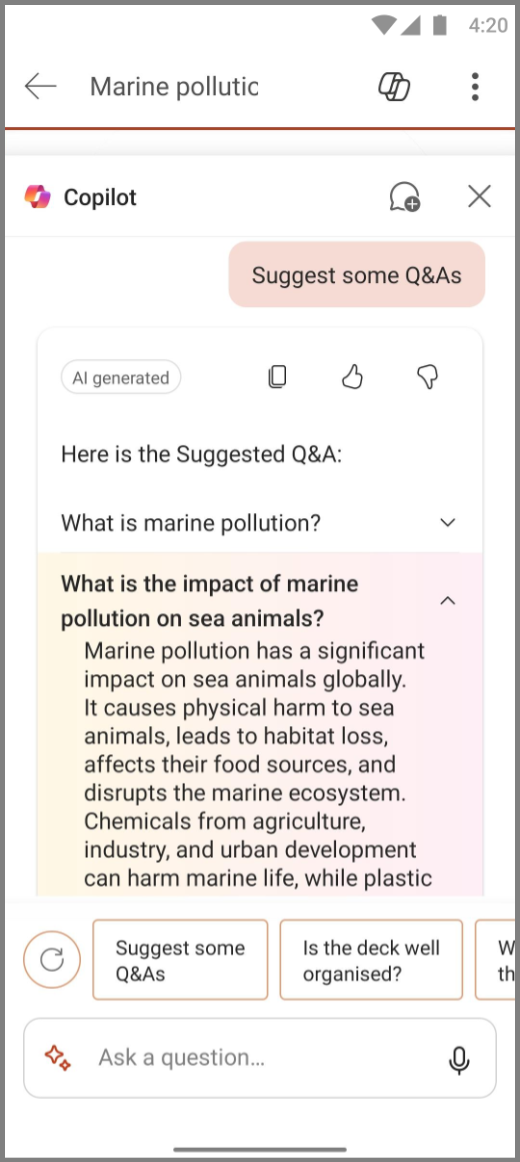
Copilot en la parte superior de la aplicación.En el panel Copilot, pulse Mostrar preguntas sugeridas&A para ver preguntas y respuestas sugeridas.
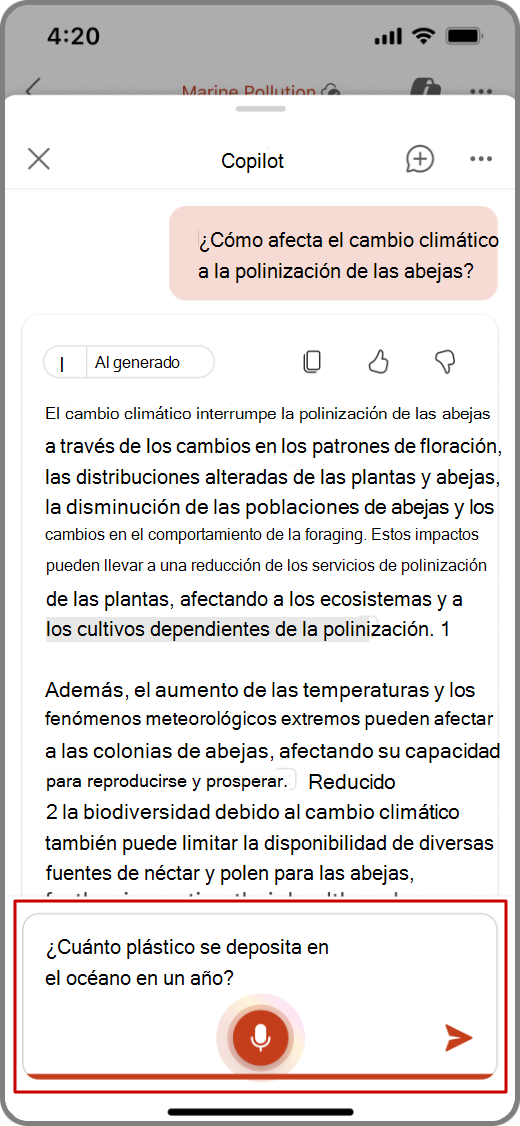
También puede escribir sus propias preguntas para que Copilot responda en el cuadro de redacción de Copilot.
También puede pulsar el micrófono en el cuadro de redacción para hacer preguntas a Copilot con su voz.
Pulse la flecha abajo para ver las respuestas de Copilot.
Para ver una lista de mensajes adicionales, haga clic en el icono de Sparkle.
Más información
Bienvenido a Copilot en PowerPoint
Preguntas más frecuentes sobre Copilot en PowerPoint