

Nota
Si no ve Copilot en Word, Excel, PowerPoint o OneNote, es posible que no esté incluido en su suscripción a Microsoft 365 o que no esté disponible debido a la configuración de su organización. Obtenga información sobre qué licencia de Copilot tiene.
Crear una presentación con Copilot en PowerPoint
Nota
La compatibilidad para ajustar la longitud, el tono, el estilo de presentación y las preferencias de imagen de la presentación se está implementando para los participantes de Frontier y Microsoft 365 Insider, y llegará pronto a todos los suscriptores de Copilot.
Iniciar una nueva presentación en PowerPoint.
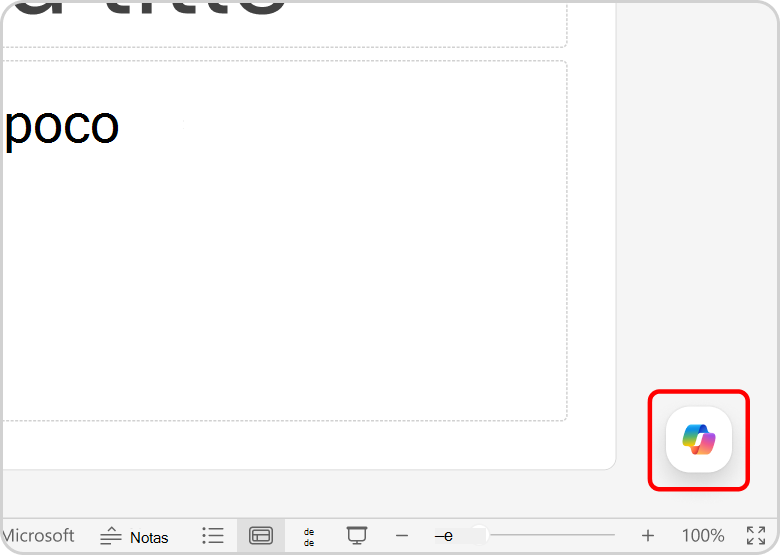
Seleccione el icono de Copilot en la esquina inferior derecha de la diapositiva.
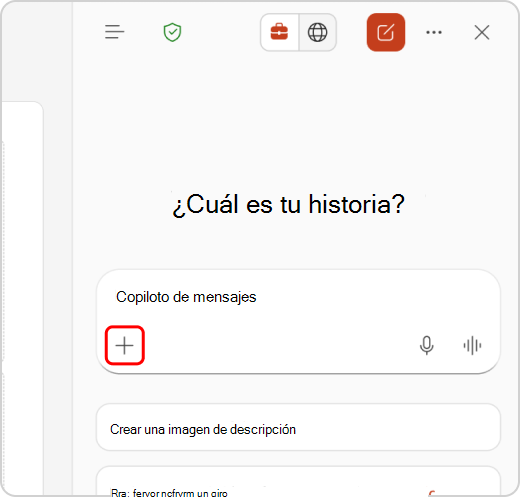
Haga clic en el botón Agregar contenido en el cuadro de entrada del panel de chat de Copilot.
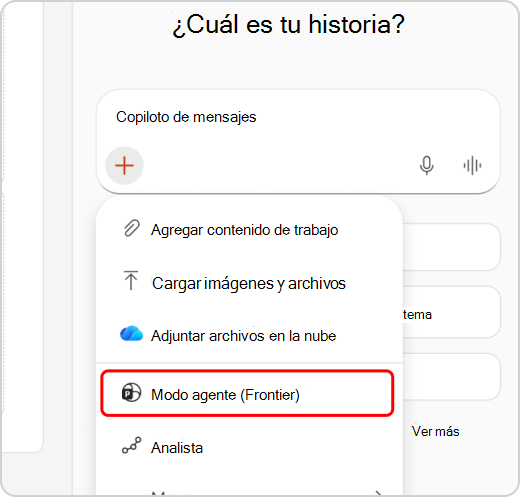
Haz clic en Modo agente en el menú desplegable.
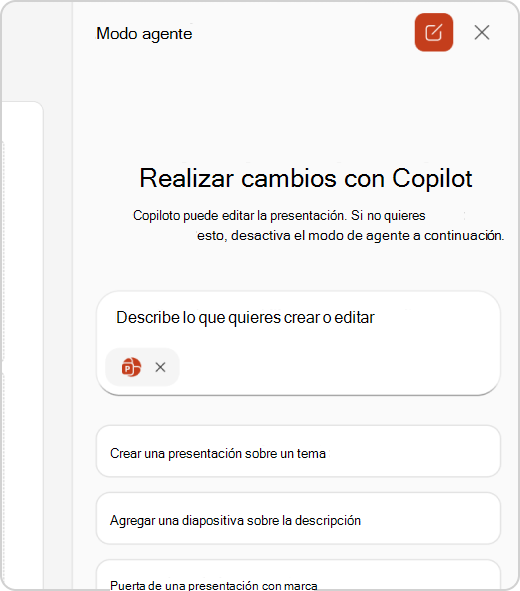
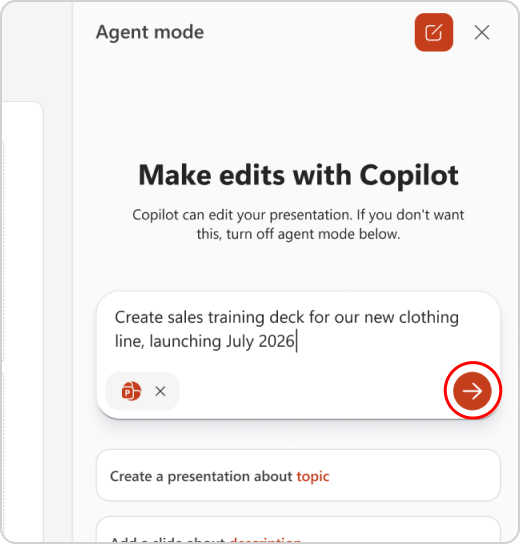
Escriba una indicación con una descripción de la presentación que le gustaría que Copilot le ayudara a redactar.
Nota
La compatibilidad con archivos de referencia estará disponible próximamente en el modo Agente.
Haga clic en el botón [flecha] para enviar su indicación.
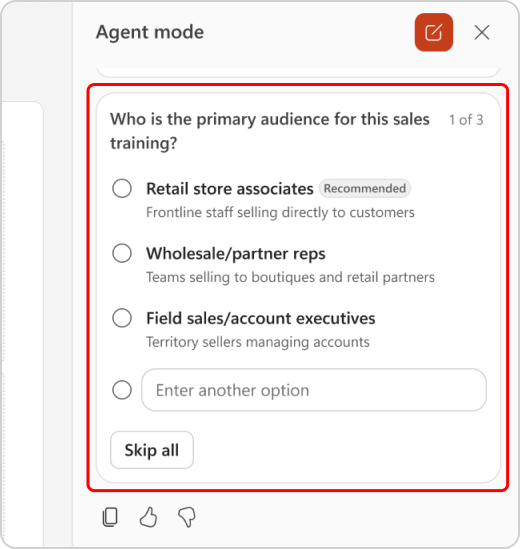
Copilot puede hacerle algunas preguntas aclaratorias, como quién es el público objetivo de la presentación, qué estilo de presentación e imagen le gustaría, etc., antes de generar un esquema de la presentación. Comparte tus preferencias u omite y deja que Copilot decida.
Una vez que Copilot haya generado el esquema, puedes seguir chateando con Copilot para refinar el esquema. Cuando estés listo, puedes avisar a Copilot para que genere tus diapositivas.
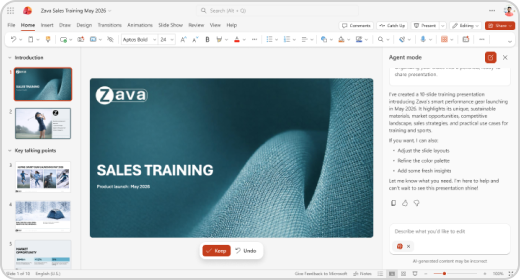
Después de que Copilot haya generado la presentación, puede seguir chateando con Copilot para editar y refinar las diapositivas.
Procedimientos recomendados al crear una presentación desde un documento de Word
Aprovechar los estilos de Word para ayudar a Copilot a comprender la estructura del documento
Al usar estilos en Word para organizar el documento, Copilot comprenderá mejor tu estructura de documento origen y cómo dividirlo en diapositivas para una presentación.
Incluir imágenes relevantes para la presentación
Al crear una presentación, Copilot intentará incorporar las imágenes que se encuentren en el documento de Word.
Empezar con la plantilla de tu organización
Si tu organización usa una plantilla estándar de presentación, empieza con ese archivo antes de crear una presentación con Copilot. Si empieza con una plantilla, Copilot sabrá que le gustaría conservar el tema y el diseño de la presentación. Copilot usará diseños existentes para crear una presentación para usted. Obtenga más información sobre cómo hacer que sus presentaciones tengan un aspecto excelente con Copilot en PowerPoint.
Recomendación
Copilot funciona mejor con documentos de Word de menos de 24 MB.
Crear una presentación con Microsoft Copilot
- Inicie sesión en Microsoft Copilot con su cuenta profesional o educativa. Deberías ver tu nombre y tu foto en la esquina inferior izquierda de la pantalla.
- Pida a Copilot que "cree una presentación sobre" el tema e incluya cualquier información relevante que desee que Copilot tenga en cuenta. Presione la tecla Entrar o haga clic en la flecha para enviar su solicitud.
- Continúe su conversación con Copilot. Copilot puede responder con la información que ha recopilado, un esquema de la presentación o hacer preguntas si necesita más información para crear correctamente la presentación.
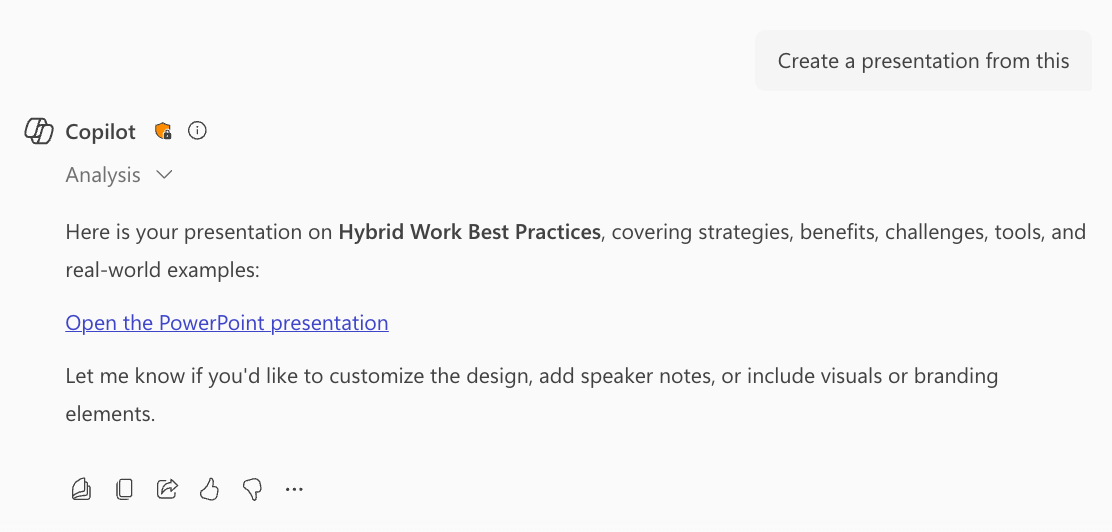
- Cuando se le solicite, confirme con Copilot que le gustaría "Crear una presentación", y Copilot generará una presentación en su OneDrive y le proporcionará un vínculo para abrirla y revisarla.
Preguntas frecuentes
Seleccione un título a continuación para obtener más información.
¿Qué es la característica Crear una presentación en PowerPoint?
Crear una presentación inicia el proceso de creación mediante una indicación que proporcione o haciendo referencia a un archivo. Crea las diapositivas con contenido en función de sus instrucciones y, una vez que se ha realizado un borrador, puede agregar, quitar, editar y perfeccionar.
¿Cómo puedo enviar comentarios sobre la característica Crear una presentación en PowerPoint?
Si encuentra que una respuesta generada es incorrecta o si encuentra contenido perjudicial o inadecuado, proporcione esos comentarios seleccionando los pulgares hacia abajo en la barra Mantener y proporcionando comentarios adicionales en el formulario de comentarios. Estos comentarios nos ayudan a mejorar el contenido en el futuro.
¿Cómo puedo comprobar si una imagen se editó o generó con IA al usar la característica Crear una presentación en PowerPoint?
Para las imágenes generadas por IA creadas en Microsoft Copilot, hemos implementado la procedencia de credenciales de contenido, basada en el estándar C2PA, para ayudar a las personas a identificar si las imágenes se editaron o generaron con IA. Los metadatos de procedencia se pueden ver en el sitio de Credenciales de contenido. Las diapositivas con imágenes generadas por IA incluirán un origen de imagen "generado por IA" indicado en las notas del orador de la diapositiva.
¿Cómo se evaluó la característica Crear una presentación? ¿Qué métricas se usan para medir el rendimiento?
La característica se evalúa mediante una combinación de análisis comparativos, revisión humana, pruebas automatizadas, simulacros de ataques y métricas de involucración del cliente. Los comentarios de los usuarios y los índices de presentaciones conservadas miden la eficacia de las presentaciones generadas. Los usuarios proporcionan información continua sobre cada característica de Copilot, junto con mejoras iterativas que contribuyen a optimizar el rendimiento del sistema en todas las características.
¿Cuáles son las limitaciones de esta característica? ¿Cómo pueden los usuarios minimizar el impacto de las limitaciones de la característica al usar el sistema?
Al crear una presentación usando una indicación, solo se admite un idioma de salida cada vez. Al crear una presentación haciendo referencia a un archivo, no se puede proporcionar contexto adicional dentro de la misma indicación. Debe tener acceso al archivo al que hace referencia y permiso para usarlo para crear una presentación. La salida de la característica Crear una presentación es contenido generado por IA y debe ser revisado y editado por humanos en consecuencia.
¿Qué factores operativos y qué configuraciones permiten un uso eficaz y responsable de la característica?
La característica Crear una presentación y Copilot en PowerPoint según ha sido revisado por nuestro equipo de IA responsable (RAI). Seguimos los principios RAI y la hemos implementado:
- Canalización de control responsable de la inteligencia artificial para mitigar los riesgos, como contenido perjudicial e inadecuado.
- Comentarios de los usuarios en los productos mediante los que los usuarios pueden informar de contenido ofensivo a Microsoft.
Obtenga más información
Bienvenido a Copilot en PowerPoint