
La ordenación de los datos puede desempeñar un papel importante a la hora de hacer que un informe o formulario sea eficaz y fácil de usar. Por ejemplo, un catálogo de productos que enumera los productos en orden alfabético o en función del precio unitario es mucho más fácil de usar que uno que enumera los artículos en orden aleatorio.
En este tema se explica cómo ordenar los registros al ver y diseñar una tabla, consulta, formulario o informe.
En este artículo
- Introducción
- Ordenar los registros en una vista
- Quitar un criterio de ordenación
- Guardar un criterio de ordenación con un objeto
Introducción
Puede ordenar los registros de una tabla, consulta, formulario o informe en uno o más campos. Con un trabajo de diseño mínimo, usted y los usuarios de su formulario o informe pueden elegir cómo se ordenarán los registros.
Por ejemplo, al diseñar el informe del catálogo de productos, puede elegir enumerar los productos en orden alfabético. El orden elegido al diseñar un objeto se convierte en el criterio de ordenación predeterminado del objeto. Pero al ver la consulta o el informe, cada uno de los usuarios puede ordenar los registros de la manera que desee, como por precio o por proveedor.
Nota
Una vista se puede ordenar en cualquier campo que se muestre en la vista, excepto en los campos que contienen datos adjuntos u objetos OLE.
Puede ajustar los resultados ordenando los registros en más de un campo. Al ordenar en varios campos, es importante identificar lo que se conoce como los campos de ordenación más externos e internos. Para obtener los resultados deseados, es necesario designar los campos adecuados como campos de ordenación internos y externos. Por ejemplo, supongamos que quiere ordenar la tabla Contactos en los campos Nombre y Apellidos. Si quiere que los nombres se ordenen de la A a la Z (o de la Z a la A) dentro de cada apellido, Nombre es el campo más interno. Por otro lado, si desea ordenar los apellidos dentro de cada nombre, Apellidos es el campo más interno. Dicho de otro modo, los registros se ordenan primero (más externo) en el campo Apellidos y luego (más interno) en el campo Nombre.
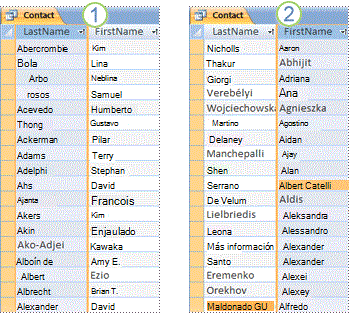
1. Apellidos es el campo más externo y Nombre es el campo más interno
2. Nombre es el campo más externo y Apellidos es el campo más interno
Una cosa que debe recordar al aplicar criterios de ordenación es que los números, el texto y los caracteres especiales se ordenan según el idioma seleccionado y la configuración regional de su equipo. Si la configuración regional y de idioma especificada en el cuadro de diálogo Opciones de Access no coincide con las especificadas en el Panel de control, es posible que los criterios de ordenación resultantes no coincidan con sus expectativas.
Revisar o cambiar el idioma o la región predeterminados
Para revisar la configuración de idioma en Access, haga clic enOpcionesde archivo>. En la pestaña General , en Crear bases de datos, revise o cambie el valor en el cuadro de lista Nuevo criterio de ordenación de base de datos . Establezca la opción en General si desea usar uno de estos idiomas: afrikáans, albanés, árabe, euskera (euskera), búlgaro, bielorruso, catalán, neerlandés, inglés, feroés, farsi, alemán-Standard, griego, hebreo, hindi, indonesio, italiano, malayo, portugués, ruso, serbio, swahili y urdu. Tenga en cuenta que esta configuración solo afecta a las bases de datos nuevas. Para aplicar esta configuración a una base de datos existente, primero compacte la base de datos.
Para compactar la base de datos:
- Haga clic en Herramientas de base de datos>Compactar y reparar base de datos.
Para revisar la configuración regional de su equipo, vea Cambiar la configuración regional de Windows para modificar la apariencia de algunos tipos de datos.
Ordenar los registros en una vista
Nota
En Access, ordenar un informe es ligeramente diferente de ordenar una tabla, una consulta o un formulario.
Ordenar una tabla, consulta o formulario
Ordenar un informe
Abra un informe en la vista Presentación o Diseño.
Si el panel Agrupación, orden y total no está abierto, en el grupo Agrupación & totales (en la pestaña Formato de la vista Presentación o en la pestaña Diseño de la vista Diseño), haga clic en Agrupar & ordenar.
Siga uno de estos procedimientos:
- Si el informe no está agrupado ni ordenado, haga clic en Agregar un grupo en el panel Grupo, orden y total y, después, seleccione el campo de ordenación más externo. Haga clic en la segunda flecha desplegable y elija cómo se deben ordenar los valores. Haga clic en Más, luego haga clic en la flecha situada a la derecha de con una sección de encabezado y seleccione sin sección de encabezado. Repita estos pasos en cada campo de ordenación, con el campo de ordenación más interno en la parte inferior.
- Si el informe ya está agrupado u ordenado, revise los niveles existentes y realice cambios cuidadosamente. Para cambiar un campo, use la primera flecha desplegable. Para cambiar el orden, haga clic en la segunda flecha desplegable. Para cambiar un nivel de agrupación a solo un nivel de ordenación, cambie con una sección de encabezado a sin una sección de encabezado.
Recomendación
Para ordenar un informe en un solo campo, abra el informe en la vista Presentación, haga clic con el botón derecho en el campo y seleccione el comando de ordenación que desee. Por ejemplo, si selecciona el campo Antigüedad, haga clic en Ordenar de menor a mayor u Ordenar de mayor a menor. Sin embargo, si el informe está agrupado o si desea ordenar según varios campos, debe usar el panel Agrupación, orden y total .
Ordenar una tabla, consulta o formulario
Identifique los campos que quiere ordenar. Para ordenar en dos o más campos, identifique los campos que actuarán como los campos de ordenación más internos y más externos.
Haga clic con el botón secundario en cualquier parte de la columna o control correspondiente al campo más interno y haga clic en uno de los comandos de ordenación. Los comandos varían según el tipo de datos que se encuentren en el campo seleccionado.
Nota
Al ordenar datos para un campo del tipo de datos Sí/No, un valor de "Sí", "Verdadero" o "Activado" se considera "Seleccionado", y un valor de "No", "Falso" o "Desactivado" se considera "Desactivado". La presentación predeterminada para este tipo de campo es una casilla, pero puede establecerla para que se muestre como un cuadro de texto o un cuadro combinado. Si cambia la visualización de este tipo de campo a cuadro de texto o cuadro combinado, seguirá clasificándose como "Seleccionado" o "Desactivado".
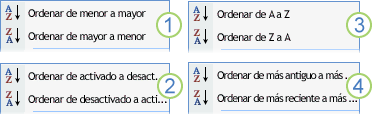
Número, moneda, autonumérico
Texto corto (texto), texto largo (Memo), hipervínculo
Sí/No
Fecha/horaRepita el paso anterior en cada campo de ordenación, terminando con el campo de ordenación más externo.
Los registros se reorganizan para que coincidan con el criterio de ordenación.Nota
Si un campo de texto contiene cadenas nulas y de longitud cero, cuando se ordenan en orden ascendente, se muestran primero los registros con valores nulos; después, los registros con cadenas de longitud cero y, por último, los registros con valores no en blanco.
Obtenga información sobre cómo se controlan los caracteres especiales, los espacios iniciales y los valores negativos durante la ordenación
Si un valor de un campo comienza con un carácter especial (como un guion, paréntesis u otro símbolo), podrá observar el siguiente comportamiento al ordenar en orden ascendente:- Los valores que comienzan con un carácter de espacio aparecerán antes que los valores alfanuméricos.
- Los valores entre comillas siguen a los valores que comienzan con un espacio pero preceden a los valores alfanuméricos.
- Los valores que comienzan con el signo menos (-) preceden a los valores que comienzan con el signo más (+).
- Para todos los demás símbolos, el orden se determina observando los códigos de caracteres ASCII de los caracteres. Por ejemplo, el código del símbolo de dólar ($) es 36 y el código del signo igual (=) es 61, por lo que los valores que empiezan por $ aparecerán antes que los valores que empiezan por =.
Para invalidar este orden, puede optar por omitir el primer carácter de todos los valores en el campo. Esta técnica funciona si los valores en el campo siempre comienzan con un solo carácter especial, como un signo menos, o con el mismo número de caracteres especiales (de esta manera, sabrá cuántos caracteres debe omitir). Para obtener información paso a paso sobre cómo ordenar los valores parciales, vea el artículo Ordenar registros según los valores parciales de un campo. Si el número de caracteres que se van a omitir varía, puede especificar un criterio de ordenación personalizado. Para obtener información paso a paso, vea el artículo Ordenar registros en orden personalizado.
Recuerde que no se puede quitar un criterio de ordenación de un solo campo. Para quitar la ordenación de todos los campos de ordenación, en la pestaña Inicio , en el grupo Ordenar & filtro , haga clic en Borrar todas las ordenaciones y aplique los criterios de ordenación que quiera.
Escenarios de ordenación adicionales
Al usar los comandos de ordenación, el tipo de datos del campo y los valores completos de cada campo se usan para determinar el orden de los registros. Pero, ¿qué sucede si desea que los valores de texto, como lunes, martes, etc., se ordenen en orden personalizado y no en orden alfabético? ¿O desea ordenar un campo de texto que contiene direcciones IP? Consulte los temas siguientes si los comandos de ordenación no satisfacen sus necesidades de ordenación:
- Ordenar registros en función de valores parciales de un campo ¿Desea ordenar los registros según los primeros o los últimos caracteres de un campo? Si se siente cómodo escribiendo expresiones simples, consulte este tema que explica cómo usar expresiones para extraer valores parciales.
- Ordenar registros distinguiendo mayúsculas de minúsculas Access omite las mayúsculas y minúsculas de los valores de texto. Por ejemplo, los valores Smith y Smith se tratarán exactamente iguales, y no puede controlar cuál aparecerá primero. Consulte este tema si desea ordenar distinguiendo mayúsculas de minúsculas.
- Ordenar registros en valores numéricos almacenados en un campo de texto ¿Ve los registros ordenados en dígitos individuales y no en el valor numérico? Si, por ejemplo, los registros con valores 11 y 121 aparecen antes que los registros con valores 2 o 25, vea este artículo.
- Ordenar registros en orden personalizado Si desea ordenar determinados valores, como nombres de días (lunes, martes, etc.) o títulos de empleados (administrador, director) en un orden que sea significativo para usted, vea este artículo.
- Ordenar direcciones IP Un campo que almacena direcciones IP contiene varios números y puntos (.), por lo que una ordenación numérica o de texto simple no funcionará para las direcciones IP. Consulta este tema para obtener información sobre cómo ordenar las direcciones IP.
Quitar un criterio de ordenación
- Para quitar un criterio de ordenación de una tabla, consulta o formulario, en la pestaña Inicio , en el grupo Ordenar & filtrar , haga clic en Borrar todas las ordenaciones.
Esto quitará el criterio de ordenación de todos los campos de la vista. - Para quitar un criterio de ordenación de un informe, abra el panel Agrupación, orden y total. Para ello, haga clic en Agrupar & Ordenar en el grupo Agrupación & Totales (en la pestaña Formato de la vista Presentación y en la pestaña Diseño de la vista Diseño). Después, haga clic en el nivel de ordenación que desee quitar y en Eliminar. Una entrada correspondiente a un campo de ordenación comenzará con las palabras Ordenar por. Evite eliminar las entradas que comienzan con Agrupar por, ya que esto cambiará el diseño del informe.
Guardar un criterio de ordenación con un objeto
El último criterio de ordenación aplicado se guarda automáticamente con la tabla, consulta, formulario o informe. Si quiere que se aplique automáticamente la próxima vez que abra el objeto, asegúrese de que la propiedad OrderByOnLoad del objeto esté establecida en Sí.
Dado que el último criterio de ordenación aplicado cambiará de vez en cuando, es posible que quiera definir un criterio de ordenación permanente (o predeterminado). Puede especificar un criterio de ordenación predeterminado para una consulta o un informe. Es importante tener en cuenta que, aunque el criterio de ordenación predeterminado no se sobrescribe con el criterio de ordenación actual o el último guardado, solo entra en vigor cuando se quita de la vista el criterio de ordenación actual o el último guardado.
- Para definir un criterio de ordenación predeterminado para una consulta, ábrala en la vista Diseño. Agregue los campos de ordenación a la cuadrícula de diseño y, en la fila Ordenar , especifique el orden que quiera.
- Para definir un criterio de ordenación predeterminado para un informe, use el panel Grupo, Ordenar y Total en la vista Presentación o Diseño. Para obtener información paso a paso, vea la sección Ordenar un informe.
Para ver los registros ordenados según el orden predeterminado, en la pestaña Inicio , en el grupo Ordenar & filtrar , haga clic en Borrar todas las ordenaciones. Esto quita el filtro actual o el último guardado de la vista y permite ver los registros en orden predeterminado.