
Introducción a Las áreas de trabajo de Microsoft Edge
Resumen
Áreas de trabajo de Microsoft Edge le ayuda a organizar su trabajo, pestañas del explorador y proyectos en función de las actividades en varios contextos. Te permite agrupar pestañas relacionadas en Áreas de trabajo en Microsoft Edge, lo que facilita la administración de tareas, el cambio entre proyectos y el trabajo eficaz. En este artículo se explica cómo crear, editar y eliminar áreas de trabajo de Microsoft Edge.
Mantener la información organizada puede ser todo un reto, especialmente si trabaja en varias tareas o contextos. Áreas de trabajo de Microsoft Edge te ayuda a organizar la exploración, permitiéndote agrupar pestañas relacionadas en un mismo área de trabajo.
El área de trabajo le permite estructurar y administrar pestañas por proyecto o actividad, lo que facilita volver a su trabajo exactamente donde lo dejó. Puede usar áreas de trabajo para escenarios como planificación de viajes, investigación, tareas escolares u otras tareas específicas.
Puedes usar Áreas de trabajo para administrar proyectos y mantener los sitios web y archivos relacionados en un solo lugar. Por ejemplo:
- Si está trabajando en varias tareas, puede crear un área de trabajo independiente para cada una.
- Cuando esté listo para seguir trabajando, abra el área de trabajo relevante para acceder al instante a todas las pestañas asociadas, sin necesidad de buscar páginas abiertas previamente.
Este enfoque ayuda a mejorar la organización, reduce el cambio de contexto y facilita mantener la concentración en la tarea actual.
Nota
Para obtener más información sobre cómo puedes usar Microsoft Edge en el trabajo, consulta Descubrir tu edge en el trabajo.
Diferencias entre las nuevas áreas de trabajo y la versión anterior
| Característica | Áreas de trabajo de Edge anteriores | Nuevas áreas de trabajo de Edge |
|---|---|---|
| Compatibilidad con tareas | Es compatible con el trabajo en varias tareas compartidas entre grupos | Es compatible con el trabajo en varias tareas para uso individual |
| Uso compartido y colaboración | Se admiten el uso compartido, la colaboración y la unión de áreas de trabajo | No se admiten el uso compartido, la colaboración ni la unión de áreas de trabajo |
| Invitar a otros usuarios | Puedes invitar a otros usuarios a unirse a un área de trabajo de Edge | No puedes invitar a otros usuarios a unirse a un área de trabajo de Edge |
| Requisitos de Microsoft Edge | Requiere Microsoft Edge versión 114 o posterior | Requiere Microsoft Edge versión 144 o posterior |
| Almacenamiento de OneDrive | Requiere suficiente almacenamiento en su cuenta de Microsoft OneDrive | No requiere almacenamiento de Microsoft OneDrive |
| Bloqueo de pestañas | Se admite el bloqueo de pestañas | No se admite el bloqueo de pestañas |
| Ordenación de áreas de trabajo en el menú | Basado en el orden de creación de forma predeterminada; pueden ordenarse por usuarios de manera personalizada | En el orden de los usados recientemente |
Si alguna de tus áreas de trabajo parece que falta o no está actualizada, asegúrate de que la sincronización esté habilitada en todos tus dispositivos. Esto ayuda a garantizar que los datos del área de trabajo estén actualizados y sean accesibles en todas partes.
Obtén más información sobre cómo Microsoft Edge puede sincronizar el historial, los favoritos, las contraseñas y otros datos del explorador en todos los dispositivos con la sesión iniciada.
Para activar la sincronización:
- Abre el explorador Edge, selecciona Configuración y más (...) en la esquina superior derecha de la ventana del explorador. A continuación, selecciona Configuración.
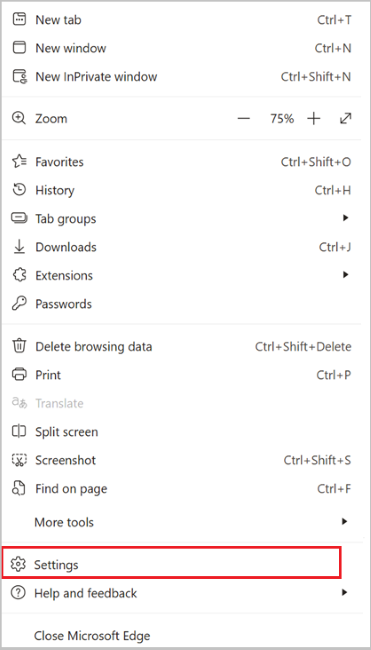
- Seleccione Sincronizar en Configuración de perfil.

- Active Áreas de trabajo y grupos de pestañas.

Declinación de responsabilidades de disponibilidad general
Para acceder a áreas de trabajo de Edge, necesitarás:
- Un escritorio que ejecuta Windows 10, Windows 11 o Mac OS (solo para escritorio)
- Microsoft Edge versión 144 o posterior: descubre qué versión de Microsoft Edge tienes
- Para iniciar sesión en Microsoft Edge con una cuenta de Microsoft (MSA) o una cuenta de Microsoft Azure Active Directory (AAD).
Crear un área de trabajo de Edge para el proyecto
- Abre Microsoft Edge y, a continuación, selecciona Buscar icono de pestañas en la esquina superior izquierda. Selecciona Administrar áreas de trabajo.

- Selecciona el menú desplegable Nueva área de trabajo y, a continuación, selecciona Crear área de trabajo con pestañas X o Crear área de trabajo en blanco según lo que necesites.

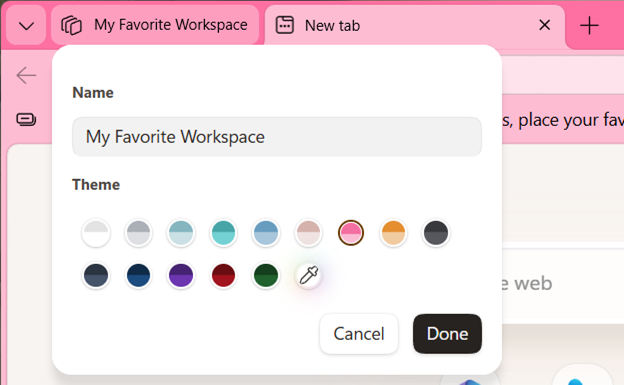
- Escribe un nombre, elige un tema y, a continuación, selecciona Listo. El nuevo área de trabajo se abrirá en una nueva ventana del explorador.

- Empiece a abrir pestañas para incluir en el área de trabajo.

- Ahora que tienes un área de trabajo, puedes acceder a ella desde el menú de áreas de trabajo de la parte superior izquierda del explorador.

Editar un área de trabajo de Edge
Puede cambiar el nombre o el color de un área de trabajo en cualquier momento.
- Abre Microsoft Edge y selecciona el icono Áreas de trabajo en la esquina superior izquierda.
- Selecciona Más opciones (...) junto al área de trabajo que quieras editar y, a continuación, selecciona Editar área de trabajo.

- Escribe un nombre nuevo, elige un tema y, a continuación, selecciona Listo.
Eliminar un área de trabajo de Edge
- Abre Microsoft Edge y selecciona Área de trabajo icono en la esquina superior izquierda.
- Selecciona el botón Más opciones(...) situado junto al área de trabajo que quieras eliminar.

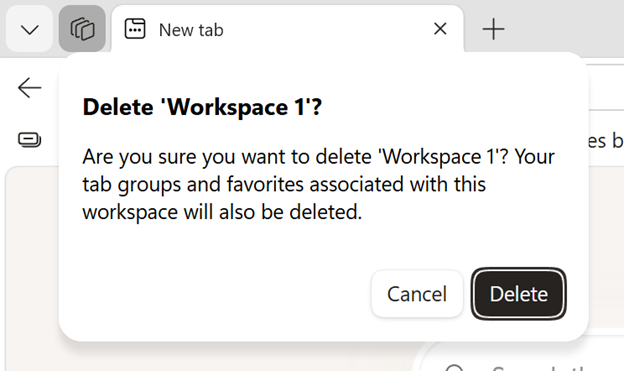
- Selecciona Eliminar área de trabajo.
- Seleccione Eliminar para confirmar.
Queremos conocer tu opinión
Comparta sus comentarios sobre su experiencia con la opción Ayuda y comentarios .
- Abre el explorador Edge, selecciona Configuración y más
 en la esquina superior derecha de la ventana del explorador.
 - Seleccione Ayuda y comentarios>Enviar comentarios.
