
Cómo grabar un vídeo
1. Selecciona el icono de grabación en la parte inferior de la pantalla para iniciar la grabación.
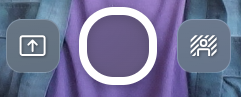
Se mostrará un breve recuento de tres segundos hacia abajo, lo que le dará tiempo de prepararse.
El icono de grabación se mostrará como lo hace en la imagen siguiente mientras graba.
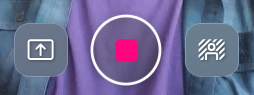
Importante
Las grabaciones de vídeo para tareas están limitadas a un máximo de cinco minutos. Un reloj situado en la parte superior de la ventana de grabación comenzará a contar hacia abajo una vez que se empiece a grabar, lo que te permitirá saber cuánto tiempo te queda.
2. Cuando haya terminado con la descodificación, vuelva a elegir el icono de grabación para detener la grabación.
3. Elija el botón Revisar para ver la grabación.
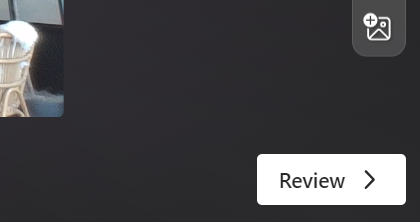
4. En la pantalla de revisión, puede editar la grabación haciendo lo siguiente:
- Recortar: Recorte las secciones de la grabación que no desee incluir.
- Eliminar clip: Borra la imagen por completo, lo que le da espacio para volver a empezar.
- Agregar música: Elija entre una variedad de pistas frías, energéticas, divertidas, de alta tecnología e inspiradoras para mejorar su presentación de vídeo.
5. Elija el botón Siguiente .
6. Asigne un nombre a la grabación. Se cargará en la tarea en una extensión de archivo .webm.
Una vez cargado el vídeo, aparecerá en la parte inferior del cuadro de texto de instrucciones. Ahora podrá continuar con la creación de una tarea siguiendo los pasos para crear una tarea en Microsoft Teams.
Cuando la tarea se comparte con ellos, los alumnos podrán revisar la presentación de vídeo.
Cómo volver a empezar
Si comete un error al grabar el vídeo y desea volver a empezar, puede realizar una de las siguientes opciones:
- Elija el botón Grabar de nuevo . Se eliminará el intento anterior y podrás reiniciar el vídeo desde el principio.

- En la pantalla de revisión, seleccione Eliminar clip. Esto borrará permanentemente la imagen prediseñada y podrás volver a empezar.
Recortar una grabación de vídeo
Si hay algunas partes que desea quitar de la grabación, no tiene que eliminar toda la grabación y volver a empezar. Puede editar y recortar partes del vídeo que no desee mostrar realizando las siguientes acciones.
1. Siga los pasos anteriores para grabar un vídeo suyo propio para una tarea.
2. Elija el botón Revisar .
3. Seleccione la opción Recortar.
4. En la grabación de vídeo, verás un conjunto de fotogramas. Los controladores se mostrarán en cualquiera de los extremos de la grabación, donde se muestra dónde comienza y termina el vídeo (en) y termina (fuera).
Arrastre estos controladores a un marco para establecer dónde desea empezar a recortar y finalizar el recorte.

Elija el botón reproducir para revisar la sección y asegurarse de que está cortando los fotogramas correctos.
5. Cuando tengas una selección con la que estés satisfecho, elige el botón Confirmar recorte .
Advertencia
No podrás revertir este cambio una vez que hayas confirmado la selección.
La sección se cortará del vídeo.
Agregar música
La música se puede agregar a la presentación durante el proceso de revisión de vídeo.
1. Sigue los pasos anteriores para grabar un vídeo personal.
2. Elija el botón Revisar .
3. Selecciona la opción agregar música.
4. Las opciones de canción se mostrarán en una ventana sobre la grabación.

5. Elige el botón reproducir para obtener una vista previa de la canción. Si estás satisfecho con la selección, agrega una canción a la grabación seleccionando el icono Agregar.

La pista de canciones se agregará a la presentación en vídeo.
Cómo cambiar el volumen de la música
La configuración de volumen predeterminada para una pista es 15. Puedes subir y bajar el volumen de la música siguiendo las instrucciones que se indican a continuación:
1. Una vez que haya agregado una pista a la presentación de vídeo, el botón Agregar música cambiará para leer el nombre de la selección de la canción.
2. Si elige este botón, se mostrará la ventana de música con la opción de controlar el volumen de la canción.

Cómo eliminar música de una grabación.
1. Una vez que haya agregado una pista a la presentación de vídeo, el botón Agregar música cambiará para leer el nombre de la selección de la canción.
2. Selecciona el botón para mostrar la ventana de música.
3. Elija la opción Quitar X .
La selección de la pista de música se quitará de la grabación.
Herramientas de grabación
Hay disponibles varias herramientas y características para mejorar la grabación.
Adhesivos (emojis)
Elija el  para agregar emojis al vídeo. Cada uno de estos adhesivos se puede insertar, mover y cambiar de tamaño para agregar estilo y diversión a su grabación.
Los adhesivos se pueden eliminar seleccionando el adhesivo y presionando la tecla Suprimir en el teclado.
Filtro
Elija el  para agregar filtros de vídeo divertidos y elegantes a la presentación.

Cambie a un filtro diferente o elija el icono Sin filtro para quitar cualquier efecto de filtro.
Texto
Elija el icono de  situado a la derecha del icono de grabación para abrir las opciones para agregar texto a la presentación.

Una vez que haya seleccionado una preferencia de texto, puede editar la fuente, el color, el trazo y el color de fondo para cumplir con sus especificaciones creativas únicas.
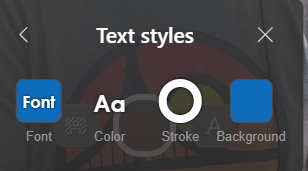
El texto se puede mover y cambiar de tamaño para ajustarse a cualquier parte de la pantalla de grabación.
Para eliminarlo, seleccione el texto y presione la tecla Suprimir del teclado.