
Agregue una lección interactiva de la Zona de aprendizaje a una tarea para que los alumnos puedan completarla en línea y que sus puntuaciones se sincronicen automáticamente. Las lecciones de la Zona de aprendizaje son lecciones interactivas con diapositivas, cuestionarios y actividades creadas en la aplicación Zona de aprendizaje. Esto funciona en Tareas de Teams y en cualquier LMS que use Microsoft 365.
Agregar una lección de la Zona de aprendizaje
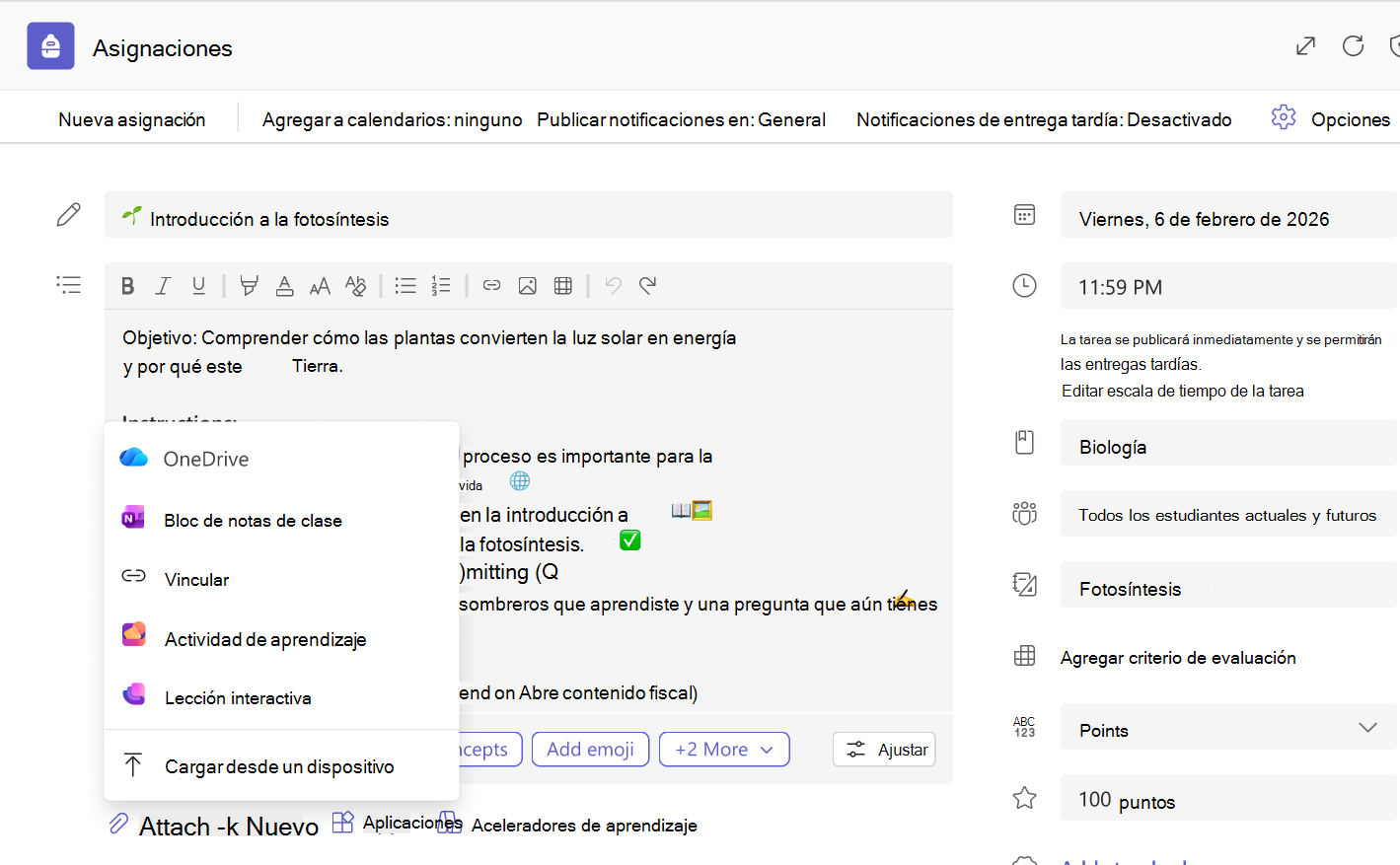
- En Teams, navegue hasta el equipo de clase y seleccione Tareas. En el LMS, abra el flujo de creación de tareas a través de Microsoft 365.
- Seleccione Crear>nueva tarea.
- Seleccione la Zona de aprendizaje en las opciones de creación de tareas.
- En el Selector de lecciones (el cuadro de diálogo donde explora las lecciones), explore o busque la lección que desea adjuntar (por nombre de lección o fecha de creación).
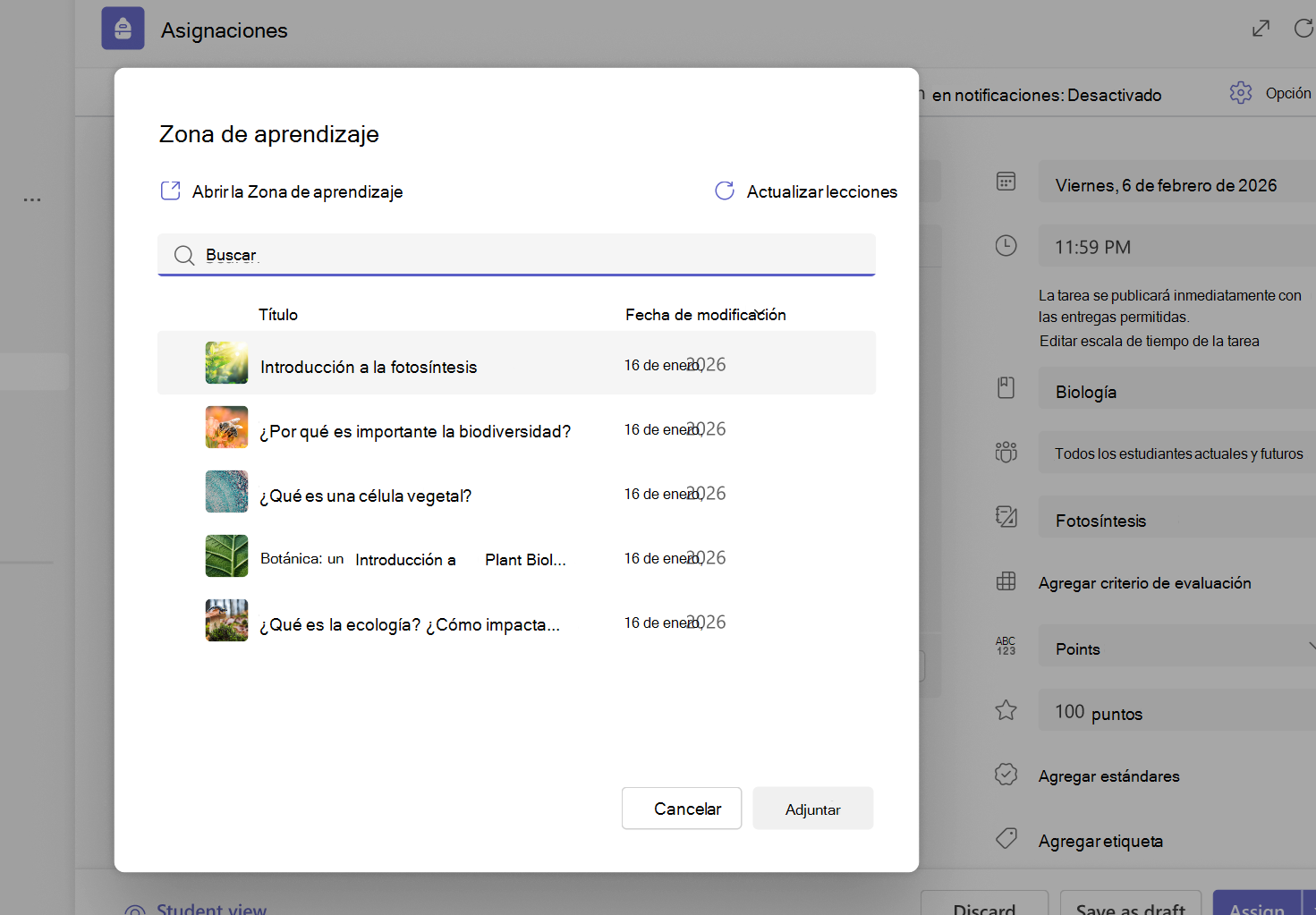
- Seleccione la lección y seleccione Adjuntar.
- Rellene los detalles de la tarea restantes (título, fecha de vencimiento, puntos). Si no ha ingresado un título, se llenará automáticamente con el nombre de la lección.
- Seleccione Asignar.
Nota
Solo puede adjuntar una lección de la Zona de aprendizaje por tarea. Todavía puede agregar otros recursos (archivos, vínculos) junto a él.
Recomendación
En su LMS: También puede adjuntar una lección sobre la Zona de aprendizaje directamente desde el inicio de vínculos profundos LMS de Microsoft 365, sin abrir Teams primero.
Crear una lección desde el selector de lecciones
Si no tiene una lección lista, puede crear una directamente desde el flujo de tareas. Para crear nuevas lecciones se requiere un Copilot+ PC (un PC Windows con una unidad de procesamiento neuronal que admita características de IA).
- En el selector de lecciones, seleccione Crear en la Zona de aprendizaje.
- La aplicación Zona de aprendizaje se abre en su Copilot+ PC.
- Cree la lección y guárdela.
- De vuelta en el flujo de creación de tareas, seleccione el botón Actualizar en el Selector de lecciones para ver la nueva lección.
- Seleccione la lección y adjúntela a la tarea.
Nota
Si Zona de aprendizaje aún no está instalada, verá un vínculo para descargarla.
Obtener una vista previa de una lección
Después de adjuntar una lección, puede obtener una vista previa de cómo la experimentarán los alumnos:
- Seleccione Vista previa del alumno en la tarea.
- La lección se abre en una vista incrustada que muestra el contenido interactivo tal como lo verán los alumnos.
Recomendaciones
- Cada lección solo se puede adjuntar a una tarea a la vez para admitir la sincronización de calificaciones.
- Las lecciones de la Zona de aprendizaje no se pueden usar en tareas grupales.
- Las puntuaciones se sincronizan automáticamente en función del porcentaje de finalización (por ejemplo, 75 % de finalización = 75 puntos).
- Los alumnos pueden completar la lección en equipos de escritorio o móviles. En los teléfonos móviles, la lección se abre en el explorador móvil.
Cosas que tener en cuenta
- No se pueden reemplazar las puntuaciones sincronizadas de la Zona de aprendizaje en el libro de calificaciones de Tareas.
- No puede marcar un envío de la Zona de aprendizaje como excusado ni devolverlo para su revisión.
- La aplicación de fechas de vencimiento se produce en Tareas de Teams o en su LMS, no en la Zona de aprendizaje.
Más información
Zona de aprendizaje
- Introducción a la Zona de aprendizaje Microsoft
- Revisar y editar la lección en la Zona de aprendizaje Microsoft
- Genere un mensaje de Kahoot! cuestionario
Asignaciones