La Zona de aprendizaje Microsoft permite a los formadores generar y obtener una vista previa de nuevas lecciones adaptadas a sus alumnos. Esta característica admite la creación de contenido interactivo y personalizado para mejorar la experiencia de aprendizaje.
Las lecciones dentro de la Zona de aprendizaje Microsoft se pueden generar agregando una descripción y eligiendo un conjunto de parámetros o examinando la biblioteca de recursos. Después de generar una lección, los formadores tienen la oportunidad de revisar y editar el contenido antes de asignarlo a sus alumnos.
Agregar diapositivas
Las diapositivas se pueden agregar, quitar y anidar manualmente para garantizar un control total sobre la estructura de la lección.
Puede navegar a cada una de las diapositivas de la lección desde la lista de la izquierda. Además de las diapositivas generadas, puede agregar nuevas diapositivas o duplicar las ya existentes si elige +Agregar en la parte superior de la lista de diapositivas.
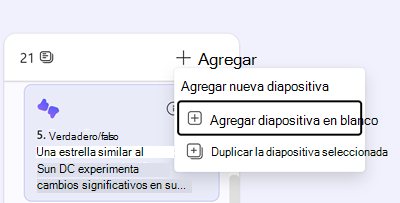
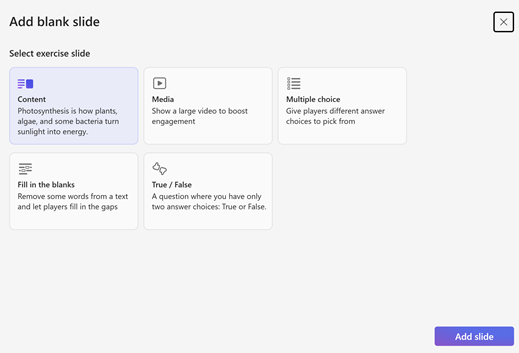
Si decide agregar una diapositiva en blanco, se le proporcionarán plantillas de diapositivas para elegir.
Nota
Al seleccionar la plantilla de diapositivas para medios , puedes agregar un vídeo en línea a la lección.
Vincular diapositivas
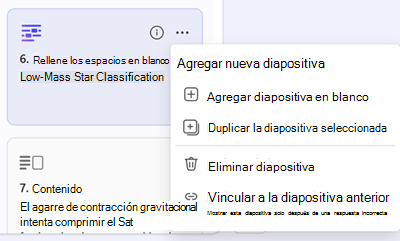
También puede mostrar una diapositiva condicionalmente, solo si el alumno ha dado una respuesta incorrecta en la diapositiva de pregunta anterior. Para hacer esto, navegue hasta el ... en la esquina superior derecha de la diapositiva y elija Vincular a la diapositiva anterior.
Editar el contenido
Cada aspecto de cada diapositiva se puede editar fácilmente. Para las diapositivas de contenido, los formadores pueden cambiar el texto, recortar, quitar o agregar imágenes nuevas. Para las diapositivas de preguntas, como Verdadero/Falso o Rellenar los espacios en blanco, puede modificar la pregunta, así como las opciones de respuesta y los distractores, quitarlos o agregar otros nuevos.
Recomendación
Siempre puedes deshacer los cambios presionando el botón de deshacer de la esquina inferior derecha, junto a las opciones Salir y Guardar.
Además de los cambios manuales, puede usar las características de IA para modificar el contenido de la diapositiva eligiendo una de las opciones de la esquina inferior derecha:
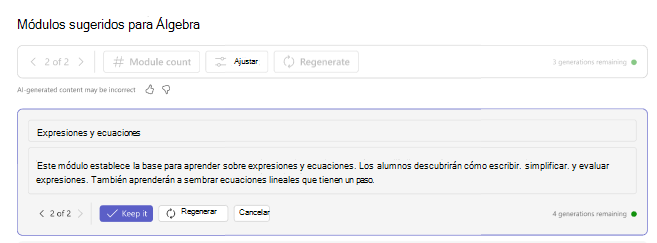
- Regenerar: vuelve a generar el contenido de la diapositiva
- Ajustar: realiza cambios en el contenido para simplificar el idioma usado
Nota
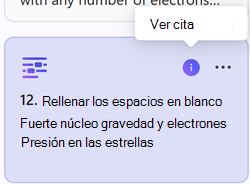
Antes de decidir realizar cambios, los formadores pueden acceder fácilmente a las citas usadas en el contenido generado por IA. Al presionar el botón Información de la esquina superior derecha de cada vista previa de diapositivas, podrán revisar los orígenes a los que se hace referencia en el contenido de la diapositiva. Esto garantiza la transparencia y ayuda a mantener la integridad del material instructivo.
Inteligencia artificial responsable
En Microsoft nos comprometemos a diseñar, crear y lanzar tecnologías de inteligencia artificial de forma responsable, manteniendo a las personas en el centro y animando a los formadores a revisar todo el contenido antes de compartirlo con los alumnos.

Todas las diapositivas generadas por IA tendrán un punto púrpura junto a su vista previa hasta que el formador las abra y las revise.
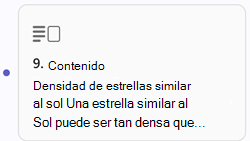
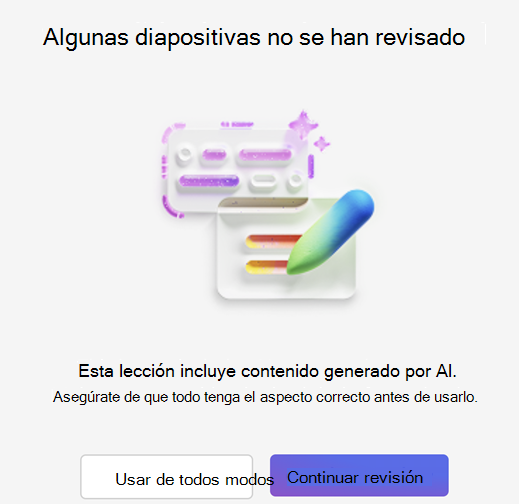
Si el formador decide guardar la lección sin revisar todo el contenido generado por IA, se le recordará que revise las diapositivas antes de compartirlas con los alumnos.