
Nota
- Este artículo solo se aplica a los blocs de notas de clase creados a partir de microsoft365.com (o aka.ms/classnotebook), que viven en el OneDrive del formador. Si el bloc de notas de clase se creó en Microsoft Teams o a través de la Microsoft 365 LTI dentro de un LMS (Canvas, Schoology, etc.), reside en el sitio de SharePoint del equipo en su lugar, busque los pasos equivalentes de SharePoint o Teams.
- ¿No estás seguro de qué tipo tienes? En OneNote, haga clic con el botón derecho en el bloc de notas de clase en la lista de blocs de notas y elija Copiar vínculo al bloc de notas. Si el vínculo contiene /personal/ es un bloc de notas de OneDrive; si contiene /sites/ o /teams/ reside en SharePoint.
Si eliminó páginas o secciones del Bloc de notas de clase y vació la Papelera de reciclaje de OneNote, es posible que aún pueda recuperar estos archivos de OneDrive si todavía están dentro de la ventana de retención de su organización. La mayoría de los administradores de TI mantienen la retención de elementos eliminados durante un mes o más, pero los intervalos exactos dependen de la configuración de administrador de su escuela. Si no está seguro de si los archivos aún se pueden recuperar, póngase en contacto con su administrador de TI lo antes posible.
- Inicia sesión en microsoft365.com.
- Seleccione OneDrive. Si no lo ve inmediatamente, abra Aplicaciones>Importantes todas las aplicaciones: asegúrese de acceder a OneDrive desde su cuenta educativa de Microsoft asociada con el bloc de notas de clase.
- Seleccione Papelera de reciclaje.
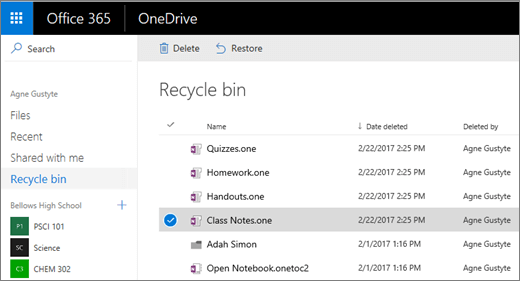
- Si no ve lo que está buscando inmediatamente, seleccione Papelera de reciclaje de segundo nivel en la parte inferior de la página.
- Seleccione los elementos eliminados que quiera recuperar y, después, haga clic en Restaurar. Los elementos se restaurarán a su ubicación anterior en el Bloc de notas de clase. Una vez restaurado, las notas y los materiales de los alumnos estarán justo donde los dejó.
Más información
Introducción con el Bloc de notas de clase de OneNote: tutorial para educadores
Recursos adicionales para formadores
Aprendizaje de Bloc de notas de clase de OneNote