¿Qué es PowerPoint?
PowerPoint es una herramienta de presentación. Cree diapositivas para explicar temas, investigaciones o informes, y tome notas directamente debajo de cada diapositiva para consultarlas durante la presentación. Más tarde, presenta tu proyecto profesional a un grupo utilizando la función de presentación. Mejore sus presentaciones con muchas herramientas multimedia, incluidas transiciones y animaciones. Use QuickStarter para obtener ayuda adicional con la preparación.
Después de iniciar PowerPoint, tiene tres opciones. Analicemos cada uno:
Elija Presentación en blanco para juntarlo todo usted mismo.
Elija esta opción para crear la presentación a partir de plantillas prediseñadas. Busca diferentes temas en la barra de búsqueda para encontrar la plantilla que mejor se adapte a tu tema.
Elija Inicio rápido para comenzar un esquema de la presentación.
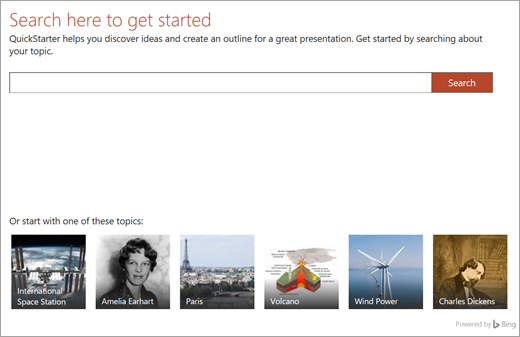
Inicio rápido
Si selecciona Inicio rápido, se le pedirá que busque el tema que está investigando. Después, Inicio rápido le guiará a través de varios pasos para elegir otros temas relacionados con su tema principal. Por ejemplo, si busca “ciclo del agua”, tendrá la opción de explorar otros temas relacionados, como “cambios con el tiempo”. Elige un look para tu presentación de diapositivas y selecciona Crear.
De esta forma, Inicio rápido iniciará una presentación esquematizada que contendrá:
- Una diapositiva de título.
- Una tabla de contenido.
- Una diapositiva de datos clave.
- Una diapositiva de temas de investigación relacionados.
- Diapositivas para cada tema relacionado, que a veces incluyen imágenes (de Creative Commons) y temas de conversación sugeridos.
- Una diapositiva con las obras citadas
Ahora tiene una base inicial para elaborar el resto de la historia.
Agregar nuevas diapositivas
A la hora de crear presentaciones, puede elegir entre bastantes tipos de diapositivas. Cada vez que desee crear una nueva diapositiva, haga clic en el botón Nueva diapositiva en la pestaña Inicio y elija una opción, como Comparación o Encabezado de sección. También puede elegir diapositivas que están completamente en blanco y personalizarlas usted mismo.
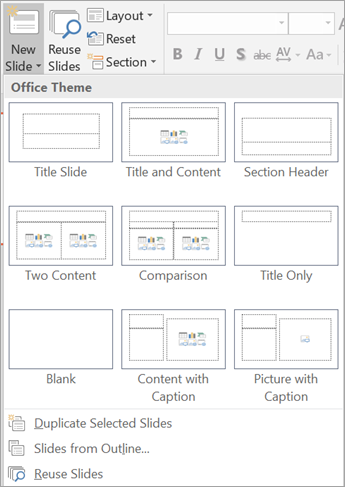
Para volver a usar una diapositiva de esta presentación, o de presentaciones que haya realizado en PowerPoint antes, seleccione Volver a utilizar diapositivas para examinar sus presentaciones recientes y buscar la diapositiva que necesita.
Agregar texto a diapositivas
Para agregar texto a las diapositivas, seleccione los cuadros de plantilla predefinidos o seleccione Insertar>cuadro de texto. Haga clic en el lugar en el que desea que aparezca el texto y empiece a escribir. PowerPoint usa las mismas herramientas de procesamiento que Word, por lo que algunas cosas deberían resultarle familiares.
Nota
Preste atención a las líneas azules, doradas o rojas que aparecen debajo de las palabras mientras escribe. Son del asistente de escritura integrado, que marca los posibles errores ortográficos u ofrece sugerencias de estilo de escritura y de gramática.
Agregar imágenes
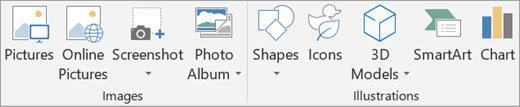
Para agregar una imagen a una diapositiva que todavía no tiene un cuadro de fotos y archivos multimedia, seleccione Insertar, después, Imágenes para insertar una imagen local o Imágenes en línea para insertar imágenes de OneDrive, Bing u otros orígenes.