Cosas interesantes
Estas son algunas de las herramientas avanzadas que puede probar mientras usa Microsoft Word.
Escribir con la voz
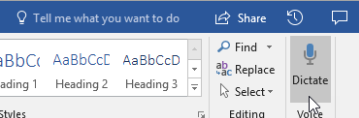
¿Alguna vez has querido hablar, no escribir, tus ideas? Lo creas o no, ¡hay un botón para eso! Solo tiene que ir a la pestaña Inicio, seleccionar el botón Dictado y empezar a hablar para “escribir” con su voz. Sabrá que Dictado está escuchando cuando aparezca el icono de grabación rojo.
Sugerencias para usar Dictado
- Hable de forma clara y pausada.
- Agregue signos de puntuación pausando o diciendo el nombre del signo de puntuación.
- Si comete un error, solo debe retroceder y volver a escribir el texto.
Buscar y citar fuentes
Comience a recopilar fuentes e ideas para un artículo grande buscando palabras clave en Investigador en la pestaña Referencias de su documento.
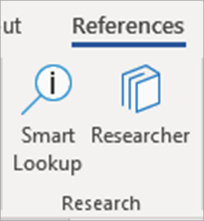
Investigador usa Bing para buscar en la web y ofrecer fuentes de investigación de alta calidad en el lado de la página. Busque personas, lugares o ideas y, a continuación, ordene por artículos de revistas y sitios web. Para agregar una fuente a la página, seleccione el signo más.
A medida que escribe, Investigador guarda un registro de sus búsquedas. Simplemente seleccione Mi investigación para ver la lista completa.
Citas
Realice un seguimiento de todas las fuentes con el creador de bibliografía integrado de Word. Simplemente vaya a la pestaña Referencias.
- En primer lugar, elija el estilo en el que quiere que estén las citas. En este ejemplo, hemos seleccionado el estilo APA.
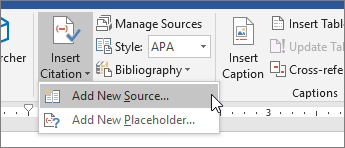
- Seleccione Insertar cita y Agregar nueva fuente.
- En la ventana siguiente, elija el tipo de trabajo que desea citar (un artículo, un libro, etc.) y rellene la información necesaria. A continuación, seleccione Aceptar para citar la fuente.
- Continúe escribiendo. Al final de las oraciones que necesitan fuentes, seleccione Insertar cita para seguir agregando nuevas fuentes o seleccione una que ya haya creado en la lista.
Mientras escribe, Word realizará un seguimiento de todas las citas que ha escrito. Cuando haya terminado, seleccione Bibliografía y elija un estilo de formato. La bibliografía aparecerá al final de su documento, así de fácil.
Mejorar el aspecto de las cosas
Haga que su informe o proyecto tenga un aspecto más profesional en la pestaña Diseño . Explora diferentes temas, colores, fuentes y bordes para crear un trabajo del que estés orgulloso.
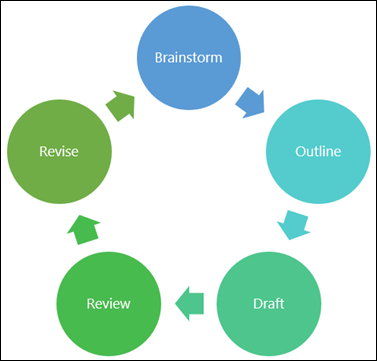
Para ilustrar un concepto con un gráfico o un modelo, vaya a la pestaña Insertar y elija SmartArt. En este ejemplo, hemos elegido Ciclo y hemos rellenado el texto del proceso de escritura para crear un gráfico sencillo. Seleccione otros tipos de gráfico para representar jerarquías, diagramas de flujo y mucho más.
 Para insertar un modelo 3D, seleccione Insertar > modelos 3D para elegir entre una biblioteca de dioramas ilustrados de diferentes temas del curso y formas 3D.
Invitar a alguien a colaborar en la escritura
Si está trabajando en un proyecto de grupo, puede trabajar en un documento al mismo tiempo sin enviar el archivo por correo electrónico de un lado a otro. Seleccione Compartir en la parte superior de la página y cree un vínculo que puede enviar a otros estudiantes.
De este modo, todos pueden abrir el mismo archivo y colaborar en él.