
Microsoft Teams es un centro digital que reúne conversaciones, contenido y aplicaciones en un solo lugar. Si sus clases usan Teams, podrá conectarse con sus compañeros de clase, formular preguntas al profesor, trabajar en sus deberes y realizar un seguimiento del trabajo próximo en un solo lugar.
Nota
Algunas de estas características pueden estar deshabilitadas en Microsoft Teams debido a la configuración de su escuela o distrito. Necesita un correo electrónico educativo para iniciar sesión en Teams.
Introducción
Para empezar, asegúrese de que ha iniciado sesión en Microsoft Teams con el correo electrónico de su escuela y de que está conectado a sus clases. Puedes comprobarlo iniciando sesión en https://teams.microsoft.com. Seleccione Teams para ver los equipos de clase a los que ha sido agregado.
Si aún no lo ha hecho, descargue la aplicación de Teams en su teléfono o equipo.
Conversaciones en canales
Dentro de cada uno de los equipos de clase, verá canales. Los canales están organizados en torno a unidades, temas o trabajos en grupos pequeños. Seleccione uno para ver las fichas que comparte con todos sus compañeros de clase (no solo con los que trabajan en el canal).
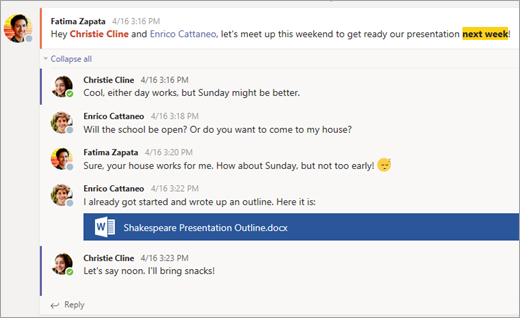
En el canal General de cada equipo de clase colaborará mucho con sus compañeros de clase y con el formador. Las conversaciones de Teams son como las redes sociales: puede crear publicaciones, responder a otras publicaciones y @mention los nombres de las personas para llamar su atención. También puede compartir archivos educativos y discutir fácilmente proyectos e ideas mientras llega a todos los miembros de su clase.
Uso compartido de documentos y colaboración en ellos
Cada vez que se comparte un archivo en una conversación, se agrega automáticamente a la pestaña Files de ese canal. Por lo tanto, aunque un canal reúna diferentes conversaciones, sabrá dónde ir para volver a ver ese archivo. Todos los miembros de la clase pueden ver, abrir y editar estos archivos, por lo que es una buena forma de colaborar en Word, PowerPoint o Excel.
Para chatear y trabajar en tiempo real, solo tiene que abrir un documento, seleccionar el botón Iniciar conversación o chat y @mention los demás alumnos con los que esté trabajando. La conversación continuará mientras su documento permanece abierto. De este modo, puede hablar sobre el documento y trabajar en él simultáneamente.
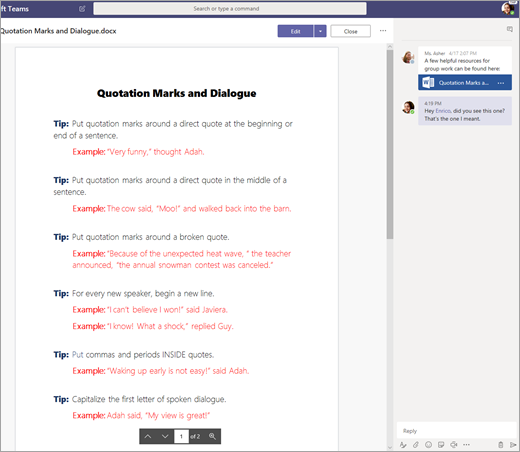
¿No tiene Microsoft 365 en casa? No hay problema. Vaya a https://teams.microsoft.com en el explorador web y podrá trabajar en documentos de Microsoft 365 sin necesidad de salir de la aplicación.
Bloc de notas de clase de OneNote
Según cómo el formador ejecute la clase, es posible que se le conceda acceso a un Bloc de notas de clase de OneNote. Vaya a la clase que desee y seleccione Bloc de notas de clase. Su Bloc de notas de clase de OneNote tendrá distintas secciones:
- Biblioteca de contenidos: Es como un libro de texto con páginas que puede leer para la clase.
- Espacio de colaboración: Páginas en las que puede trabajar con otros estudiantes.
- Tu propia área de trabajo: Esta área de trabajo es privada para usted y el formador e incluye secciones para deberes y notas de clase. Use este espacio para agregar páginas, notas y pensamientos, o trabajar en tareas que el formador le distribuye directamente.
-
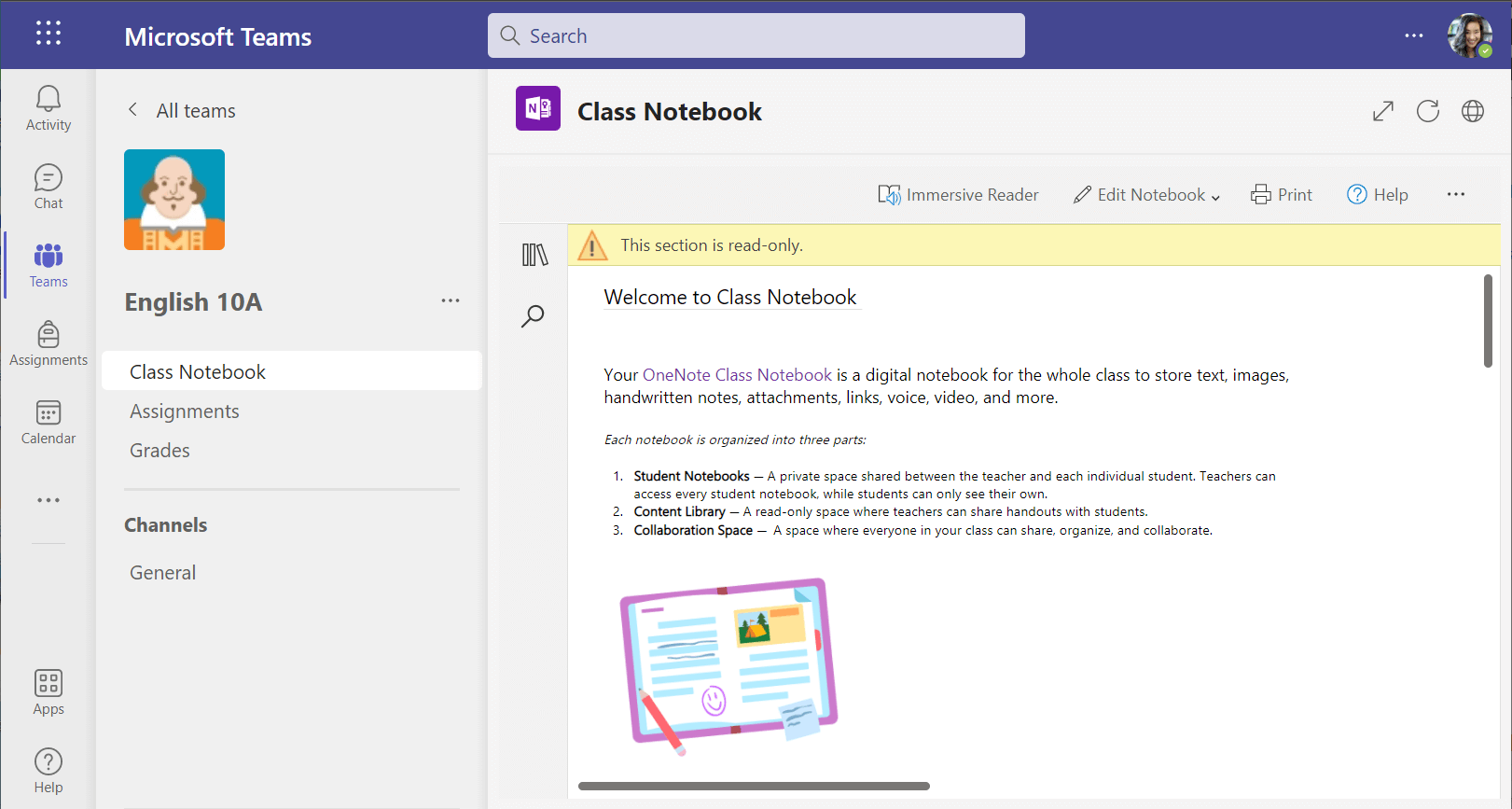
Las páginas del Bloc de notas de clase de OneNote no son como las páginas de documentos normales. Cada uno puede abarcar el formato que necesites, y puedes dibujar o escribir en ellos con un dispositivo de pantalla táctil, agregar elementos multimedia o moverlos con solo seleccionar y arrastrar.
Tareas
Ver las tareas
- En una clase: Vaya a ese equipo de clase y seleccione Tareas.
- En todas las clases: Seleccione el icono de Tareas en la barra de aplicaciones (el mismo lugar donde se encuentra el icono de Teams ).
- En el teléfono: Pulse el icono Tareas .
Todas sus tareas se mostrarán como tarjetas. Seleccione una para abrirla.
Entregar tareas
Después de seleccionar una tarea, verá toda la información que necesita para completarla, como la fecha de vencimiento, instrucciones especiales o criterios de evaluación. Si el formador ha adjuntado una hoja de cálculo o un cuestionario para que lo complete y entregue, puede abrirlo y empezar a trabajar directamente desde aquí. El trabajo se guardará automáticamente.
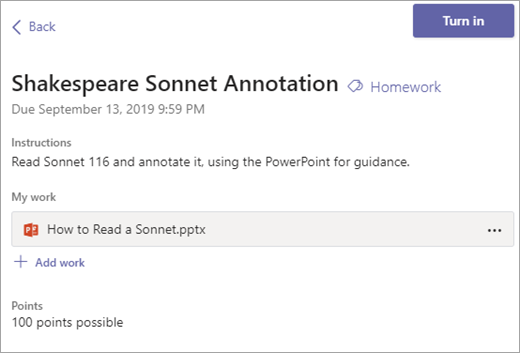
Cuando esté listo para entregar su trabajo, seleccione Entregar.
Otras opciones:
- A veces, después de entregar algo, desea realizar algún cambio. Si la fecha de parto aún no ha pasado, no se preocupe. Vuelva a la tarea y seleccione Deshacer la entrega. Ahora puede hacer los cambios que necesita antes de entregar la tarea de nuevo.
- Entregar tarde. Si ve este botón, significa que ha pasado la fecha de vencimiento de esta tarea, pero todavía puede entregarla.
- Si el formador le ha devuelto el trabajo y le ha pedido revisiones, realice las actualizaciones y seleccione Entregar de nuevo para enviarlo de nuevo para otra revisión.
- ¿No puede seleccionar el botón Entregar? Es posible que haya pasado la fecha de vencimiento y que el formador ya no acepte trabajos para esa tarea.