
Con Power Query (conocido como Obtener & transformar en Excel), puede importar datos externos o conectarse a ellos y, después, dar forma a esos datos, por ejemplo, quitar una columna, cambiar un tipo de datos o combinar tablas de formas que satisfagan sus necesidades. Después, puede cargar la consulta en Excel para crear gráficos e informes. Periódicamente, puede actualizar los datos para que estén actualizados. Power Query está disponible en tres aplicaciones de Excel: Excel para Windows, Excel para Mac y Excel para la Web. Para obtener un resumen de todos los temas de ayuda de Power Query, vea la Ayuda de Power Query para Excel.
Nota
Power Query en Excel para Windows usa .NET Framework, pero requiere la versión 4.7.2 o posterior. Si es necesario, descargue la última versión de .NET Framework (seleccione la versión recomendada y, a continuación, descargue el tiempo de ejecución).
Nota
Power Query en Excel para Windows usa el tiempo de ejecución de Microsoft Edge WebView2. Descargar Microsoft Edge WebView2.
Cuadro de diálogo Obtener datos moderno
Nota
Esta característica está disponible en Excel (introducido en la versión 2510) para Windows y ha evolucionado para incluir opciones adicionales de descubrimiento de orígenes de datos. Acceda a él a través de la pestaña >Datos Obtener datos.
El cuadro de diálogo moderno Obtener datos es una nueva característica de Power Query para Excel para Windows que mejora la forma de descubrir y conectarse a orígenes de datos. Este cuadro de diálogo proporciona una interfaz intuitiva y optimizada, lo que facilita la búsqueda y conexión a los datos que necesita. Para obtener más información, vea Cuadro de diálogo Obtener datos moderno en Excel para Windows
Catálogo de OneLake en Excel
Nota
Esta característica ya está disponible en Excel para Windows como parte del cuadro de diálogo Obtener datos moderno. Actualmente, se admiten fuentes de datos de Lakehouse y Warehouse, con compatibilidad adicional de fuentes de datos planeada para futuras versiones.
La integración del catálogo de OneLake en Excel le permite buscar, administrar y conectarse a artefactos de datos del catálogo OneLake de Fabric directamente dentro del cuadro de diálogo Obtener datos modernos. Con el catálogo de OneLake, puede encontrar y conectarse fácilmente a artefactos de datos de Fabric de alta calidad, respaldados, recomendados y abiertos recientemente, como Lakehouses y Warehouses.
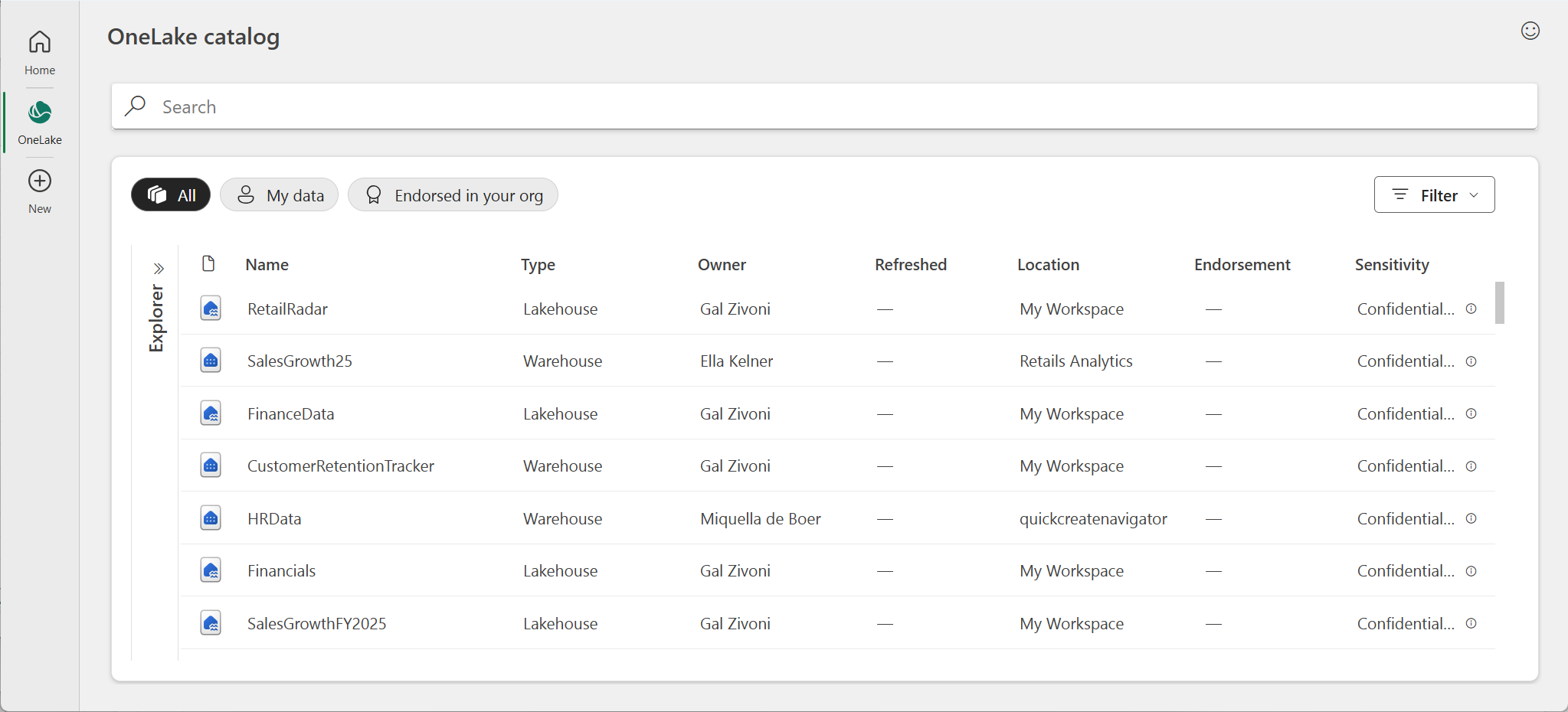
Para usar el catálogo de OneLake en Excel, siga estos pasos:
- En Excel, vaya a la pestaña Datos de la cinta de opciones.
- Haga clic en Obtener datos > Obtener datos (versión preliminar) para abrir el cuadro de diálogo Obtener datos moderno.
- Navegue por los artefactos de datos disponibles en la sección del catálogo de OneLake en la pestaña Inicio .
- Para encontrar más artefactos de datos, vaya a la pestaña Catálogo de OneLake dentro del cuadro de diálogo.
- Seleccione el artefacto de datos deseado y siga las indicaciones para conectar y cargar los datos en Excel.
Para obtener más información, consulte Descripción general del catálogo de OneLake.
Las cuatro fases de Power Query
El uso de Power Query consta de cuatro fases.

- Conectar Realizar conexiones a datos en la nube, en un servicio o localmente
- Transformar Dé forma a los datos para satisfacer sus necesidades, mientras que el origen original permanece sin cambios
- Combinar Integre datos de varias fuentes para obtener una vista única de los datos
- Equilibrador de Complete la consulta, cárguela en una hoja de cálculo o modelo de datos y actualícela periódicamente.
En las secciones siguientes se explora cada fase con más detalle.
Conectar
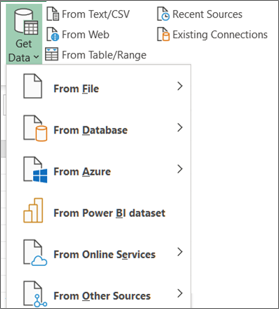
Puede usar Power Query para importar a un único origen de datos, como un libro de Excel, o a varias bases de datos, fuentes o servicios dispersos por la nube. Los orígenes de datos incluyen datos de la Web, archivos, bases de datos, Azure o incluso tablas de Excel del libro actual. Con Power Query, puede reunir todos esos orígenes de datos mediante sus propias transformaciones y combinaciones únicas para descubrir información que de otro modo no habría visto.
Una vez importados, puede actualizar los datos para incorporar adiciones, cambios y eliminaciones del origen de datos externo. Para obtener más información, vea Actualizar una conexión de datos externa en Excel.
Transformar
Transformar datos significa modificarlos de alguna manera para cumplir con sus requisitos de análisis de datos. Por ejemplo, puede quitar una columna, cambiar un tipo de datos o filtrar filas. Cada una de estas operaciones es una transformación de datos. Este proceso de aplicar transformaciones (y combinar) a uno o más conjuntos de datos también se denomina dar forma a los datos.
Piénselo de esta manera. Un jarrón comienza como un trozo de arcilla que uno da forma en algo práctico y hermoso. Los datos son los mismos. Necesita la forma de una tabla que sea adecuada para sus necesidades y que permita informes y paneles atractivos.
Power Query utiliza una ventana dedicada denominada Editor de Power Query para facilitar y mostrar las transformaciones de datos. Para abrir la Editor de Power Query, seleccione Iniciar Editor de Power Query en el comando Obtener datos del grupo Obtener & transformar datos, pero también se abre cuando se conecta a un origen de datos, crea una consulta o carga una consulta.
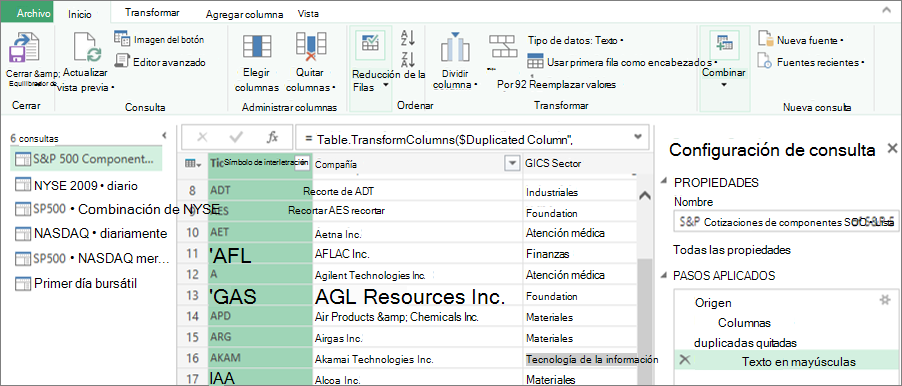
El Editor de Power Query realiza un seguimiento de todo lo que hace con los datos registrando y etiquetando cada transformación o paso que se aplica a los datos. Tanto si la transformación es una conexión de datos, una eliminación de columnas, una combinación o un cambio de tipo de datos, puede ver y modificar cada transformación en la sección PASOS APLICADOS del panel Configuración de la consulta .
Hay muchas transformaciones que puede realizar desde la interfaz de usuario. Cada transformación se registra como un paso en segundo plano. Incluso puede modificar y escribir sus propios pasos utilizando el lenguaje M de Power Query en el Editor avanzado.
Todas las transformaciones que se aplican a las conexiones de datos de forma colectiva constituyen una consulta, que es una nueva representación del origen de datos original (y sin cambios). Al actualizar una consulta, cada paso se ejecuta automáticamente. Las consultas reemplazan la necesidad de conectarse manualmente y dar forma a los datos en Excel.
Combinar
Puede combinar varias consultas en el libro de Excel anexándolas o combinándolas. Las operaciones Anexar y Combinar se realizan en cualquier consulta con forma tabular y son independientes de los orígenes de datos de los que proceden los datos.
Anexar Una operación de datos anexados crea una nueva consulta que contiene todas las filas de la primera consulta seguidas de todas las filas de la segunda consulta. Puede realizar dos tipos de operaciones de datos anexados:
- Anexado intermedio Crea una consulta nueva para cada operación de datos anexados.
- Anexar en línea Anexa datos a la consulta existente hasta que llegue a un resultado final.
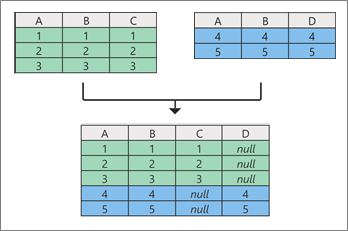
Combinar Una operación de combinación crea una nueva consulta a partir de dos consultas existentes. Esta consulta contiene todas las columnas de una tabla principal, con una columna que sirve como vínculo de navegación a una tabla relacionada. La tabla relacionada contiene todas las filas que coinciden con cada fila de un valor de columna común en la tabla principal. Además, puede expandir o agregar columnas de una tabla relacionada en una tabla principal.
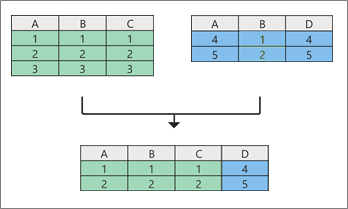
Equilibrador de
Hay dos maneras principales de cargar consultas en el libro:
- Desde el Editor de Power Query, puede usar los comandos Cerrar y Cargar en el grupo Cerrar de la pestaña Inicio.
- En el panel Consultas del libro de Excel (seleccione Consultas & conexiones), puede hacer clic con el botón derecho en una consulta y seleccionar Cargar en.
También puede ajustar las opciones de carga mediante el cuadro de diálogo Opciones de consulta (Seleccione Opciones de archivo>y configuración> Opciones deconsulta) para seleccionar cómo desea ver los datos y dónde desea cargar los datos, ya sea en una hoja de cálculo o en un modelo de datos (que es un origen de datos relacional de varias tablas que residen en un libro).
Compatibilidad de aplicaciones para Power Query en Excel
Durante más de diez años, Power Query ha sido compatible con Excel para Windows. Ahora, Excel está ampliando Power Query compatibilidad con Excel para Mac y agregando compatibilidad con Excel para la Web. Esto significa que estamos haciendo que Power Query esté disponible en tres plataformas principales y demuestra la popularidad y la funcionalidad de Power Query entre los clientes de Excel. Esté atento a futuros anuncios sobre el plan de desarrollo de Microsoft 365 y las novedades de Excel para Microsoft 365.
En 2025, Excel para la Web obtuvo la capacidad de actualizar consultas de Power Query desde orígenes de datos autenticados, ampliando las capacidades disponibles para los usuarios basados en la nube.
Un historial de Power Query en Excel
La integración de Obtener & transformar datos (ahora llamado Power Query) en Excel ha sufrido una serie de cambios a lo largo de los años.
Excel 2010 y 2013 para Windows
En Excel 2010 para Windows, presentamos por primera vez Power Query y estaba disponible como un complemento gratuito que se podía descargar desde aquí: Descargue el complemento de Power Query. Una vez habilitada, la funcionalidad de Power Query estaba disponible en la pestaña Power Query de la cinta de opciones.

Microsoft 365
Hemos actualizado Power Query para que sea la experiencia principal en Excel para importar y limpiar datos. Puede acceder a los asistentes y herramientas de importación de datos de Power Query desde el grupo Obtener & transformar datos de la pestaña Datos de la cinta de opciones de Excel.
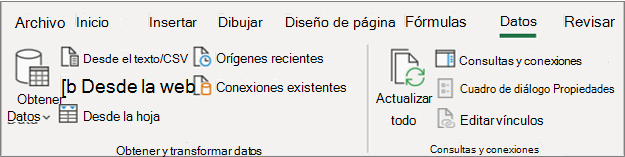
Esta experiencia incluía una funcionalidad mejorada de importación de datos, comandos reorganizados en la pestaña Datos , un nuevo panel lateral Consultas & conexión y la capacidad continua de dar forma a los datos de formas eficaces ordenando, cambiando tipos de datos, dividiendo columnas, agregando los datos, etc.
Esta nueva experiencia también reemplazó a los antiguos asistentes de importación de datos heredados en el comando Datos del grupo Obtener datos externos . Sin embargo, todavía se puede acceder a ellos desde el cuadro de diálogo Opciones de Excel (seleccione Mostrardatos> deopciones> de archivo> asistentes deimportación de datos heredados).
Excel 2016 y 2019 para Windows
Hemos agregado la misma experiencia Get & Transform Data basada en la tecnología Power Query que la de Microsoft 365.
Excel para Microsoft 365 para Mac
En 2019 comenzamos el viaje para admitir Power Query en Excel para Mac. Desde entonces, hemos agregado la capacidad de actualizar las consultas de Power Query desde archivos TXT, CSV, XLSX, JSON y XML. También hemos agregado la capacidad de actualizar datos de SQL Server y de tablas & rangos en el libro de trabajo actual.
En octubre de 2019, agregamos la capacidad de actualizar las consultas de Power Query existentes y de usar VBA para crear y editar nuevas consultas.
En enero de 2021, agregamos compatibilidad para la actualización de consultas de Power Query desde orígenes OData y SharePoint.
Para obtener más información, vea Usar Power Query en Excel para Mac.
Nota Power Query no es compatible con Excel 2016 ni Excel 2019 para Mac.
Desuso de Data Catalog
Con el Data Catalog, puede ver las consultas compartidas y, a continuación, seleccionarlas para cargarlas, editarlas o usarlas en el libro actual. Esta característica fue gradualmente obsoleta:
- El 1 de agosto de 2018, dejamos de incorporar nuevos clientes al Data Catalog.
- El 3 de diciembre de 2018, los usuarios no pudieron compartir consultas nuevas o actualizadas en el Data Catalog.
- El 4 de marzo de 2019, el Data Catalog dejó de funcionar. Después de esta fecha, se recomienda descargar las consultas compartidas para poder seguir usándolas fuera del Data Catalog, mediante la opción Abrir del panel de tareas Consultas de My Data Catalog.
Desuso del complemento de Power Query
A principios del verano de 2019, dejamos de usar oficialmente el complemento de Power Query, necesario para Excel 2010 y 2013 para Windows. Por cortesía, puede seguir usando el complemento, pero esto puede cambiar en una fecha posterior.
Se retiró el conector de datos de Facebook
La importación y actualización de datos de Facebook en Excel dejó de funcionar en abril de 2020. Las conexiones de Facebook creadas antes de esa fecha ya no funcionan. Se recomienda revisar o quitar las consultas de Power Query existentes que usen el conector de Facebook lo antes posible para evitar resultados inesperados.
Actualizaciones críticas de Excel para Windows
A partir de junio de 2023, Power Query en Excel para Windows requiere los siguientes componentes:
- Power Query en Excel para Windows usa .NET Framework, pero requiere la versión 4.7.2 o posterior. Para obtener más información, vea Actualizar .NET Framework.
- Power Query en Excel para Windows requiere que el tiempo de ejecución de WebView2 siga admitiendo el conector web de datos (Obtener datos de Web). Para obtener más información, consulta Descargar el tiempo de ejecución de WebView2.