

Para mantener actualizados los datos externos importados, puede actualizarlos para ver las actualizaciones y eliminaciones recientes. Excel ofrece muchas opciones para actualizar los datos, incluso al abrir el libro y a intervalos temporales.
Nota
Para detener una actualización, presione la tecla Esc. Para actualizar una hoja de cálculo, presione Ctrl + F5. Para actualizar un libro, presione Ctrl + Alt + F5.
Más información sobre cómo actualizar datos en la aplicación Excel
Actualizar resumen de claves y comandos
En la tabla siguiente se resumen las acciones de actualización, las teclas de método abreviado y los comandos.
| Para | Presionar | O bien |
|---|---|---|
| Actualizar los datos seleccionados en la hoja de cálculo | Alt + F5 | Seleccionar datos> La flecha desplegable situada junto a Actualizar todo>Actualizar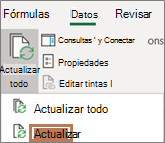
|
| Actualizar los datos en el libro | Ctrl + Alt + F5 | Seleccionar datos>Actualizar todo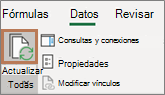
|
| Comprobar el estado de actualización | Haga doble clic en el mensaje y recupere datos en la barra de estado. 
|
|
| Detener una actualización | Esc |

|
| Detener una actualización en segundo plano | Haga doble clic en el mensaje en la barra de estado. Y, después, seleccione Detener actualización en el cuadro de diálogo Estado de actualización de datos externos .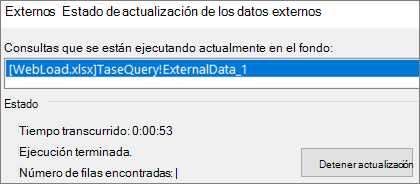
|
Acerca de la actualización de datos y la seguridad
Los datos de un libro se pueden almacenar directamente en el libro o en un origen de datos externo, como un archivo de texto, una base de datos o la nube. La primera vez que se importan datos externos, Excel crea información de conexión, que a veces se guarda en un archivo de conexión de datos de Office (ODC), que describe cómo buscar, iniciar sesión, consultar y obtener acceso al origen de datos externo.
Cuando esté conectado a un origen de datos externo, puede realizar una operación de actualización para recuperar los datos actualizados. Cada vez que actualice los datos, verá la versión más reciente, incluidos los cambios realizados en los datos desde que se actualizaron por última vez.
Más información sobre la actualización de datos
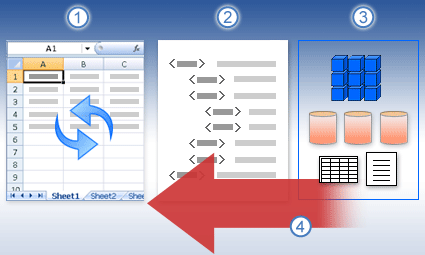
Esto explica el proceso básico de lo que ocurre cuando se actualizan los datos conectados a un origen de datos externo:
- Alguien comienza a actualizar las conexiones del libro para obtener datos actualizados.
- Las conexiones a orígenes de datos externos se usan en el libro.
Nota
Hay una variedad de orígenes de datos a los que puede acceder, como OLAP, SQL Server, proveedores OLEDB y controladores ODBC.
- Se actualizarán los datos del libro.
Más información sobre problemas de seguridad
Cuando se conecta a un origen de datos externo e intenta actualizar los datos, es importante que tenga en cuenta los posibles problemas de seguridad y sepa qué puede hacer al respecto.
Conexiones de confianza : es posible que los datos externos estén deshabilitados actualmente en el equipo. Para actualizar los datos al abrir un libro, debe habilitar las conexiones de datos mediante la barra del Centro de confianza o colocar el libro en una ubicación de confianza. Para obtener más información, consulte estos artículos:
- Agregar, quitar o modificar una ubicación de confianza para sus archivos
- Documentos confiables
- Agregar, quitar o ver un editor de confianza
- Ver mis opciones y mi configuración en el Centro de confianza
Archivo ODC : un archivo de conexión de datos (.odc) a menudo contiene una o más consultas que se usan para actualizar datos externos. Al reemplazar este archivo, un usuario con malas intenciones puede diseñar una consulta para acceder a información confidencial y distribuirla a otros usuarios o realizar otras acciones perjudiciales. Por lo tanto, es importante asegurarse de que el archivo de conexión fue creado por una persona de confianza y que el archivo de conexión es seguro y proviene de una biblioteca de conexión de datos (DCL) de confianza.
Credenciales : el acceso a un origen de datos externo generalmente requiere credenciales (como un nombre de usuario y una contraseña) que se usan para autenticar al usuario. Asegúrese de que se le proporcionan estas credenciales de manera segura y de que no las revela accidentalmente a otras personas. Si el origen de datos externo requiere una contraseña para obtener acceso a los datos, puede requerir que la contraseña se escriba cada vez que se actualice el intervalo de datos externo.
Uso compartido - ¿Va a compartir este libro con otras personas que quieran actualizar los datos? Ayude a sus compañeros a evitar errores de actualización de datos recordándoles que soliciten permisos para los orígenes de datos que proporcionan los datos.
Para obtener más información, vea Administrar permisos y configuración del origen de datos.
Establecer las opciones de actualización al abrir o cerrar un libro
Puede actualizar un rango de datos externos de forma automática cuando abre el libro. También puede guardar el libro sin guardar los datos externos para reducir el tamaño del archivo.
- Seleccione una celda en el rango de datos externos.
- Seleccione Consultas de datos>& pestaña Conexiones>conexiones , haga clic con el botón derecho en una consulta de la lista y, a continuación, seleccione Propiedades.
- En el cuadro de diálogo Propiedades de conexión , en la pestaña Uso , en Control de actualización, active la casilla Actualizar datos al abrir el archivo .
- Si desea guardar el libro con la definición de consulta pero sin los datos externos, active la casilla Quitar datos del rango de datos externo antes de guardar el libro.
Actualizar automáticamente los datos a intervalos periódicos
- Seleccione una celda en el rango de datos externos.
- Seleccione Consultas de datos>& pestaña Conexiones>conexiones , haga clic con el botón derecho en una consulta de la lista y, a continuación, seleccione Propiedades.
- Haga clic en la pestaña Uso.
- Active la casilla Actualizar cada y, a continuación, especifique el número de minutos entre actualizaciones.
Ejecutar una consulta en segundo plano o mientras se espera
Si el libro está conectado a un origen de datos de gran tamaño, actualizarlo podría llevar algo más de tiempo del previsto. Considere la posibilidad de ejecutar una actualización en segundo plano. De este modo, podrá retomar el control de Excel en lugar de esperar varios minutos o más hasta que finalice la actualización.
Nota
No se puede ejecutar una consulta OLAP en segundo plano y no se puede ejecutar una para ningún tipo de conexión que recupere datos para el modelo de datos.
Seleccione una celda en el rango de datos externos.
Seleccione Consultas de datos>& pestaña Conexiones>conexiones , haga clic con el botón derecho en una consulta de la lista y, a continuación, seleccione Propiedades.
Seleccione la pestaña Uso .
Active la casilla Habilitar actualización en segundo plano para ejecutar la consulta en segundo plano. Desactive esta casilla para ejecutar la consulta mientras espera.
Recomendación
Mientras graba una macro que incluye una consulta, Excel no ejecuta la consulta en segundo plano. Para cambiar la macro grabada de modo que la consulta se ejecute en segundo plano, edite la macro en el Editor de Visual Basic. Cambie el modo de actualización del objeto QueryTable de BackgroundQuery := False a BackgroundQuery := True.
Requerir una contraseña para actualizar un rango de datos externos
Las contraseñas almacenadas no están cifradas, por eso no se recomienda su uso. Si el origen de datos necesita una contraseña para conectarse a él, puede requerir que los usuarios escriban la contraseña para poder actualizar el rango de datos externo. El siguiente procedimiento no se aplica a los datos recuperados de un archivo de texto (.txt) o de una consulta web (.iqy).
Recomendación
Use contraseñas seguras que combinen letras mayúsculas y minúsculas, números y símbolos. En las contraseñas no seguras estos elementos no se combinan. Por ejemplo, contraseña segura: Y6dh!et5. Contraseña no segura: Casa27. Las contraseñas deben tener una longitud mínima de 8 caracteres. Una frase para una contraseña que use 14 caracteres o más siempre será más adecuada.
Es fundamental que recuerde la contraseña. Si la olvida, Microsoft no podrá recuperarla. Guarde las contraseñas que anote en un lugar seguro, lejos de la información que ayudan a proteger.
- Seleccione una celda en el rango de datos externos.
- Seleccione Consultas de datos>& pestaña Conexiones>conexiones , haga clic con el botón derecho en una consulta de la lista y, a continuación, seleccione Propiedades.
- Seleccione la pestaña Definición y desactive la casilla Guardar contraseña .
Nota
Excel le solicita la contraseña solo la primera vez que se actualiza el rango de datos externos en cada sesión de Excel. La próxima vez que inicie Excel, se le solicitará de nuevo la contraseña si abre el libro que contiene la consulta y, a continuación, intenta realizar una operación de actualización.
Ayuda detallada para actualizar datos
Actualizar datos en Power Query
Cuando se dan forma a los datos en Power Query, normalmente los cambios se cargan en una hoja de cálculo o modelo de datos. Es importante comprender la diferencia a la hora de actualizar datos y cómo se actualizan.
Nota
Al actualizar, se agregan a Power Query las nuevas columnas agregadas desde la última operación de actualización. Para ver estas nuevas columnas, vuelva a examinar el paso Origen en la consulta. Para obtener más información, vea Crear fórmulas de Power Query.
La mayoría de las consultas se basan en recursos de datos externos de un tipo u otro. Sin embargo, hay una diferencia clave entre Excel y Power Query. Power Query almacena en caché los datos externos localmente para ayudar a mejorar el rendimiento. Además, Power Query no actualiza automáticamente la memoria caché local para evitar incurrir en costos para los orígenes de datos en Azure.
Importante
Si recibe un mensaje en la barra de mensajes amarilla en la parte superior de la ventana, que indica "Esta vista previa puede tener hasta n días de antigüedad", normalmente significa que la caché local está obsoleta. Debe seleccionar Actualizar para actualizarlo.
Actualizar una consulta en el Editor de Power Query
Al actualizar una consulta desde el Editor de Power Query, no solo incorpora datos actualizados del origen de datos externo, sino que también actualiza la memoria caché local. Pero esta operación de actualización no actualiza la consulta en la hoja de cálculo ni en el modelo de datos.
- En el Editor de Power Query, seleccione Inicio
- Seleccione Actualizar versión preliminar>, Actualizar versión preliminar (la consulta actual en Vista previa de datos) o Actualizar todo (todas las consultas abiertas desde el panel Consultas).
- En la parte inferior del Editor de Power Query, a la derecha, aparece un mensaje "Vista previa descargada a <las hh:mm> AM/PM". Este mensaje aparece en la primera importación y después de cada operación de actualización subsiguiente en el Editor de Power Query.
Actualizar una consulta en una hoja de cálculo
- En Excel, seleccione una celda en una consulta de una hoja de cálculo.
- Seleccione la pestaña Consulta en la cinta de opciones y, a continuación, seleccione Actualizar > Actualizar.
- La hoja de cálculo y la consulta se actualizan desde el origen de datos externo y la caché de Power Query.
Nota
- Al actualizar una consulta que se importó desde una tabla de Excel o un rango con nombre, preste atención a la hoja de cálculo actual. Si desea cambiar los datos de la hoja de cálculo que contiene la tabla de Excel, asegúrese de haber seleccionado la hoja de cálculo correcta y no la hoja de cálculo que contiene la consulta cargada.
- Esto es especialmente importante si va a cambiar los encabezados de columna en la tabla de Excel. A menudo se ven similares y es fácil confundirlos. Es una buena idea cambiar el nombre de las hojas de cálculo para reflejar la diferencia. Por ejemplo, puede cambiarles el nombre por "TableData" y "QueryTable" para enfatizar la distinción.
Actualizar datos en una tabla dinámica
En cualquier momento, puede seleccionar Actualizar para actualizar los datos de las tablas dinámicas del libro. Puede actualizar los datos de las tablas dinámicas conectadas a datos externos, como una base de datos (de SQL Server, Oracle, Access u otra), un cubo de Analysis Services, una fuente de distribución de datos, así como datos de una tabla de origen del mismo libro o de uno diferente. Las tablas dinámicas se pueden actualizar manual o automáticamente al abrir el libro.
Nota
Para obtener más información, vea Crear una tabla dinámica para analizar datos de una hoja de cálculo y Cambiar los datos de origen en una tabla dinámica.
Actualizar manualmente
Haga clic en cualquier lugar de la tabla dinámica para mostrar la pestaña Analizar de tabla dinámica en la cinta de opciones.
Nota
Para actualizar una tabla dinámica en Excel para la Web, haga clic con el botón derecho en cualquier lugar de la tabla dinámica y, después, seleccione Actualizar.
Selecciona Actualizar o Actualizar todo.
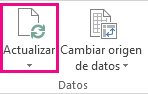
Para comprobar el estado de actualización si la actualización tarda más tiempo del esperado, selecciona la flecha situada en Actualizar>Estado de actualización.
Para detener la actualización, seleccione Cancelar actualización o presione Esc.
Impedir el ajuste de los anchos de columna y el formato de celda
Si los anchos de columna y el formato de celda de los datos se ajustan al actualizar los datos de la tabla dinámica y no desea que esto suceda, asegúrese de que las siguientes opciones estén activadas:
- Haga clic en cualquier lugar de la tabla dinámica para mostrar la pestaña Analizar de tabla dinámica en la cinta de opciones.
- Seleccione la pestaña >Análisis de tabla dinámica en el grupo Tabla dinámica, seleccione Opciones.
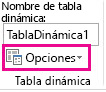
- En la pestaña >Diseño & formato, seleccione las casillas de verificación para Autoajustar anchos de columna en la actualización y Conservar formato de celda en la actualización.
Actualizar automáticamente los datos al abrir el libro
- Haga clic en cualquier lugar de la tabla dinámica para mostrar la pestaña Analizar de tabla dinámica en la cinta de opciones.
- Seleccione la pestaña >Análisis de tabla dinámica en el grupo Tabla dinámica, seleccione Opciones.
- En la pestaña Datos , seleccione Actualizar datos al abrir el archivo.
Actualizar datos en un archivo de cubo sin conexión
La actualización de un archivo de cubo sin conexión, que vuelve a crear el archivo utilizando los datos más recientes del cubo del servidor, puede llevar mucho tiempo y requerir una gran cantidad de espacio temporal en disco. Comience el proceso cuando no necesite acceso inmediato a otros archivos en Excel y asegúrese de tener suficiente espacio en disco para guardar el archivo nuevamente.
- Seleccione la tabla dinámica conectada al archivo de cubo sin conexión.
- En la pestaña Datos , en el grupo Consultas & conexiones , haga clic en la flecha situada bajo Actualizar todo y luego en Actualizar.
Para obtener más información, consulte Trabajar con archivos de cubo sin conexión.
Actualizar los datos en un archivo XML importado
En la hoja de cálculo, haga clic en una celda asignada para seleccionar la asignación XML que desee actualizar.
Si la pestaña Programador no está disponible, haga lo siguiente para mostrarla:
- Haga clic en Archivo, en Opciones y después en Personalizar cinta de opciones.
- En Pestañas principales, active la casilla Programador y, después, haga clic en Aceptar.
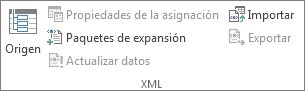
En la pestaña Programador, en el grupo XML, haga clic en Actualizar datos.
Para obtener más información, vea Información general de XML en Excel.
Actualizar datos en un modelo de datos en Power Pivot
Al actualizar un modelo de datos en Power Pivot, también puede ver si la actualización se realiza correctamente, si se produce un error o si se cancela. Para obtener más información, vea Power Pivot: Análisis y modelado de datos eficaces en Excel.
Nota
La adición de datos, el cambio de datos o la edición de filtros siempre activan el recálculo de las fórmulas DAX que dependen de ese origen de datos.
Actualizar y ver el estado de la actualización
- En Power Pivot, seleccione Inicio>Obtener datos > externos Actualizar o Actualizar todo para actualizar la tabla actual o todas las tablas del modelo de datos.
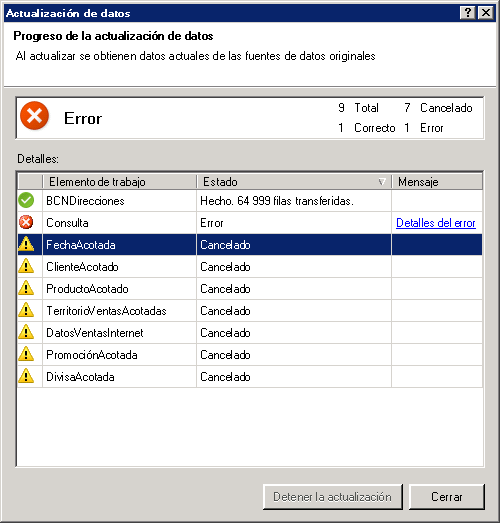
- El estado de la actualización se indica para cada conexión usada en el modelo de datos. Hay tres resultados posibles:
- Correcto : informa sobre el número de filas importadas en cada tabla.
- Error : se produce si la base de datos está sin conexión, ya no tiene permisos o se elimina o se cambia el nombre de una tabla o columna en el origen. Compruebe que la base de datos está disponible, tal vez creando una conexión en un libro diferente.
- Cancelado : Excel no ha emitido la solicitud de actualización, probablemente porque la actualización está deshabilitada en la conexión.
Usar las propiedades de tabla para mostrar las consultas usadas en la actualización de datos
La actualización de datos consiste simplemente en volver a ejecutar la misma consulta que se usó para obtener los datos en primer lugar. Puede ver y, a veces, modificar la consulta al ver las propiedades de tabla en la ventana Power Pivot.
- Para ver la consulta usada durante la actualización de datos, seleccione Administrar de Power Pivotpara abrir la ventana Power Pivot>.
- > SeleccioneDiseñar propiedades de tabla.
- Cambie al Editor de Power Query para ver la consulta subyacente.
Las consultas no son visibles para todos los tipos de orígenes de datos. Por ejemplo, las consultas no se muestran para las importaciones de fuentes de distribución de datos.
Establecer las propiedades de conexión para cancelar la actualización de datos
En Excel, puede establecer las propiedades de conexión que determinan la frecuencia de actualización de datos. Si no se permite la actualización en una conexión determinada, recibirá un aviso de cancelación cuando ejecute Actualizar todo o intente actualizar una tabla específica que use la conexión.
- Para ver las propiedades de conexión, en Excel, seleccione Consultas de datos>& Conexiones para ver una lista de todas las conexiones usadas en el libro.
- Seleccione la pestaña Conexiones , haga clic con el botón derecho en una conexión y luego haga clic en Propiedades.
- En la pestaña Uso , en Control de actualización, si la casilla está desactivada para Actualizar esta conexión en Actualizar todo, obtendrá una cancelación cuando intente Actualizar todo en la ventana Power Pivot.
Actualizar datos en mapas 3D
Cuando cambien los datos que usa para el mapa, puede actualizarlos manualmente en Mapas 3D. Los cambios se reflejarán en el mapa. Aquí le explicamos cómo hacerlo:
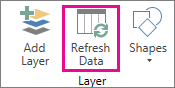
En Mapas 3D, selecciona Inicio>Actualizar datos.
Agregar datos a Power Map
Para agregar nuevos datos a su Mapa de MapsPower 3D:
En Mapas 3D, vaya al mapa al que desea agregar datos.
Deje abierta la ventana Mapas 3D.
En Excel, seleccione los datos de la hoja de cálculo que desea agregar.
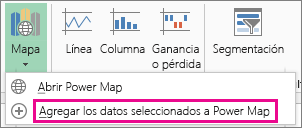
En la cinta de opciones de Excel, haga clic en la flecha >Insertar>asignaciónpara agregar datos seleccionados a Power Map. Los mapas 3D se actualizarán automáticamente para mostrar los datos adicionales. Para obtener más información, consulte Obtención y preparación de los datos para Power Map.
Actualizar datos en Excel Services
La actualización de datos externos en Excel Services tiene requisitos únicos.
Controlar cómo se actualizan los datos
Puede controlar cómo actualizar los datos de un origen de datos externo mediante uno o varios de los siguientes procedimientos.
Actualizar al abrir con Excel Services
En Excel, puede crear un libro que actualice automáticamente los datos externos cuando se abra el archivo. En este caso, Excel Services siempre actualiza los datos antes de mostrar un libro y crear una nueva sesión. Use esta opción si desea asegurarse de que siempre se muestren datos actualizados al abrir el libro en Excel Services.
En un libro con conexiones de datos externas, seleccione la pestaña Datos .
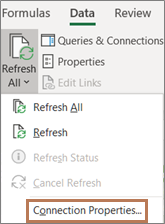
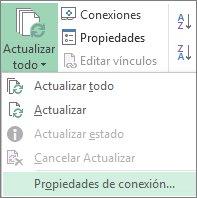
En el grupo Conexiones, seleccione Conexiones> seleccione Propiedades de conexión>.
Seleccione la pestaña Uso y luego seleccione Actualizar datos al abrir el archivo.
Advertencia
Si desactiva la casilla Actualizar datos al abrir el archivo , se mostrarán los datos almacenados en caché con el libro, lo que significa que cuando un usuario actualiza manualmente los datos, el usuario verá los datos actualizados durante la sesión actual, pero los datos no se guardarán en el libro.
Actualizar con un archivo .odc
Si usa un archivo de conexión de datos de Office (.odc), asegúrese de activar también la casilla Usar siempre el archivo de conexión :
- En un libro con conexiones de datos externas, seleccione la pestaña Datos .
- En el grupo Conexiones, seleccione Conexiones> seleccione Propiedades de conexión>.
- Seleccione la pestaña Definición y seleccione Usar siempre archivo de conexión.
La configuración del sitio de ubicación de archivos de confianza, el tiempo de espera de sesión corto y la duración de la caché de datos externos también pueden influir en las operaciones de actualización. Para obtener más información, consulte al administrador o al sistema de ayuda.
Actualización manual
Seleccione una celda en el informe de tabla dinámica.
En la barra de herramientas de Excel Web Access, en el menú Actualizar , seleccione Actualizar conexión seleccionada.
Nota
- Si este comando Actualizar no está visible, significa que el autor del elemento web ha borrado la propiedad Actualizar conexión seleccionada, Actualizar todas las conexiones . Para obtener más información, vea Propiedades personalizadas del elemento web de Excel Web Access.
- Cualquier operación interactiva que provoque una nueva consulta de un origen de datos OLAP inicia una operación de actualización manual.
- Actualizar todas las conexiones : en la barra de herramientas de Excel Web Access, en el menú Actualizar, haga clic en Actualizar todas las conexiones.
-
Actualización periódica : puede especificar que los datos se actualicen automáticamente en un intervalo especificado después de abrir el libro para cada conexión del libro. Por ejemplo, puede que una base de datos de inventario se actualice cada hora, de modo que el autor del libro haya definido el libro para que se actualice automáticamente cada 60 minutos.
El autor de un elemento web puede activar o desactivar la propiedad Permitir actualización periódica de datos de Excel Web Access para permitir o impedir la actualización periódica. Cuando transcurra el intervalo de tiempo, de forma predeterminada, verá una alerta de actualización en la parte inferior del elemento web Excel Web Access.
Un autor de elementos web de Excel Web Access también puede establecer la propiedad Mostrar mensaje de actualización periódica de datos para controlar el comportamiento del mensaje que se muestra cuando Excel Services realiza una actualización periódica de datos durante una sesión:
Para obtener más información, vea Propiedades personalizadas del elemento web de Excel Web Access. - Siempre : significa que el mensaje se muestra con un mensaje en cada intervalo.
- Opcionalmente , significa que un usuario puede elegir continuar con la actualización periódica sin mostrar un mensaje.
- Nunca : significa que Excel Web Access realiza una actualización periódica sin mostrar un mensaje o petición.
- Cancelar una actualización: mientras se actualiza el libro, Excel Services muestra un mensaje con un aviso porque podría tardar más tiempo del esperado. Puede seleccionar Cancelar para dejar de actualizar y poder finalizarlo más tarde en un momento más conveniente. Se mostrarán los datos devueltos por las consultas antes de cancelar la actualización.

Consulte también
Ayuda de Power Query para Excel
Actualizar datos externos en un libro en SharePoint Server
Cambiar la precisión, la iteración y los nuevos cálculos de fórmulas en Excel
Bloquear o desbloquear contenido externo de los documentos de Office