
En Power Query, puede agregar una nueva columna proporcionando uno o más valores de ejemplo para ayudarle a crearla. Puede hacerlo desde una selección actual o proporcionando información basada en las columnas seleccionadas. Esta característica es útil cuando sabe el resultado que quiere obtener en la nueva columna, pero no está seguro de qué transformaciones usar.
Los ejemplos siguientes usan datos web en esta ubicación: Lista de estados y territorios de Estados Unidos.
Agregar una columna de todas las columnas
Los siguientes pasos se basan en el vídeo.
Para abrir una consulta, busque una cargada previamente desde el Editor de Power Query, seleccione una celda en los datos y, a continuación, seleccione Editar consulta>. Para obtener más información, vea Crear, cargar o editar una consulta en Excel (Power Query).
Seleccione Agregarcolumna de columna >a partir de ejemplos>de todas las columnas.
Aparece el panel Agregar columnas a partir de ejemplos con una nueva columna en blanco a la derecha.
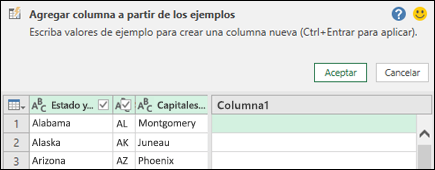
Escriba un valor de ejemplo para los nuevos datos de columna que desee y presione Ctrl + Entrar. En este caso, ingresamos "Montgomery, AL" para combinar cada capital con su estado respectivo.
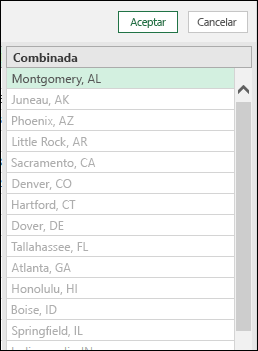
Para editar la nueva columna, haga doble clic en cualquier campo de texto, edítelo y, cuando haya terminado, presione Ctrl + Entrar.
Los pasos de transformación aparecen encima de Vista previa de datos.

Seleccione Aceptar.
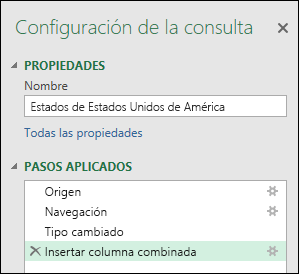
Examine el paso agregado a la sección Pasos aplicados en el panel Configuración de la consulta haciendo clic con el botón derecho en el paso y seleccionando Editar configuración y la fórmula correspondiente en la barra de fórmulas.
Agregar una columna de la selección
Al agregar una columna a partir de ejemplos por selección, Power Query muestra una lista de campos disponibles, valores y transformaciones sugeridas para las columnas seleccionadas. En este ejemplo, cree una columna para organizar los estados por el número de representantes que tiene cada estado.
Para abrir una consulta, busque una cargada previamente desde el Editor de Power Query, seleccione una celda en los datos y, a continuación, seleccione Editar consulta>. Para obtener más información, vea Crear, cargar o editar una consulta en Excel (Power Query).
Para que sea más cómodo, mueva la columna que desea usar como base para la nueva columna al final seleccionando Transformar>Mover>al final. En el ejemplo, mueva la columna Número de representantes .
Seleccione Agregar columna de columna>a partir de ejemplos>de la selección. Se agrega una columna en blanco.
Escriba "1 a 7" como rango en la primera celda en blanco.
Para ver sugerencias para todas las celdas, presione Ctrl + Entrar.
Si está conforme, seleccione Aceptar.
A veces, necesita iterar varias veces para obtener los resultados que desea.
Resultados
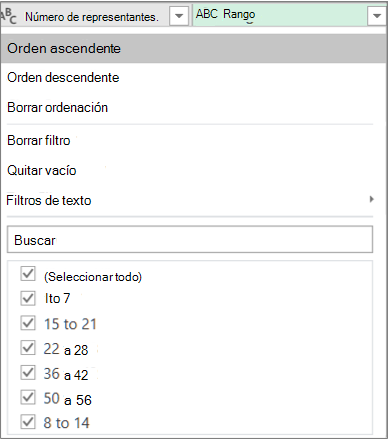
Power Query organiza los datos por subconjuntos según el intervalo especificado. Una forma rápida de ver los subconjuntos es seleccionar Autofiltro en la nueva columna. Por ejemplo:
Consideraciones adicionales
Después de agregar columnas a partir de ejemplos, considere la posibilidad de quitar las columnas originales si ya no necesita mostrarlas. Los nuevos datos de columna no se ven afectados.
Agregar una columna a partir de ejemplos se basa en las 100 primeras filas de Vista previa de datos. Como alternativa, puede agregar sus propios datos de ejemplo, agregar un ejemplo de columna basado en esos datos de ejemplo y, después, eliminar los datos de ejemplo cuando ya no los necesite. La columna recién creada no se ve afectada.
Vea también
Ayuda de Power Query para Excel
Agregar una columna a partir de ejemplos
Agregar una columna personalizada (Power Query)
Agregar una columna basada en un tipo de datos (Power Query)