

Power Query ofrece varias maneras de crear y cargar consultas de Power en el libro. También puede establecer la configuración de carga de consultas predeterminada en la ventana Opciones de consulta .
Propina Para saber si los datos de una hoja de cálculo están formados por Power Query, seleccione una celda de datos y, si aparece la pestaña de la cinta de opciones de contexto de consulta, los datos se cargaron desde Power Query.
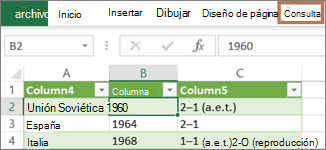
Acerca de la integración de Power Query en Excel
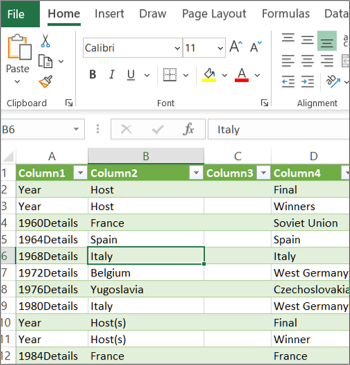
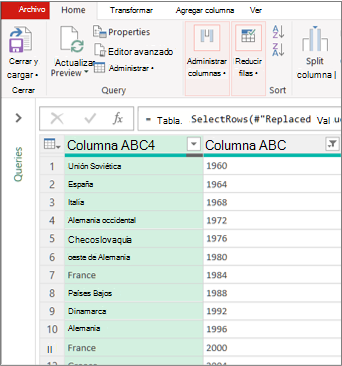
Saber en qué entorno se encuentra Power Query está bien integrado en la interfaz de usuario de Excel, especialmente al importar datos, trabajar con conexiones y editar tablas dinámicas, tablas de Excel y rangos con nombre. Para evitar confusiones, es importante saber en qué entorno se encuentra actualmente, Excel o Power Query, en cualquier momento.
| La conocida hoja de cálculo, cinta de opciones y cuadrícula de Excel | Cinta de opciones y vista previa de datos del Editor de Power Query |
|---|---|
|
|
Por ejemplo, manipular los datos de una hoja de cálculo de Excel es fundamentalmente diferente de Power Query. Además, los datos conectados que ve en una hoja de cálculo de Excel pueden o no tener Power Query trabajando entre bastidores para dar forma a los datos. Esto solo ocurre cuando carga los datos en una hoja de cálculo o modelo de datos desde Power Query.
Cambiar el nombre de las pestañas de la hoja de cálculo Es una buena idea cambiar el nombre de las pestañas de las hojas de cálculo de una manera significativa, especialmente si tiene muchas de ellas. Es especialmente importante aclarar la diferencia entre una hoja de cálculo de datos y una hoja de cálculo cargada desde el Editor de Power Query. Incluso si solo tiene dos hojas de cálculo, una con una tabla de Excel, denominada Hoja1, y la otra una consulta creada mediante la importación de esa tabla de Excel, denominada Tabla1, es fácil que se confunda. Siempre es una buena práctica cambiar los nombres predeterminados de las pestañas de las hojas de cálculo por nombres que le resulten más útiles. Por ejemplo, cambie el nombre de Hoja1 a DataTable y Tabla1 a TablaConsulta. Ahora está claro qué pestaña tiene los datos y qué pestaña tiene la consulta.
Crear una consulta
Puede crear una consulta a partir de datos importados o crear una consulta en blanco.
Crear una consulta a partir de datos importados
Esta es la manera más común de crear una consulta.
- Importar algunos datos. Para obtener más información, vea Importar datos de orígenes de datos externos.
- Seleccione una celda de los datos y, a continuación, seleccione Editar consulta>.
Creación de una consulta en blanco
Es posible que desee comenzar desde cero. Puede realizar esto de dos maneras:
- Seleccione Datos>Obtener datos>de otros orígenes>Consulta en blanco.
- Seleccione Datos>Obtener datos>Iniciar el Editor de Power Query.
En este punto, puede agregar manualmente pasos y fórmulas si conoce bien el lenguaje de fórmulas M de Power Query.
O bien, puede seleccionar Inicio y, a continuación, seleccionar un comando en el grupo Nueva consulta . Siga uno de estos procedimientos:
- Seleccione Nueva fuente para agregar una fuente de datos. Este comando es similar al comando Obtener>datos de la cinta de Excel.
- Seleccione Orígenes recientes para seleccionar de un origen de datos con el que haya estado trabajando. Este comando es igual que el comando Datos>recientes de la cinta de opciones de Excel.
- Seleccione Introducir datos para introducir los datos manualmente. Puede elegir este comando para probar el Editor de Power Query independientemente de un origen de datos externo.
Cargar una consulta
Suponiendo que la consulta es válida y no tiene errores, puede volver a cargarla en una hoja de cálculo o modelo de datos.
Cargar una consulta desde el Editor de Power Query
En el Editor de Power Query, realice una de las siguientes acciones:
Para cargar en una hoja de cálculo, seleccione Cerrar inicio>& Cerrar carga>& Cargar.
Para cargar en un modelo de datos, seleccione Inicio>Cerrar & Cerrar carga>& Cargar a.
En el cuadro de diálogoImportar datos , seleccione Agregar estos datos al modelo de datos.
Propina A veces, el comando Cargar en está atenuado o deshabilitado. Esto puede ocurrir la primera vez que crea una consulta en un libro. Si esto ocurre, seleccione Cerrar & cargar, en la nueva hoja de cálculo, seleccione Consultas de datos> & pestañaConsultas deconexiones>, haga clic con el botón derecho en la consulta y seleccione Cargar en. Como alternativa, en la cinta de opciones del Editor de Power Query, seleccione Cargar consulta>a.
Cargar una consulta desde el panel Consultas y conexiones
En Excel, es posible que desee cargar una consulta en otra hoja de cálculo o modelo de datos.
- En Excel, seleccione Consultas de datos>& Conexiones y, después, la pestaña Consultas .
- En la lista de consultas, busque la consulta, haga clic con el botón secundario en la consulta y después seleccione Cargar en. Aparece el cuadro de diálogo Importar datos .
- Decida cómo desea importar los datos y, a continuación, seleccione Aceptar. Para obtener más información acerca de cómo usar este cuadro de diálogo, seleccione el signo de interrogación (?).
Editar una consulta desde una hoja de cálculo
Hay varias maneras de editar una consulta cargada en una hoja de cálculo.
Editar una consulta a partir de datos en una hoja de cálculo de Excel
- Para editar una consulta, busque una cargada previamente desde el Editor de Power Query, seleccione una celda en los datos y, a continuación, seleccione Editar consulta>.
Editar una consulta desde el panel Consultas & conexiones
Puede encontrar que el panel Consultas & Conexiones es más cómodo de usar cuando tiene muchas consultas en un libro y desea encontrar una rápidamente.
- En Excel, seleccione Consultas de datos>& Conexiones y, después, la pestaña Consultas .
- En la lista de consultas, busque la consulta, haga clic con el botón secundario en la consulta y después seleccione Editar.
Editar una consulta desde el cuadro de diálogo Propiedades de la consulta
- En Excel, seleccione la pestañaConsultas de datos>,datos & conexiones>, haga clic con el botón derecho en la consulta y seleccione Propiedades, seleccione la pestaña Definición en el cuadro de diálogo Propiedades y, después, seleccione Editar consulta.
Propina Si está en una hoja de cálculo con una consulta, seleccionePropiedades de datos>, seleccione la pestaña Definición en el cuadro de diálogo Propiedades y, después, seleccione Editar consulta.
Editar la consulta de una tabla en un modelo de datos
Normalmente, un modelo de datos contiene varias tablas organizadas en una relación. Para cargar una consulta en un modelo de datos, utilice el comando Cargar en para mostrar el cuadro de diálogo Importar datos y, a continuación, active la casilla Agregar estos datos al modo de datosl. Para obtener más información sobre los modelos de datos, consulte Averiguar qué orígenes de datos se usan en un modelo de datos de un libro, Crear un modelo de datos en Excel y Usar varias tablas para crear una tabla dinámica.
Para abrir el modelo de datos, seleccione Administrar de Power Pivot>.
En la parte inferior de la ventana Power Pivot, seleccione la pestaña de la hoja de cálculo de la tabla que desee.
Confirme que se muestra la tabla correcta. Un modelo de datos puede tener muchas tablas.
Anote el nombre de la tabla.
Para cerrar la ventana Power Pivot, seleccioneCerrararchivo>. Puede tardar unos segundos en recuperar la memoria.
Seleccione Conexiones de datos>& Propiedades>Pestaña Consultas , haga clic con el botón derecho en la consulta y seleccione Editar.
Cuando termine de realizar cambios en el Editor de Power Query, seleccione Cerrar archivo>& Cargar.
Resultado
Se actualizan la consulta de la hoja de cálculo y la tabla del modelo de datos.
La carga de una consulta en un modelo de datos tarda inusualmente tiempo
Si observa que la carga de una consulta en un modelo de datos tarda mucho más tiempo que la carga en una hoja de cálculo, consulte los pasos de Power Query para ver si está filtrando una columna de texto o una columna estructurada de lista mediante un operador Contains. Esta acción hace que Excel enumere de nuevo todo el conjunto de datos de cada fila. Además, Excel no puede usar eficazmente la ejecución multiproceso. Como solución alternativa, intente usar un operador diferente, como Igual a o Empieza por.
Microsoft es consciente de este problema y se está investigando.
Establecer opciones de carga de consultas
Puede cargar un archivo de Power Query:
A una hoja de cálculo. En la Editor de Power Query, selecciona Cerrar Inicio>& Cerrar Carga>& Cargar.
a un modelo de datos. En la Editor de Power Query, selecciona Cerrar Inicio>& Cerrar carga>& Cargar a.
De forma predeterminada, Power Query carga las consultas en una nueva hoja de cálculo al cargar una sola consulta y carga varias consultas al mismo tiempo en el modelo de datos. Puede cambiar el comportamiento predeterminado para todos los libros o solo para el libro actual. Al configurar estas opciones, Power Query no cambia los resultados de la consulta en la hoja de cálculo ni en los datos y anotaciones del modelo de datos.
También puede invalidar dinámicamente la configuración predeterminada de una consulta mediante el cuadro de diálogo Importar que se muestra después de seleccionar Cerrar & Cargar en.
Configuración global que se aplica a todos los libros
En el Editor de Power Query, seleccione Opciones de archivo>y Configuración> Opciones deconsulta.
En el cuadro de diálogo Opciones de consulta , en el lado izquierdo, en la sección GLOBAL , seleccione Carga de datos.
En la sección Configuración de carga de consultas predeterminada , haga lo siguiente:
- Selecciona Usar configuración de carga estándar.
- Seleccione Especificar configuración de carga predeterminada personalizada y, a continuación, active o desactive Cargar en hoja de cálculo o Cargar en modelo de datos.
Propina En la parte inferior del cuadro de diálogo, puede seleccionar Restaurar valores predeterminados para volver cómodamente a la configuración predeterminada.
Configuración del libro que solo se aplica al libro actual
En el cuadro de diálogo Opciones de consulta , en el lado izquierdo, en la sección LIBRO ACTUAL , seleccione Carga de datos.
Siga uno o varios de estos pasos:
En Detección de tipos, active o desactive Detectar encabezados y tipos de columna para orígenes no estructurados.
El comportamiento predeterminado es detectarlos. Desactive esta opción si prefiere dar forma a los datos usted mismo.
En Relaciones, active o desactive Crear relaciones entre tablas al agregar al modelo de datos por primera vez.
Antes de cargar con el modelo de datos, el comportamiento predeterminado es buscar las relaciones existentes entre las tablas, como las claves externas, en una base de datos relacional, e importarlas con los datos. Desactive esta opción si prefiere hacerlo por su cuenta.En Relaciones, seleccione o desactive Actualizar relaciones al actualizar consultas cargadas en el modelo de datos.
El comportamiento predeterminado es no actualizar las relaciones. Al actualizar consultas ya cargadas en el modelo de datos, Power Query encuentra relaciones existentes entre tablas, como claves externas, en una base de datos relacional y las actualiza. Esto puede quitar las relaciones creadas manualmente después de importar los datos o introducir nuevas relaciones. No obstante, si desea hacerlo, seleccione la opción.
En Datos en segundo plano, seleccione o desactive Permitir que se descarguen vistas previas de datos en segundo plano.
El comportamiento predeterminado es descargar las vistas previas de datos en segundo plano. Desactive esta opción si quiere ver todos los datos inmediatamente.