
Además de los distintos controles de formulario, el equipo contiene muchos controles ActiveX instalados por Excel y otros programas, como Calendar Control 12.0 y Reproductor multimedia de Windows. Al instalar nuevos controles ActiveX, el programa de instalación de los controles normalmente registra cada control del equipo, lo que hace que esté disponible para su uso desde Excel. Si el control no aparece en la lista, debe registrarlo manualmente.
Importante
- No todos los controles ActiveX se pueden usar directamente en hojas de cálculo; algunos solo pueden usarse en formularios del usuario de Microsoft Visual Basic para Aplicaciones (VBA). Al trabajar con estos controles, Excel muestra el mensaje No se puede insertar objeto si intenta agregarlos a una hoja de cálculo.
- Deberá habilitar la pestaña Programador en la cinta de opciones para poder trabajar con controles ActiveX. Para más información, vea Mostrar la pestaña Programador.
Agregar un control ActiveX
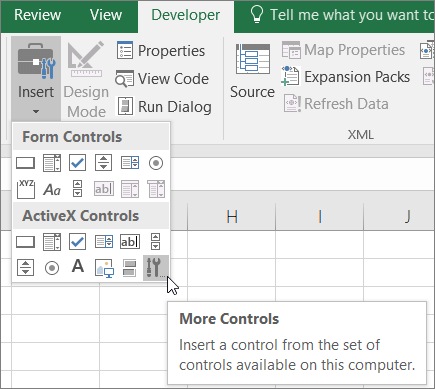
En la pestaña Programador , en el grupo Controles , haga clic en Insertar y, a continuación, en Controles ActiveX, seleccione un control o haga clic en Más controles para ver todos los controles ActiveX disponibles y, a continuación, seleccione un control.
Haga clic en la ubicación de la hoja de cálculo donde desea que aparezca el control ActiveX.
Para modificar el control, asegúrese de que se encuentra en modo de diseño. En la pestaña Programador, en el grupo Controles, active Modo Diseño.

Para especificar las propiedades del control, en la pestaña Programador , en el grupo Controles , haga clic en Propiedades .
Recomendación
También puede hacer clic con el botón secundario en el control y luego hacer clic en Propiedades.
Aparece el cuadro de diálogo Propiedades. Para obtener información detallada acerca de cada propiedad, seleccione la propiedad y, a continuación, presione F1 para que aparezca un tema de la Ayuda de Visual Basic. También puede escribir el nombre de la propiedad en el cuadro Buscar de la Ayuda de Visual Basic.
Registrar un control ActiveX
Haga clic en el control ActiveX que desea registrar.
Asegúrese de que está en modo de diseño. En la pestaña Programador, en el grupo Controles, active la
 Modo de diseño.
En la pestaña Programador, en el grupo Controles, haga clic en Insertar y, en Controles ActiveX, haga clic en Más controles.
En la parte inferior del cuadro de diálogo Más controles , haga clic en Registrar personalizado.
En el cuadro de diálogo Registrar control personalizado , busque la carpeta que contiene el archivo de control (extensión de nombre de archivo .ocx) o el archivo de biblioteca de vínculos dinámicos (.dll extensión de nombre de archivo) para el control que desea registrar.
Seleccione el archivo para el control y, a continuación, haga clic en Abrir.
¿Necesitas más ayuda?
Siempre puede preguntar a un experto en Excel Tech Community u obtener soporte técnico en Comunidades.
Agregar una casilla, una opción o un botón de alternancia (controles ActiveX)Agregar un control de imagen a una hoja de cálculoAgregar una etiqueta o un cuadro de texto a una hoja de cálculoInformación general sobre formularios, controles de formulario y controles ActiveX en una hoja de cálculoHabilitar o deshabilitar la configuración ActiveX en archivos de Office