

Con Power Query, puede agregar una o más columnas de una tabla relacionada. Por ejemplo, puede agregar la suma de detalles del pedido de cada pedido.
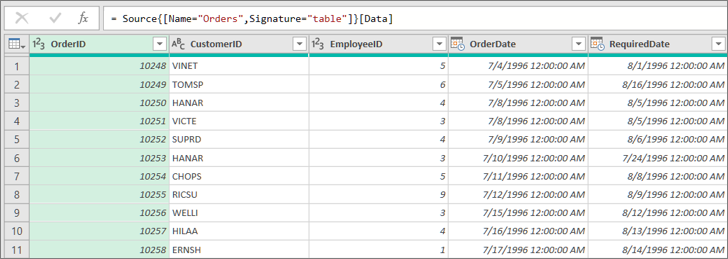
Vista previa de datos de la tabla Pedidos en la fuente de OData de Northwind
Agregar una columna de datos
En este ejemplo, agrega la columna Order_Details de la tabla Northwind Orders. Los datos se importan de la fuente de OData de Northwind de ejemplo.
En Excel, seleccione Inicio>Nuevo origen>Otros orígenes>de la fuente de OData.
En el cuadro de diálogo Fuente de OData, escriba la dirección URL de la fuente de OData
http://services.odata.org/northwind/northwind.svcSeleccione Aceptar.
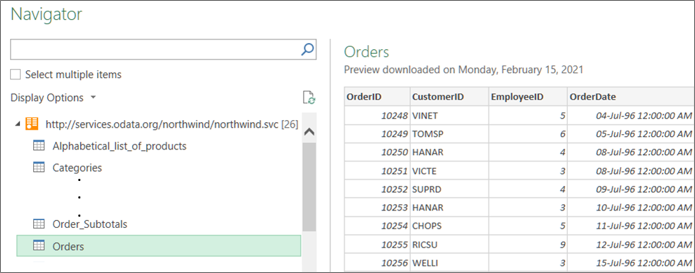
En el panel del Navegador , seleccione la tabla Pedidos en el panel izquierdo, se obtendrá una vista previa de los datos a la derecha y, a continuación, seleccione Transformar datos.
Aparece el Editor de Power Query.
En Vista previa de datos, desplázate hacia la derecha y haz clic en el icono de expandir (
 ) situado junto a la columna Order_Details .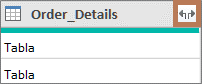
Tabla es un ejemplo de una columna estructurada que puede expandir para ver más columnas. Para obtener más información, vea Trabajar con una columna estructurada de lista, registro o tabla.
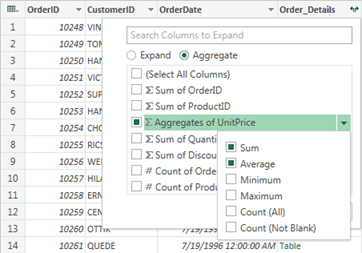
En la lista desplegable Columna de la tabla:
- Seleccione la opción Agregar .
- Mantenga el puntero sobre un elemento de función de agregado, como Agregados de PrecioUnidad.
- En la lista desplegable función de agregado, seleccione una o varias funciones de agregado. Por ejemplo, Suma y Promedio.
Seleccione Aceptar.
Resultado
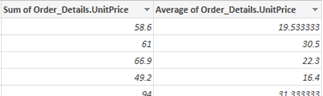
Power Query expande la columna Order_Details y reemplaza la columna por la suma de PrecioUnidad y el promedio de PrecioUnidad.
Buscar los datos relacionados para una columna estructurada de tabla
Al expandir una columna estructurada, como Tabla, es posible que se pregunte de dónde procede. Para averiguarlo, puede obtener una vista previa de la tabla relacionada en el origen de datos externo.
En el panel Configuración de la consulta, en Pasos aplicados, seleccione Origen y, a continuación, seleccione
 Editar configuraciónde configuración. Aparece el cuadro de diálogo Origen de datos , que varía en función del origen de datos externo. En este ejemplo, es el cuadro de diálogo Fuente de OData . Tome nota de ese origen de datos.
Seleccione Inicio>Orígenes recientes y, a continuación, seleccione el origen de datos de la lista que coincida con el que anotó en el paso 1. Aparecerá el cuadro de diálogo Navegador .
De forma predeterminada, la lista de todas las tablas del origen de datos se muestra en el panel izquierdo. Seleccione la tabla relacionada para obtener una vista previa de los datos en el panel derecho. El nombre de la columna estructurada es el nombre de la tabla relacionada. En este ejemplo, seleccione Order_Details.
De forma predeterminada, puede ver y obtener una vista previa de todas las tablas. Pero puede seleccionar las opciones de visualización para activar o desactivar Solo los elementos seleccionados y habilitar las vistas previas de datos para personalizar la pantalla a su gusto.
Consulte también
Ayuda de Power Query para Excel
Power Query M Referencia del lenguaje de fórmulas (docs.com)