

En el caso de una columna estructurada, como Lista, Registro o Tabla, hay valores relacionados asociados a la columna. Las columnas estructuradas tienen un icono  en el encabezado de columna.
Acerca de las columnas estructuradas
Hay tres tipos de columnas estructuradas:
- Lista Almacena una lista de valores, por ejemplo, { 1, 2, 5, 10 } o { "hola", "hola", "adiós" }. Un valor de List en una celda es la columna estructurada más simple y no existe ninguna relación de tabla.
- Grabar Almacena un conjunto de campos con nombre agrupados en una unidad. Por ejemplo, [ FirstName = "Joe", LastName = "Smith", Birthdate = #date(2010, 1, 2) ]. Un valor de Registro en la celda indica una relación de tabla de uno a uno con la tabla actual o principal.
- Tabla Almacena una tabla que tiene una relación secundaria con los datos actuales, que es la tabla principal. Un valor de Tabla en la celda indica una relación de uno a varios con la tabla actual o principal.
Una columna estructurada de Registro y tabla representa una relación en el origen de datos que tiene un modelo relacional, como una entidad con una asociación de clave externa en una fuente OData o una relación de clave externa en una base de datos de SQL Server.
Acerca de la expansión de columnas estructuradas de tabla
Puede usar el icono del icono Expandir para ver las columnas de una tabla relacionada. Por ejemplo, en una tabla Pedidos , una operación de expansión reúne Order_Details registros relacionados con la tabla Pedidos para combinar artículos de línea de pedido con cada pedido. La operación de expansión amplía una tabla principal para incluir columnas de una tabla secundaria y relacionada. Para ilustrar:
Una tabla principal tiene las columnas A y B.

Una tabla relacionada tiene la columna C.
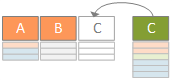
La operación de expansión amplía una tabla principal para incluir la columna C y expande una tabla principal con valores relacionados a partir de la tabla secundaria y relacionada que contiene la columna C.
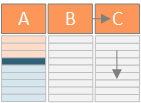
En resumen, al expandir una columna estructurada de tabla , los valores se muestran junto a las otras columnas en la Vista previa de datos. Para obtener más información sobre la combinación de tablas principales y relacionadas, consulte Aprenda a combinar varias fuentes de datos.
Expandir una columna estructurada de tabla
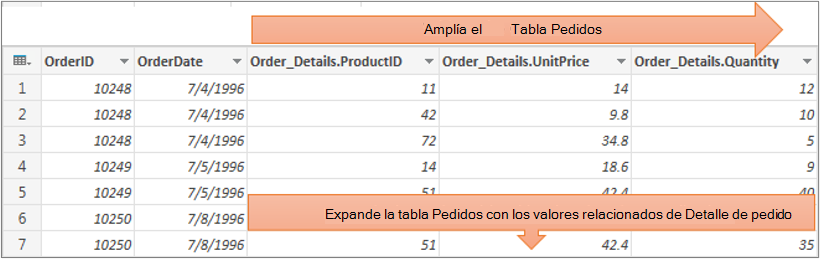
En este ejemplo, la operación de expansión amplía una tabla Pedido para incluir las columnas Order_Details.ProductID,Order_Details.UnitPrice y Order_Details.Quantity para unir la tabla principal Filas de pedido y las filas de Order_Details de tabla relacionadas.
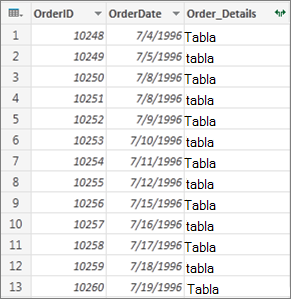
Para abrir una consulta, busque una cargada previamente desde el Editor de Power Query, seleccione una celda en los datos y, a continuación, seleccione Editar consulta>. Para obtener más información , vea Crear, cargar o editar una consulta en Excel.
Nota La consulta debe tener al menos dos tablas unidas en una relación. Para obtener más información, vea Combinar consultas.
Haga clic en el icono de expandir (
 ) en el encabezado de columna de la columna estructurada.
En la lista desplegable Nombres de columna , seleccione las columnas que desee y desactive las columnas que no desee.
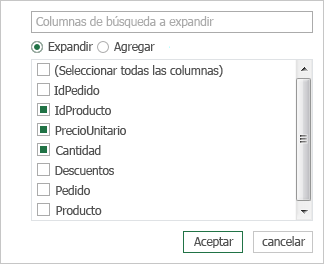
Seleccione Aceptar.
Resultado
La tabla contiene ahora una nueva columna para cada una de las columnas seleccionadas en el paso 3.
Expandir una columna estructurada de registros
Al expandir una columna estructurada de registro , los valores se muestran como nuevas columnas en Vista previa de datos. Si no la expande y, a continuación, carga una consulta en una hoja de cálculo, verá un valor de marcador de posición de [Record] para cada celda de la columna.
Para abrir una consulta, busque una cargada previamente desde el Editor de Power Query, seleccione una celda en los datos y, a continuación, seleccione Editar consulta>. Para obtener más información , vea Crear, cargar o editar una consulta en Excel.
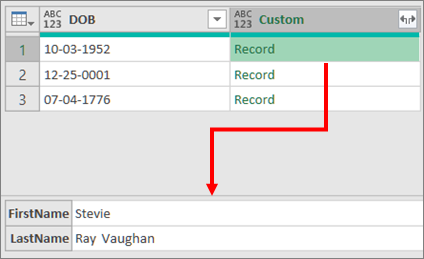
Para ver un valor específico sin expandir la columna, seleccione un valor en la columna estructurada que tenga un valor Registro . Por ejemplo:
Seleccione el icono de expansión (
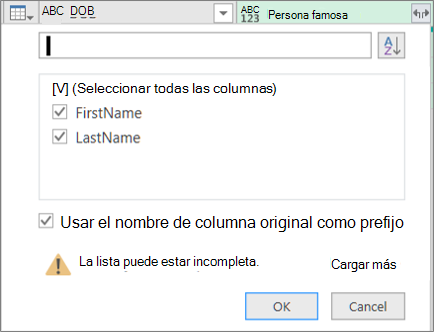
) en el encabezado de columna de la columna estructurada.En la lista desplegable Nombres de columna , seleccione las columnas que desee y desactive las columnas que no desee.
Seleccione Aceptar.
Resultado
La tabla contiene ahora una nueva columna para cada una de las columnas seleccionadas en el paso 4.

Expandir una lista de columna estructurada
Al expandir una columna estructurada de Lista, los valores se muestran como nuevas columnas en la Vista previa de datos. Si no la expande y, a continuación, carga una consulta en una hoja de cálculo, verá un valor de marcador de posición de [Lista] para cada celda de la columna.
Para abrir una consulta, busque una cargada previamente desde el Editor de Power Query, seleccione una celda en los datos y, a continuación, seleccione Editar consulta>. Para obtener más información , vea Crear, cargar o editar una consulta en Excel.
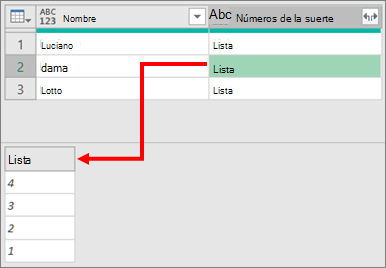
Para ver un valor específico sin expandir la columna, seleccione un valor en la columna estructurada que tenga un valor de lista . Por ejemplo:
Seleccione el icono de expansión (
) en el encabezado de columna de la columna estructurada.Siga uno de estos procedimientos:
- Para crear una fila para cada valor de lista, seleccione Expandir a nuevas filas.
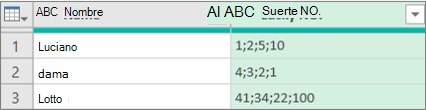
- Para crear una lista de valores de texto separados por un delimitador, seleccione Extraer valores.
Seleccione Aceptar.
Resultado de Expandir a nuevas filas
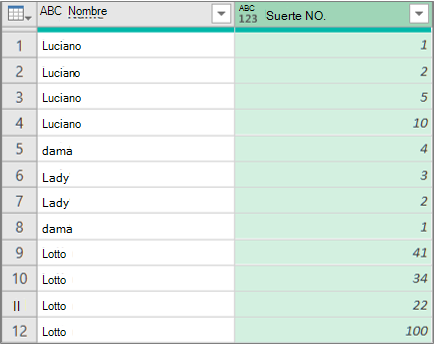
Resultado para Extraer valores con un punto y coma (;) como delimitador
Usar comandos en el grupo Columna estructurada
Puede usar los siguientes comandos adicionales en la cinta de opciones del Editor de Power Query para trabajar con columnas estructuradas:
SeleccioneTransformacióninicial> y, a continuación, seleccione uno de los siguientes comandos en el grupo Columna estructurada.
Expandir Promueve una columna estructurada (lista, registros o tabla) para que se conviertan en nuevas columnas y filas en la tabla de consulta actual. Este comando es el mismo que el icono Expandir .Agregado Resume valores en una columna estructurada de tabla mediante funciones de agregado, incluidas Suma y Cuenta. Este comando es el mismo que seleccionar el icono Expandir
y, después, seleccionar Agregar en el cuadro de diálogo desplegable Nombres de columna . Solo está disponible para la columna estructurada Tabla .Extraer valores Extrae los valores de una columna de lista estructurada combinándolos en un único valor de texto mediante un delimitador especificado.
Nota También puede utilizar el comando Estadísticas en el grupo Número de columna (Seleccione Transformar>estadísticas) con una columna estructurada de Tabla . Tiene la misma lista de funciones de agregado que el comando Estadísticas en el grupo Lista numérica de la pestaña contextual Transformar en Herramientas de lista de la cinta del Editor de Power Query.
Usar la pestaña Transformar contexto
Puede usar el comando Explorar en profundidad para mostrar la pestaña de contexto Transformar en Herramientas de lista en la cinta del Editor de Power Query y mostrar comandos adicionales para trabajar con columnas estructuradas. No confunda esta pestaña Transformar con la otra pestaña Transformar que está disponible regularmente con la cinta del Editor de Power Query.
- Haga clic con el botón derecho en el encabezado de columna y, a continuación, seleccione Explorar en profundidad.
- Para convertir la lista o el registro en una tabla, en Herramientas de lista, seleccione Transformar>en tabla.
- Para mantener los elementos superiores, inferiores o un rango de elementos, en Herramientas de lista, seleccione Transformar>mantener elementos.
- Para quitar elementos superiores, inferiores o alternativos, en Herramientas de lista, seleccione Transformar>Quitar elementos.
- Para quitar valores duplicados, en Herramientas de lista, seleccione Transformar>Quitar duplicados. Para obtener más información, vea Mantener o quitar filas duplicadas.
- Para invertir elementos, en Herramientas de lista, seleccione Transformar>invertir elementos.
- Para ordenar los datos, en Herramientas de lista, seleccione el comando Orden ascendente
 , u orden descendente
 . Para obtener más información, vea Ordenar datos.
 - Para mostrar varias estadísticas, en Herramientas de lista , seleccione Transformar>estadísticas. Las siguientes estadísticas están disponibles: Suma, Mínimo, Máximo, Mediana, Promedio, Standard, Desviación, Contar valores y Contar valores distintos. Para obtener más información, vea Agregar datos a partir de una columna.