

Al consultar datos en Excel, es posible que desee usar un valor de entrada (un parámetro) para especificar algo sobre la consulta. Para ello, cree una consulta de parámetros en Microsoft Query:
- Los parámetros se usan en la cláusula WHERE de la consulta: siempre funcionan como un filtro para los datos recuperados.
- Los parámetros pueden solicitar al usuario un valor de entrada cuando se ejecuta o actualiza la consulta, usar una constante como valor de entrada o usar el contenido de una celda especificada como valor de entrada.
- Un parámetro forma parte de la consulta que modifica y no se puede volver a usar en otras consultas.
Nota Si desea la otra forma de crear consultas de parámetros, consulte Creación de una consulta de parámetros (Power Query).
Procedimiento
Haga clic en Datos>,obtenga & transforme datos>, obtenga datos>de otras fuentes>de Microsoft Query.
Siga los pasos del Asistente para consultas. En la pantalla Asistente para consultas: finalizar , seleccione Ver datos o Editar consulta en Microsoft Query y, a continuación, haga clic en Finalizar. Se abre la ventana Microsoft Query y se muestra la consulta.
Haga clic en Ver>SQL. En el cuadro de diálogo SQL que aparece, busque la cláusula WHERE, una línea que comienza con la palabra WHERE, normalmente al final del código SQL. Si no hay ninguna cláusula WHERE, agregue una escribiendo WHERE en una nueva línea al final de la consulta.
Después de WHERE, escriba el nombre del campo, un operador de comparación (=, <, >, LIKE, etc.) y uno de los siguientes elementos:
- Para una consulta de parámetros genérica, escriba un signo de interrogación (?). No se muestra ninguna frase útil en el mensaje que aparece cuando se ejecuta la consulta.
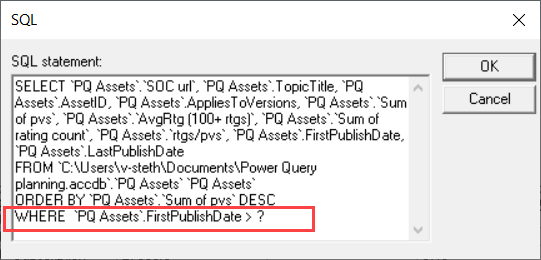
- Para obtener una solicitud de parámetros que ayude a los usuarios a proporcionar entradas válidas, escriba una frase entre corchetes. La frase se muestra en el símbolo del sistema de parámetros cuando se ejecuta la consulta.
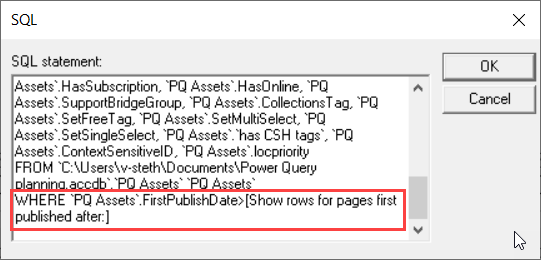
- Para una consulta de parámetros genérica, escriba un signo de interrogación (?). No se muestra ninguna frase útil en el mensaje que aparece cuando se ejecuta la consulta.
Cuando termine de agregar condiciones con parámetros a la cláusula WHERE, haga clic en Aceptar para ejecutar la consulta. Excel le pide que proporcione un valor para cada parámetro y, después, Microsoft Query muestra los resultados.
Cuando esté listo para cargar los datos, cierre la ventana Microsoft Query para devolver los resultados a Excel. Se abre el cuadro de diálogo Importar datos.
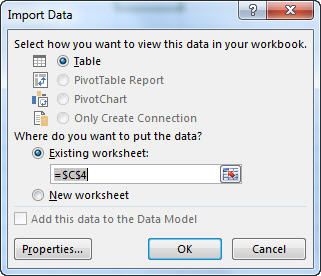
Para revisar sus parámetros, haga clic en Propiedades. A continuación, en el cuadro de diálogo Propiedades de conexión, en la pestaña Definición , haga clic en Parámetros.
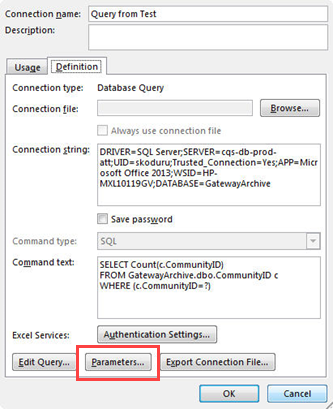
El cuadro de diálogo Parámetros muestra los parámetros utilizados en la consulta. Seleccione un parámetro en Nombre de parámetro para revisar o cambiar Cómo se obtiene el valor del parámetro. Puede cambiar la petición de datos del parámetro, escribir un valor específico o especificar una referencia de celda.
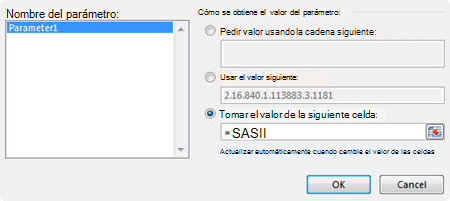
Haga clic en Aceptar para guardar los cambios y cierre el cuadro de diálogo Parámetros. Luego, en el cuadro de diálogo Importar datos, haga clic en Aceptar para mostrar los resultados de la consulta en Excel.
Ahora el libro tiene una consulta de parámetros. Siempre que ejecute la consulta o actualice su conexión de datos, Excel comprueba el parámetro para completar la cláusula WHERE de la consulta. Si el parámetro solicita un valor, Excel muestra el cuadro de diálogo Introducir valor de parámetro para recopilar la entrada; puede escribir un valor o hacer clic en la celda que contiene el valor. También puede especificar que siempre se use el valor o la referencia que proporcione y, si usa una referencia de celda, puede especificar que Excel actualice automáticamente la conexión de datos (es decir, ejecute la consulta de nuevo) cada vez que cambie el valor de la celda especificada.
Consulte también
Personalizar una consulta de parámetros