

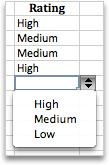
Ayude a que los usuarios a que trabajen de forma más eficiente en las hojas de cálculo mediante el uso de listas desplegables en celdas. Las listas desplegables permiten que los usuarios elijan un elemento de una lista que usted cree.
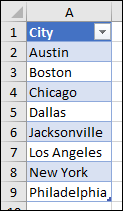
En una nueva hoja de cálculo, escriba las entradas que quiera que se muestren en la lista desplegable. Idealmente, tendrá los elementos de lista en una tabla de Excel. Si no lo hace, puede convertir rápidamente la lista en una tabla seleccionando cualquier celda del rango y presionando Ctrl+T.
Nota
- ¿Por qué colocar los datos en una tabla? Cuando los datos se encuentran en una tabla, al agregar o quitar elementos de la lista, se actualizan automáticamente las listas desplegables basadas en esa tabla. No necesita realizar ninguna otra acción.
- Ahora es un buen momento para Ordenar datos en un rango o tabla en la lista desplegable.
Haga clic en la celda de la hoja de cálculo donde quiera crear la lista desplegable.
Vaya a la pestaña Datos de la cinta de opciones y, a continuación, a Validación de datos.
Nota
Si no puede seleccionar Validación de datos, es posible que la hoja de cálculo esté protegida o compartida. Desbloquee áreas específicas del libro protegido o deje de compartir la hoja de cálculo y, después, vuelva a intentar realizar el paso 3.
En la pestaña Configuración, del cuadro Permitir, seleccione Lista.
Seleccione en el cuadro Origen y, después, seleccione el rango de la lista. Colocaremos el nuestro en una hoja denominada “Ciudades”, en el rango A2:A9. Como puede ver, no incluimos la fila de encabezado porque no queremos que sea una opción de selección:
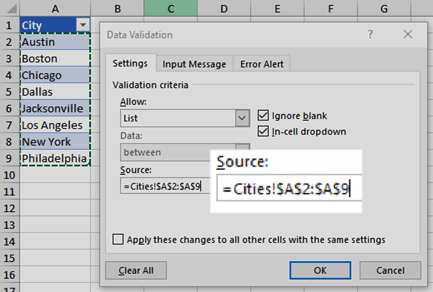
Si se puede permitir que los usuarios dejen la celda vacía, active la casilla Omitir en blanco .
Active la casilla Celda con lista desplegable.
Seleccione la pestaña Mensaje de entrada .
- Si desea que aparezca un mensaje cuando se selecciona la celda, active la casilla Mostrar mensaje de entrada al seleccionar la celda y escriba un título y un mensaje en los cuadros (hasta 225 caracteres). Si no quiere que aparezca ningún mensaje, desactive la casilla.
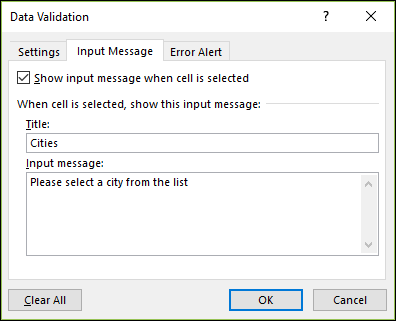
- Si desea que aparezca un mensaje cuando se selecciona la celda, active la casilla Mostrar mensaje de entrada al seleccionar la celda y escriba un título y un mensaje en los cuadros (hasta 225 caracteres). Si no quiere que aparezca ningún mensaje, desactive la casilla.
Seleccione la pestaña Alerta de error .
- Si quiere que se muestre un mensaje cuando un usuario escriba un valor que no se encuentre en la lista, active la casilla Mostrar mensaje de error si se introducen datos no válidos, seleccione una opción en el cuadro Estilo y escriba un título y un mensaje. Si no quiere que aparezca ningún mensaje, desactive la casilla.
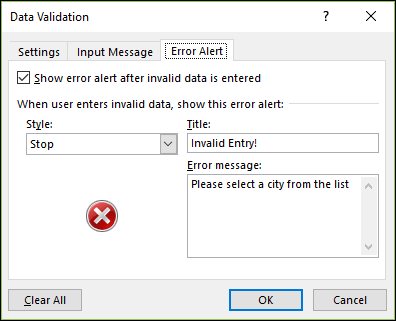
- Si quiere que se muestre un mensaje cuando un usuario escriba un valor que no se encuentre en la lista, active la casilla Mostrar mensaje de error si se introducen datos no válidos, seleccione una opción en el cuadro Estilo y escriba un título y un mensaje. Si no quiere que aparezca ningún mensaje, desactive la casilla.
¿No está seguro de qué opción elegir en el cuadro Estilo?
Para mostrar un mensaje que no impide que los usuarios introduzcan datos que no están en la lista desplegable, seleccione Información o Advertencia. La información mostrará un mensaje con este icono
 y la advertencia mostrará un mensaje con este icono.
  .
.Para impedir que los usuarios introduzcan datos que no están en la lista desplegable, seleccione Detener.
Nota
Si no agrega un título o un texto, de forma predeterminada el título será "Microsoft Excel" y el mensaje será: "Valor no válido. El usuario solo puede escribir ciertos valores en esta celda".
Trabajo con la lista desplegable
Tras crear su lista desplegable, asegúrese de que funciona de la manera que desea. Por ejemplo, puede interesarle comprobar cómo Cambiar el ancho de columna y el alto de fila para mostrar todas sus entradas.
Si la lista de entradas para lista desplegable está en otra hoja de cálculo y desea evitar que los usuarios la vean o realicen cambios, piense en ocultar y proteger dicha hoja de cálculo. Para obtener más información acerca de cómo proteger una hoja de cálculo, vea Bloquear celdas para protegerlas.
Si decide que desea cambiar las opciones de su lista desplegable, vea Agregar o quitar elementos de una lista desplegable.
Para eliminar una lista desplegable, vea Quitar una lista desplegable.
Descargar nuestros ejemplos
Puede descargar un libro con varios ejemplos de validación de datos, como los que encontrará en este artículo. Puede seguirlos o crear sus propios escenarios de validación de datos. Descargue ejemplos de validación de datos de Excel.

¿Necesitas más ayuda?
Siempre puede preguntar a un experto en Excel Tech Community u obtener soporte técnico en Comunidades.