

Un panel es una representación visual de métricas clave que le permite ver y analizar rápidamente los datos en un solo lugar. Los paneles no solo proporcionan vistas de datos consolidadas, sino también una oportunidad de inteligencia empresarial de autoservicio, donde los usuarios pueden filtrar los datos para mostrar solo lo que es importante para ellos. En el pasado, los informes de Excel solían requerir que generara varios informes para diferentes personas o departamentos en función de sus necesidades.
 de tiempo
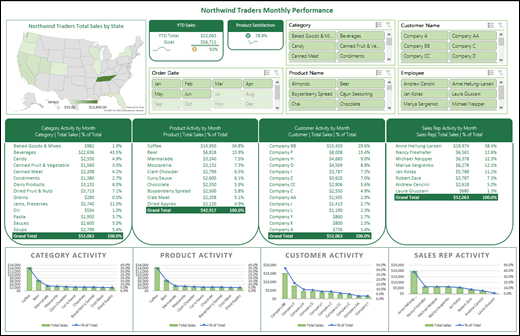
En este tema, analizaremos cómo usar varias tablas dinámicas, gráficos dinámicos y herramientas de tabla dinámica para crear un panel dinámico. Después, proporcionaremos a los usuarios la capacidad de filtrar rápidamente los datos de la forma que quieran con segmentaciones de datos y una escala de tiempo, lo que permite que las tablas dinámicas y los gráficos se expandan y contraigan automáticamente para mostrar solo la información que los usuarios desean ver. Además, puede actualizar rápidamente el panel al agregar o actualizar datos. Esto lo hace muy útil porque solo necesita crear el informe del panel una vez.
En este ejemplo, vamos a crear cuatro tablas dinámicas y gráficos a partir de un único origen de datos.
Una vez creado el panel, le mostraremos cómo compartirlo con las personas mediante la creación de un grupo de Microsoft. También tenemos un libro de Excel interactivo que puede descargar y seguir estos pasos por su cuenta.
Descargue el libro Tutorial del panel de Excel.
Obtener los datos
Puede copiar y pegar los datos directamente en Excel o puede configurar una consulta desde un origen de datos. Para este tema, usamos la consulta Análisis de ventas de la plantilla Northwind Traders para Microsoft Access. Si quiere usarlo, puede abrir Access e ir a Archivo>Nueva>búsqueda y, en Buscar, escriba "Northwind" y cree la base de datos de plantillas. Una vez hecho esto, podrás acceder a cualquiera de las consultas incluidas en la plantilla. Ya hemos incluido estos datos en el libro de Excel por usted, por lo que no hay necesidad de preocuparse si no tiene Access.
Compruebe que los datos estén estructurados correctamente y que no falten filas ni columnas. Cada fila debe representar un registro o elemento individual. Para obtener ayuda con la configuración de una consulta o si es necesario manipular los datos, vea Obtener & transformar en Excel.
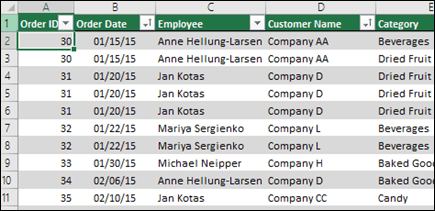
Si aún no lo está, dé formato a los datos como una tabla de Excel. Al importar desde Access, los datos se importarán automáticamente a una tabla.
Crea Tablas dinámicas
Seleccione cualquier celda del rango de datos y vaya a Insertar> nuevahoja de cálculo detabla> dinámica. Vea Crear una tabla dinámica para analizar datos de una hoja de cálculo para obtener más información.
Agregue los campos de tabla dinámica que desee y, después, dé formato como desee. Esta tabla dinámica será la base para otras, por lo que debe dedicar algún tiempo a realizar los ajustes necesarios en el estilo, el diseño del informe y el formato general ahora, para que no tenga que hacerlo varias veces. Para obtener más información, consulte: Diseñar el diseño y el formato de una tabla dinámica.
En este caso, hemos creado un resumen de nivel superior de ventas por categoría de producto y lo hemos ordenado por el campo Ventas en orden descendente.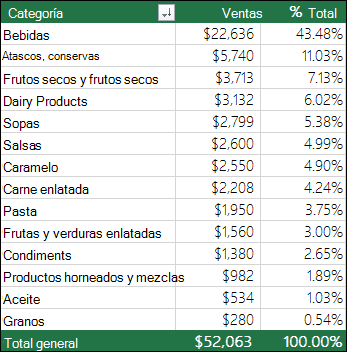
Consulte Ordenar datos en una tabla dinámica o un gráfico dinámico para obtener más información.
Una vez que haya creado la tabla dinámica maestra, selecciónela y, a continuación, cópiela y péguela tantas veces como sea necesario en las áreas vacías de la hoja de cálculo. En nuestro ejemplo, estas tablas dinámicas pueden cambiar filas, pero no columnas, por lo que las colocamos en la misma fila con una columna en blanco entre cada una. Sin embargo, es posible que deba colocar las tablas dinámicas una debajo de la otra si pueden expandir columnas.
Importante
Las tablas dinámicas no pueden superponerse entre sí, así que asegúrese de que el diseño deje suficiente espacio entre ellas para permitir que se expandan y contraigan a medida que se filtran, agregan o quitan valores.
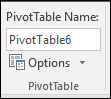
En este momento, es posible que quiera dar a las tablas dinámicas nombres significativos para saber lo que hacen. En caso contrario, Excel les asignará el nombre Tabla dinámica1, Tabla dinámica2, etc. Puede seleccionar cada una de ellas, ir a Tabla dinámica Analizar>tabla dinámica y, después, escribir un nuevo nombre en el cuadro Nombre de la tabla dinámica . Esto será importante cuando llegue el momento de conectar las tablas dinámicas a los controles de segmentación de datos y escala de tiempo.
Gráficos de tablas dinámicas
Haga clic en cualquier lugar de la primera tabla dinámica y vaya a Herramientas de análisis>> de tabla dinámicaGráfico dinámico y, después, seleccione un tipo de gráfico. Se eligió un gráfico combinado con ventas como un gráfico de columnas agrupadas y % total como un gráfico de líneas trazado en el eje secundario.
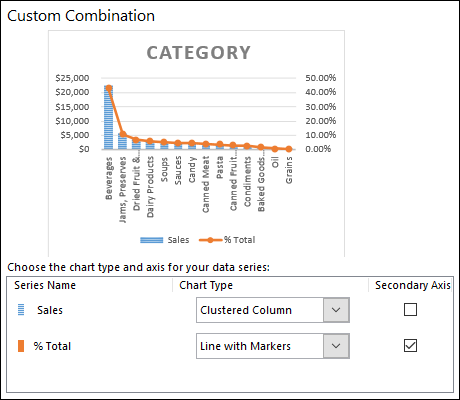
Seleccione el gráfico y, a continuación, cambie el tamaño y el formato que desee en las pestañas Análisis de gráfico dinámico, Diseño y Formato . Para obtener más información, consulte nuestra serie sobre Formato de gráficos.
Repita el proceso con cada una de las tablas dinámicas restantes.
Ahora también es un buen momento para cambiar el nombre de sus gráficos dinámicos. Vaya a Gráfico dinámico Analizar>gráfico dinámico y, a continuación, escriba un nuevo nombre en el cuadro Nombre del gráfico .
Agregar segmentaciones de datos y una escala de tiempo
Las segmentaciones de datos y las escalas de tiempo le permiten filtrar rápidamente las tablas dinámicas y los gráficos dinámicos para que pueda ver solo la información que es significativa para usted.
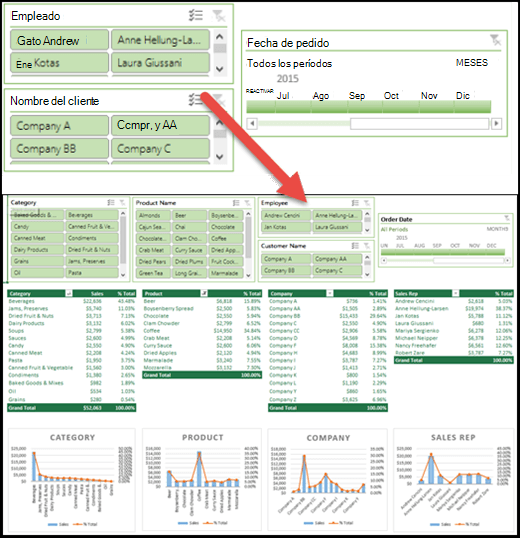
Seleccione cualquier tabla dinámica y vaya a Analizar>filtro> de tabla dinámica, insertarsegmentación y, a continuación, marque cada elemento que quiera usar para una segmentación de datos. Para este panel, seleccionamos Categoría, Nombre del producto, Empleado y Nombre del cliente. Al hacer clic en Aceptar, las segmentaciones de datos se agregarán a la mitad de la pantalla, apiladas una encima de la otra, por lo que tendrá que organizarlas y cambiar su tamaño según sea necesario.
Opciones de segmentación: Si hace clic en cualquier segmentación, puede ir a la pestaña Segmentar y seleccionar varias opciones, como Estilo y cuántas columnas se muestran. Puede alinear varias segmentaciones seleccionándolas con Ctrl+Clic izquierdo y, después, use las herramientas de Alinear en la pestaña Herramientas de segmentación .
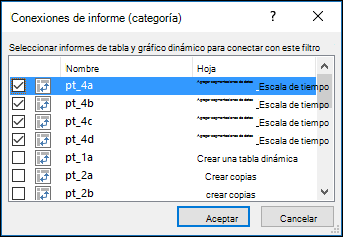
Conexiones de segmentación de datos: Las segmentaciones solo se conectarán a la tabla dinámica que usó para crearlas, por lo que deberá seleccionar cada segmentación de datos y, después, ir a Segmentar>Segmentar>Conexiones de informe y comprobar qué tablas dinámicas desea conectar a cada una. Las segmentaciones de datos y las escalas de tiempo pueden controlar las tablas dinámicas en cualquier hoja de cálculo, incluso si la hoja de cálculo está oculta.
Agregue una escala de tiempo: Seleccione cualquier tabla dinámica y vaya a Analizar> tabla dinámica,filtrar>,insertar escala de tiempo, y, a continuación, marque cada elemento que quiera usar. Para este panel, hemos seleccionado Order Date.
Opciones de línea de tiempo: Haz clic en la línea de tiempo y ve a la pestaña Línea de tiempo y selecciona opciones como Estilo, Encabezado y Subtítulo. Seleccione la opción Conexiones de informes para vincular la escala de tiempo a las tablas dinámicas de su elección.
Obtenga más información sobre las segmentaciones de datos y los controles de escala de tiempo .
Pasos siguientes
El panel ahora está funcionalmente completo, pero es probable que aún necesite organizarlo para que sea como lo desea y realizar los ajustes finales. Por ejemplo, es posible que desee agregar un título o un fondo para el informe. Para nuestro panel, agregamos formas alrededor de las tablas dinámicas y desactivamos los títulos y las líneas de cuadrículade la pestaña Vista.
Asegúrese de probar cada una de las segmentaciones y escalas de tiempo para asegurarse de que las tablas dinámicas y los gráficos dinámicos se comportan como usted quiere. Es posible que se produzcan situaciones en las que determinadas selecciones produzcan problemas si una tabla dinámica quiere ajustarse y superponerse a otra, lo que no puede hacer y mostrará un mensaje de error. Estos problemas deben corregirse antes de distribuir el panel.
Cuando haya terminado de configurar el panel, puede hacer clic en la pestaña Compartir el panel en la parte superior de este tema para obtener información sobre cómo distribuirlo.
Vea también
¿Tiene preguntas que no respondimos aquí?
Visite la Comunidad de respuestas de Microsoft.