Las segmentaciones de datos proporcionan botones en los que puede hacer clic para filtrar tablas o tablas dinámicas. Además del filtrado rápido, las segmentaciones de datos también indican el estado de filtrado actual, lo que facilita la comprensión de lo que se muestra exactamente en ese momento.
Puede usar una segmentación de datos para filtrar datos en una tabla o tabla dinámica con facilidad.
Crear una segmentación de datos para filtrar datos en una tabla o tabla dinámica
Haga clic en cualquier lugar de la tabla o tabla dinámica.
En la pestaña Insertar , seleccione Segmentación de datos.

En el cuadro de diálogo Insertar segmentación de datos, active las casillas de los campos que quiera mostrar y, después, seleccione Aceptar.
Se creará una segmentación de datos para cada campo que haya seleccionado. Al hacer clic en cualquiera de los botones de segmentación de datos, se aplicará automáticamente ese filtro a la tabla o tabla dinámica vinculada.
Nota
- Para seleccionar más de un elemento, mantenga presionada la tecla CTRL y, después, seleccione los elementos que quiera mostrar.
- Para borrar los filtros de una segmentación de datos, seleccione Borrar
 de filtro en la segmentación de datos.
- Puede ajustar las preferencias de segmentación de datos en la pestaña Segmentación de datos (en versiones más recientes de Excel) o en la pestaña Diseño (Excel 2016 y versiones anteriores) de la cinta de opciones.
- En la pestaña Segmentación de datos o Diseño , seleccione el estilo de color que desee.
Nota
Seleccione y mantenga presionada la esquina de una segmentación para ajustar y cambiar su tamaño.
Hacer que una segmentación de datos esté disponible en otra tabla dinámica
Si ya tiene una segmentación de datos en una tabla dinámica, puede usar esa misma segmentación de datos para filtrar otra tabla dinámica.
Nota
Las segmentaciones de datos solo se pueden conectar a tablas dinámicas que comparten el mismo origen de datos.
- En primer lugar, cree una tabla dinámica que se base en el mismo origen de datos que la tabla dinámica que ya tiene la segmentación de datos que desea volver a usar.
- Seleccione la segmentación de datos que desea compartir en otra tabla dinámica. Muestra la pestaña Segmentación de datos.
- En la pestaña Segmentación de datos , seleccione Conexiones de informe.
- En el cuadro de diálogo, active la casilla de la tabla dinámica en la que desea que la segmentación de datos esté disponible.
Desconectar una segmentación de datos
- Haga clic en cualquier lugar de la tabla dinámica a la que desea desconectar la segmentación de datos. Muestra la pestaña Analizar tabla dinámica.
- Seleccione la pestaña Analizar tabla dinámica y, después, seleccione Conexiones de filtro.
- En el cuadro de diálogo, desactive la casilla de verificación de los campos de tabla dinámica para los que desea desconectar la segmentación de datos.
Eliminar una segmentación de datos
Siga uno de estos procedimientos:
- Seleccione la segmentación de datos y presione Suprimir.
- Haga clic con el botón derecho en la segmentación de datos y, después, seleccione Quitar <nombre de la segmentación de datos>.
Componentes de segmentación de datos
Una segmentación de datos generalmente incluye los siguientes componentes:

|
1. Un encabezado de segmentación de datos indica la categoría de los elementos de la segmentación de datos.
2. Un botón de filtrado que no está seleccionado indica que el elemento no está incluido en el filtro.
3. Un botón de filtrado que está seleccionado indica que el elemento está incluido en el filtro.
4. Un botón Borrar filtro quita el filtro seleccionando todos los elementos de la segmentación de datos.
5. Una barra de desplazamiento permite desplazarse cuando hay más elementos de los que se ven actualmente en la segmentación de datos.
6. Los controles de desplazamiento y cambio de tamaño de los bordes le permiten cambiar el tamaño y la ubicación de la segmentación de datos. |
Puede usar una segmentación de datos para filtrar datos en una tabla o tabla dinámica con facilidad.
Crear una segmentación de datos para filtrar datos en una tabla o tabla dinámica
Haga clic en cualquier lugar de la tabla o tabla dinámica para la que desea crear una segmentación de datos.
En la pestaña Insertar , seleccione Segmentación de datos.
En el cuadro de diálogo Insertar segmentación de datos, active las casillas de los campos que quiera mostrar y, después, seleccione Aceptar.
Se mostrará una segmentación de datos para cada campo que haya seleccionado. Al hacer clic en cualquiera de los botones de segmentación de datos, se aplicará automáticamente ese filtro a la tabla o tabla dinámica vinculada.
Nota
- Para seleccionar más de un elemento, mantenga presionada la tecla Comando y, después, seleccione los elementos que quiera mostrar.
- Para borrar los filtros de una segmentación de datos, seleccione Borrar filtro en la segmentación de datos.
- Haga clic en la segmentación de datos a la que desea dar formato.
Muestra la pestaña Segmentación de datos.
- En la pestaña Segmentación de datos, haga clic en un estilo color que desee.
Haga que una segmentación de datos esté disponible para ser usada en otra tabla dinámica
Si ya tiene una segmentación de datos en una tabla dinámica, puede usar esa misma segmentación de datos para filtrar otra tabla dinámica. Tenga en cuenta que esto solo funciona cuando las dos tablas dinámicas usan el mismo origen de datos.
- Primero, cree una Tabla dinámica que se base en el mismo origen de datos que la tabla dinámica que ya tiene la segmentación de datos que desee volver a usar.
- Haga clic en la segmentación de datos que desea compartir con otra tabla dinámica. Muestra la pestaña Segmentación de datos.
- En la pestaña Segmentación de datos , seleccione Conexiones de informe.
- En el cuadro de diálogo, seleccione la casilla de verificación de las tablas dinámicas en la que quiere que la segmentación de datos esté disponible.
- Seleccione Aceptar.
Desconectar una segmentación de datos
- Haga clic en cualquier lugar de la tabla dinámica para la cual desea desconectar una segmentación de datos.
Muestra la pestaña Analizar tabla dinámica.
- Seleccione la pestaña Analizar tabla dinámica y, después, seleccione Conexiones de filtro.
- En el cuadro de diálogo, desactive la casilla de verificación de los campos de la tabla dinámica para los cuales desea desconectar una segmentación de datos.
- Seleccione Aceptar.
Eliminar una segmentación de datos
Siga uno de estos procedimientos:
- Seleccione la segmentación de datos y presione Suprimir.
- Haga clic con el botón derecho (o comando+clic) en la segmentación de datos y, a continuación, seleccione Quitar <nombre de la segmentación de datos>. Componentes de segmentación de datos
Una segmentación de datos generalmente incluye los siguientes componentes:
|
1. Un encabezado de segmentación de datos indica la categoría de los elementos de la segmentación de datos.
2. Un botón de filtrado que no está seleccionado indica que el elemento no está incluido en el filtro.
3. Un botón de filtrado que está seleccionado indica que el elemento está incluido en el filtro.
4. Un botón Borrar filtro quita el filtro seleccionando todos los elementos de la segmentación de datos.
5. Una barra de desplazamiento permite desplazarse cuando hay más elementos de los que se ven actualmente en la segmentación de datos.
6. Los controles de desplazamiento y cambio de tamaño de los bordes le permiten cambiar el tamaño y la ubicación de la segmentación de datos. |
Puede usar una segmentación de datos para filtrar datos en una tabla o tabla dinámica con facilidad.
Nota
Solo la creación de segmentación de datos de tabla dinámica local está disponible en Excel para la Web. Para crear segmentaciones de datos para tablas, tablas dinámicas de modelos de datos o tablas dinámicas de Power BI, use Excel para Windows o Excel para Mac.
Crear una segmentación de datos para filtrar datos en una tabla dinámica
Haga clic en cualquier punto de la tabla dinámica.
En la pestaña Analizar tabla dinámica , seleccione Segmentación de datos.
En el cuadro de diálogo Insertar segmentación de datos, active las casillas de los campos que quiera mostrar y, después, seleccione Aceptar.
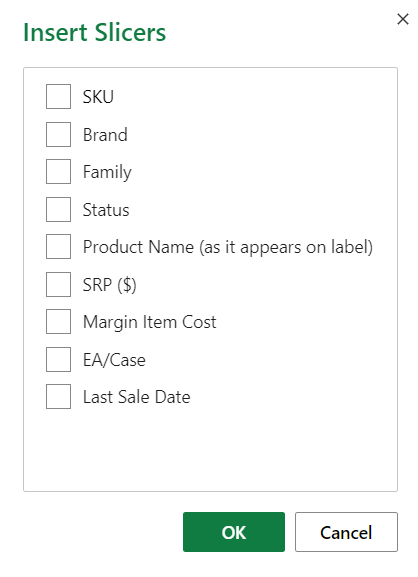
Se creará una segmentación de datos para cada campo que haya seleccionado. Al seleccionar cualquiera de los botones de segmentación de datos, se aplicará automáticamente ese filtro a la tabla o tabla dinámica vinculada.
Nota
- Para seleccionar más de un elemento en el cuadro Segmentación de datos, mantenga presionada la tecla Control y, después, seleccione los elementos que desea mostrar.
- Para borrar los filtros de una segmentación de datos, seleccione Borrar filtro en la segmentación de datos.
Seleccione la segmentación de datos a la que desea dar formato. Muestra la pestaña Segmentación de datos.
En la pestaña Segmentación de datos, seleccione el estilo de color que desee.
Nota
Seleccione y mantenga presionada la esquina de una segmentación para ajustar y cambiar su tamaño.
Haga que una segmentación de datos esté disponible para ser usada en otra tabla dinámica
Si ya tiene una segmentación de datos en una tabla dinámica, puede usar esa misma segmentación de datos para filtrar otra tabla dinámica.
Nota
Las segmentaciones de datos solo se pueden conectar a tablas dinámicas que comparten el mismo origen de datos.
- Primero, cree una Tabla dinámica que se base en el mismo origen de datos que la tabla dinámica que ya tiene la segmentación de datos que desee volver a usar.
- Seleccione la segmentación de datos que desea compartir en otra tabla dinámica. Muestra la pestaña Segmentación de datos.
- En la pestaña Segmentación de datos , seleccione Configuración de segmentación de datos.
- En el panel, en la sección Conexiones de tabla dinámica , active la casilla de las tablas dinámicas en las que desea que la segmentación de datos esté disponible.
- Seleccione Aceptar.
Desconectar una segmentación de datos
- Seleccione cualquier lugar de la tabla dinámica para la que desea desconectar una segmentación de datos. Se mostrará la pestaña Tabla dinámica .
- Seleccione la pestaña Analizar tabla dinámica y, después, seleccione Configuración.
- En el panel, en la sección Conexiones de segmentación de datos, desactive la casilla de los campos de tabla dinámica para los que desea desconectar una segmentación de datos.
Eliminar una segmentación de datos
Siga uno de estos procedimientos:
- Seleccione la segmentación de datos y presione Suprimir.
- Haga clic con el botón derecho en la segmentación de datos y, después, seleccione Quitar.
Componentes de segmentación de datos
Una segmentación de datos generalmente incluye los siguientes componentes:
|
1. Un encabezado de segmentación de datos indica la categoría de los elementos de la segmentación de datos.
2. Un botón de filtrado que no está seleccionado indica que el elemento no está incluido en el filtro.
3. Un botón de filtrado que está seleccionado indica que el elemento está incluido en el filtro.
4. Un botón Borrar filtro quita el filtro seleccionando todos los elementos de la segmentación de datos.
5. Una barra de desplazamiento permite desplazarse cuando hay más elementos de los que se ven actualmente en la segmentación de datos.
6. Los controles de desplazamiento y cambio de tamaño de los bordes le permiten cambiar el tamaño y la ubicación de la segmentación de datos. |
¿Necesitas más ayuda?
Siempre puede preguntar a un experto en Excel Tech Community u obtener soporte técnico en Comunidades.
Vea también
Filtrar datos en una tabla dinámica
