
Importante
En Excel para Microsoft 365 y Excel 2021, Power View se eliminará el 12 de octubre de 2021. Como alternativa, puede usar la experiencia visual interactiva proporcionada por Power BI Desktop, que puede descargar de forma gratuita. También puede importar fácilmente libros de Excel en Power BI Desktop.
La información y las tareas de este artículo hacen referencia y usan el modelo AdventureWorksDWMultidimensional de ejemplo como origen de datos. Si no tiene instalado el modelo multidimensional de Adventure Works, aún puede leer este artículo y comprender bien cómo funciona Power View con modelos multidimensionales.
Requisitos previos
Para completar las tareas, necesita:
Nota
Esta característica no se aplica a Power View en Excel 2013.
- Microsoft SQL Server 2012 Analysis Services se ejecuta en modo multidimensional con Service Pack 1, actualización acumulativa (CU) 4 aplicada o posterior.
- Microsoft SQL Server 2012 Reporting Services en el modo integrado de SharePoint con service pack 1 de actualización acumulativa (CU) 4 aplicado o posterior.
- Microsoft SharePoint Server 2010 o 2013 Enterprise Edition o posterior es necesario. Para SharePoint Server 2010, se recomienda service pack 1.
- La base de datos de ejemplo AdventureWorksDW2012 es necesaria como origen de datos para el modelo multidimensional de Adventure Works.
- Modelo multidimensional de Adventure Works para SQL Server 2012 implementado en la instancia de Analysis Services.
Ya debería saber:
- Debe estar familiarizado con cómo crear informes y vistas de diseño en Power View. Para obtener información detallada y un tutorial de Power View, vea Power View: explorar, visualizar y presentar los datos.
- Debe estar familiarizado con cómo crear y guardar documentos en una biblioteca de SharePoint.
Usar Power View para explorar y analizar datos en el modelo AdventureWorksDW2012Multidimensional
Si tiene instalados los requisitos previos necesarios, puede completar las siguientes tareas para crear una conexión de origen de datos compartida al modelo AdventureWorksDWMultidimensional y, a continuación, crear un informe de Power View con diferentes visualizaciones para explorar los datos de Adventure Works. Recuerde que está creando un informe de Power View basado en un modelo multidimensional expuesto como un modelo tabular. Algunos objetos y algunos comportamientos pueden parecer diferentes de los modelos tabulares tradicionales con los que puede estar familiarizado. Para obtener más información, vea Descripción de los objetos de modelo multidimensional en Power View.
Informe de ejemplo

Crear un origen de datos compartido para un modelo de datos
Es posible que el administrador deba completar esta tarea.
Para crear el archivo de origen de datos compartido (.rsds) de las ventas de revendedores de Adventure Works
1. En una biblioteca de SharePoint con los tipos de documentos origen de datos de informe habilitados, haga clic en Documentos> nuevoorigen de datos de informe dedocumento>.
2. En la página Propiedades del origen de datos , en Nombre, escriba Ventas de revendedor de Adventure Works.
3. En Tipo de origen de datos, seleccione Modelo semántico de Microsoft BI para Power View.
4. En Cadena de conexión, escriba el cadena de conexión siguiente. Reemplace <InstanceName> por el nombre de la instancia de Analysis Server.
data source=<InstanceName>;initial catalog=Adventure Works DW Multidimensional;cube='Adventure Works'
Recomendación
El modelo AdventureWorksDWMultidimensional contiene dos cubos: Adventure Works y Clientes minados. Si hay más de un cubo, como con este modelo, debe especificar un nombre de cubo en el cadena de conexión. Si solo hay un cubo, no es necesario especificar un nombre de cubo; sin embargo, incluir siempre un nombre de cubo en el cadena de conexión es una buena práctica y lleva a la coherencia cuando tiene varias conexiones de origen de datos a diferentes modelos multidimensionales.
5. En Credenciales, seleccione autenticación de Windows (integrado).
6. Asegúrese de que habilitar este origen de datos está seleccionado.
La conexión de origen de datos debería aparecer ahora de la siguiente forma:
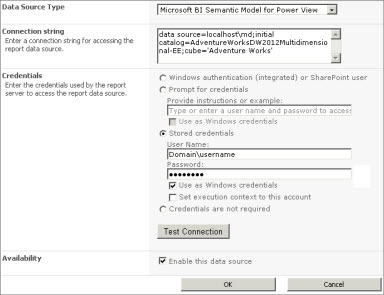
7. Haga clic en Probar conexión para validar y, a continuación, haga clic en Cerrar.
Crear un nuevo informe de Power View
En esta tarea, creará un nuevo informe de Power View con el origen de datos compartido ventas de revendedores de Adventure Works.
Para crear el informe de Power View para revendedores de Adventure Works
- En SharePoint, haga clic en la flecha abajo situada junto al origen > de datos compartido de revendedores de Adventure WorksCrear informe de Power View.
Power View se abre en modo edición con una vista en blanco en el diseñador, la cinta de opciones en la parte superior y la lista de campos a la derecha.
Crear y explorar vistas dinámicas
Ahora que tiene una vista en blanco con la que trabajar, vamos a agregar algunos campos.
Para agregar visualizaciones de País, Provincia y Ciudad
1. Agreguemos primero un título a nuestra vista. En el diseñador, haz clic en Haga clic aquí para agregar un título y, a continuación, escribe Ventas de revendedores de Adventure Works.
2. En Lista de campos, expanda la tabla Geography .
Recuerde, Geography es una dimensión en el modelo AdventureWorksDWMultidimensional, pero dado que Power View funciona con tablas, la Lista de campos muestra las dimensiones como tablas.
Haga clic y arrastre País al área CAMPOS de la sección de diseño. Verá una nueva tabla de visualización país en el diseñador de vistas. Si es necesario, mueva la visualización País a la parte superior izquierda de la vista.
3. En la cinta Diseño, haga clic en Segmentación de datos. Los datos de esta visualización ahora pueden interactuar con otros campos de datos que agregue a la vista.
4. Haga clic en un espacio vacío en la vista para agregar una nueva visualización. En la tabla Geography, haga clic y arrastre State-Province al área CAMPOS.
5. En la cinta Diseño , haga clic en Segmentación de datos y mueva la nueva visualización de State-Province justo debajo de la visualización País.
6. Haga clic en un espacio vacío en la vista para agregar una nueva visualización. En la tabla Geography , haga clic y arrastre Ciudad al área CAMPOS. Consígalo como segmentación de datos y muévalo debajo de la visualización de State-Province.
Ahora debería tener visualizaciones de País, Provincia y Ciudad a lo largo del lado izquierdo de la vista. Alinee cada una de las visualizaciones para que coincidan. Cada una de estas visualizaciones actuará como filtros de segmentación de datos, lo que le permitirá explorar en profundidad los datos de ventas de revendedor por ubicación.
Para crear la visualización del mapa Reseller Sales Amount
1. Haga clic en un espacio vacío en la vista para agregar una nueva visualización. En Lista de campos, expanda la tabla de medida Reseller Sales y, a continuación, haga clic en la casilla situada junto a Reseller Sales Amount.
2. En la cinta de opciones, en el grupo Visualizaciones , seleccione Mapa.
Como ha cambiado la visualización a un mapa, la medida Reseller Sales Amount se mueve automáticamente al área SIZE de la sección de diseño.
3. En la Lista de campos, en la tabla Geography , haga clic y arrastre País, Provincia y Ciudad, en ese orden, al área UBICACIONES de la sección de diseño. El icono de globo terráqueo de estos campos, en la Lista de campos, indica que se trata de atributos geográficos que se pueden usar en una visualización de mapa.
4. Cambie el tamaño y alinee el nuevo mapa Reseller Sales Amount para que aparezca justo debajo y más o menos tan ancho como el título.
Para crear la visualización Importe de ventas por año Calendar
1. Haga clic en un espacio vacío en la vista para agregar una nueva visualización. En Lista de campos, expanda la tabla de medida Resumen de ventas y, a continuación, haga clic en la casilla situada junto a Importe de ventas.
2. En la cinta de opciones, en el grupo Visualizaciones , seleccione Agrupadas.
Como ha cambiado la visualización a una columna agrupada, la medida Importe de ventas se mueve automáticamente al área VALORES de la sección de diseño.
3. En Lista de campos, en la tabla Fecha, haga clic y arrastre Calendar Año al área EJE de la sección de diseño.
4. Cambie el tamaño y alinee la visualización Importe de ventas por Calendar Año a la derecha de la visualización del mapa Reseller Sales Amount by Country.
Para crear el importe de ventas del revendedor por Calendar año y el campo Categoría
1. Haga clic en un espacio vacío en la vista para agregar una nueva visualización. En Lista de campos, expanda la tabla de medida Reseller Sales y haga clic en la casilla situada junto a Reseller Sales Amount.
2. En la cinta de opciones, en el grupo Visualizaciones , seleccione Línea.
Como ha cambiado la visualización a una Línea, la medida Reseller Sales Amount se mueve automáticamente al área VALORES de la sección de diseño.
3. En Lista de campos, en la tabla Fecha, haga clic y arrastre Calendar Año al área MÚLTIPLOS HORIZONTALES de la sección de diseño.
4. En Lista de campos, en la tabla Producto , haga clic y arrastre Categoría, Subcategoría y Producto, en ese orden, al área EJE de la sección de diseño.
5. Cambie el tamaño y alinee la nueva visualización debajo del mapa Reseller Sales Amount by Country y Sales Amount by Calendar Year.
La vista debería aparecer ahora de la siguiente forma:
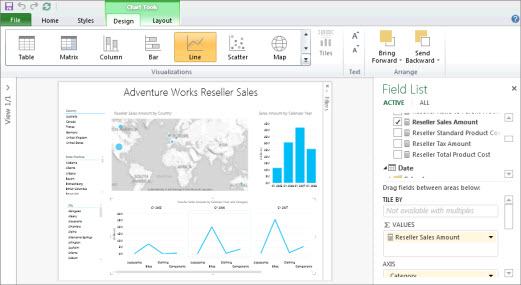
6. Guarda el nuevo informe de Power View como ventas de revendedores de Adventure Works.
Ahora que tiene una vista con varios campos diferentes, tómese un tiempo para explorar y visualizar los datos del modelo AdventureWorksDWMultidimensional.
Nota
Power View solo muestra totales visuales. Los modelos multidimensionales admiten consultas para totales generales o totales visuales según la configuración de seguridad de dimensiones. En Power View, los totales se restringen solo a los valores definidos por el contexto de filtro, así como a los definidos en la seguridad de dimensión.